
哎哟喂,是不是都有过这种憋屈时候?好不容易找到一部好电影,或者拍了一堆绝美的出游照片,结果一家人得挤在一块儿,盯着那个巴掌大的手机屏幕,看得眼睛发酸脖子疼?要不就是朋友来家里聚会,想分享个搞笑视频,结果手机传了一圈,体验感全无-1。别急,今天咱们就来把“手机怎么样连接电视”这门“学问”彻底掰扯明白,让你轻松把小屏幕甩上大电视,客厅秒变私人影院!
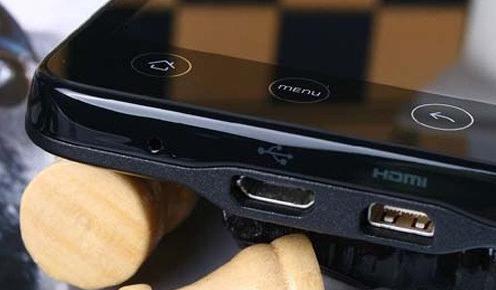
如果你追求的是极致稳定、零延迟,比如要玩竞技类手游或者做重要的PPT演示,那有线连接就是你的“定海神针”。
经典HDMI大法:这招堪称万能。如果你的手机有USB-C接口,买一根“USB-C转HDMI”的转接线就行(iPhone用户则需要Lightning数字影音转换器)-1-6。一头插手机,一头插电视的HDMI口,再把电视信号源切换到对应的HDMI通道,搞定!画质和声音都是无损传输,绝对流畅-3-7。缺点嘛,就是被一根线拴住了,活动不自由,而且得额外花点小钱买线材。

悄悄提一嘴MHL:这是一种过去通过Micro USB接口传输HDMI信号的技术,但现在支持它的新手机很少了,咱们知道有这回事就行,不主推-4。
无线才是现在的主流玩法,方便又潇洒。但方法五花八门,关键得看你手机和电视“认”哪种协议。
1. “原配”协议:用系统自带功能
这是最理想的情况,手机和电视“天生一对”。
安卓用户找Miracast:很多安卓手机和智能电视(如三星、LG、小米等品牌的部分型号)都支持这个通用无线协议-1。操作巨简单:保证手机和电视连同一个Wi-Fi,然后在手机设置里找到“投屏”、“无线显示”或“多屏互动”选项,点开就能电视,秒连-3-5。小米手机用户在下拉控制中心就能快速找到投屏按钮,特别方便-3。
苹果用户找AirPlay:这是苹果自家的“亲儿子”协议。如果你的电视是Apple TV,或者比较新的三星、LG、索尼等品牌智能电视(2018年后的很多型号都支持),那就幸福了-1-6。同样连上同一Wi-Fi,iPhone从屏幕右上角下滑打开控制中心,点那个“屏幕镜像”(有的版本叫隔空播放),选你的电视就成-1-10。画面和声音同步,体验丝滑。
2. “万能钥匙”:第三方投屏软件
要是你家电视有点年头,不支持上面那些高级协议,别慌!第三方投屏APP就是你的救星。它们就像个“翻译官”,能让不同语言的设备互相听懂。
乐播投屏:这可是国内的“国民级”投屏神器,覆盖了海量电视品牌和型号-2。它的“超级投屏空间”功能贼厉害,有时候甚至不用手机和电视连同一个Wi-Fi,用微信扫一扫电视上的二维码就能投,简直是跨网络分享的神技-2。
其他热门选择:像AirDroid Cast-1、当贝投屏-9等也都很流行。这类软件通常需要在电视和手机上都安装对应的客户端,然后按照APP内的引导操作,一般都能成功连接。
3. “外置法宝”:流媒体电视棒
如果电视本身实在“太老”,智能功能约等于零,那就给它插上个“智慧大脑”吧。像Google Chromecast、亚马逊Fire TV Stick、Roku棒或者Apple TV这些小家伙-1-6。把它们插在电视的HDMI口上,手机就可以通过对应的协议(如Chromecast、AirPlay)把内容“推”到电视棒上播放。这相当于给老电视进行了智能化升级,是个一劳永逸的解决办法-1。
了解了通用方法,再瞅瞅几个主流品牌电视的具体操作,心里更有底:
三星电视:除了用系统自带的Smart View功能,新电视很多都支持AirPlay-6-9。在电视设置里找“通用”或“连接”菜单,看看有没有“Apple AirPlay”选项,打开它就能接收iPhone投屏了-6。
LG电视:webOS系统的LG电视对AirPlay支持也很好(2018年webOS 4.0及以上版本)-10。安卓手机可以尝试用自带的“屏幕共享”功能-10。
小米/海信/TCL等国产品牌:一般内置的投屏功能都基于Miracast或乐播投屏的协议-2-3。用手机自带的投屏功能去搜,或者安装乐播投屏,成功率非常高。
说到底,搞清楚“手机怎么样连接电视”的核心,就是先判断设备支持哪种协议,有线求稳,无线图方便,软件做桥梁,硬件来升级。按照这个思路去试,保准你能成!
1. 网友“追剧永不卡”问:我用无线投屏看高清电影,有时候会卡顿甚至断开,这到底是咋回事?有啥解决办法不?
哎,兄弟你这问题太常见了,多半是网络在“耍脾气”。无线投屏数据流量大,对Wi-Fi环境要求高。你可以试试这几招:
检查网络基础:首先一定要确保手机和电视连的是同一个Wi-Fi网络,这是铁律-1-8。最好都连到路由器的5GHz频段上,这个频段速度更快、干扰更少,比2.4GHz更适合传输高清视频-2-7。
给网络减负:投屏时,尽量关掉手机上下载文件、更新应用等吃带宽的后台任务-3。如果家里联网设备多,大家都上网,也可能导致拥堵,可以错峰使用。
调整画质设置:如果网络确实一般,可以在投屏APP的设置里,把输出分辨率从4K调低到1080P,能显著减少数据传输量,提升流畅度-3。
重启大法好:最简单的往往最有效。把手机、电视和路由器都重启一下,能清除很多临时性的小毛病-1。
如果以上都试了还不行,而你又在乎极致体验,那就考虑用HDMI有线连接吧,那是真的稳如泰山-7。
2. 网友“苹果配安卓电视”问:我是iPhone,但家里是台老安卓电视,不支持AirPlay。难道除了买Apple TV盒子,就没别的招了吗?
哈哈,不用绝望,完全不用非买苹果盒子!你至少有两个好选择:
首选方案:第三方投屏APP。就像前面提到的,像乐播投屏-2、AirDroid Cast-1这类软件,就是专治这种“跨阵营”不服的。你只需要在电视的应用商店里并安装这些APP的电视端,同时在iPhone上也装上对应的手机端。确保两者在同一个Wi-Fi下,然后通过APP内的扫码或功能就能建立连接。很多这类APP都完美适配了AirPlay协议,让你用起来几乎和原生体验一样-2。
备用方案:使用流媒体电视棒。如果你不想在电视上装软件,或者电视实在太老装不了,买一个支持AirPlay的电视棒(如Roku) 或者Google Chromecast插上,也是不错的升级方案-1。这样你的老电视就能通过外接设备接收iPhone的投屏了。
3. 网友“安静美男子”问:我把手机屏幕投到电视上打游戏或者视频聊天时,手机一来通知,所有隐私(比如微信内容)就全暴露在大屏幕上了,好尴尬!这能避免吗?
这位朋友,你的隐私安全意识非常棒!这个问题确实烦人,但好消息是,完全可以避免,而且方法越来越贴心。
利用系统级“隐私保护”功能:现在很多手机系统在投屏时已经有了贴心的设计。例如,部分荣耀手机在无线投屏时,就默认开启了“隐藏消息”功能,来电、短信、App通知等内容都只会在手机端显示,不会出现在电视大屏上-5。你可以仔细查看一下自己手机的投屏设置里有没有类似选项。
开启“免打扰”或“静音”模式:在投屏前,手动开启手机的“免打扰”模式,这样所有通知都会以不亮屏、不弹窗的方式静默通知,完美保护隐私。
使用“应用内投屏”而非“全屏镜像”:如果你只是在视频APP(如爱奇艺、腾讯视频)里看电影,尽量使用APP内的“TV”投屏按钮。这种投屏方式只传输视频流本身,你的手机屏幕可以退回桌面或干别的,电视上只会播放视频,完全不会有通知弹窗-2-7。
所以,放心投屏吧,只要做好这些小设置,你的小秘密绝不会被公之于众。

