
那天早上我正喝着豆浆呢,一瞅电脑屏幕,好家伙!桌面图标大得跟广场舞队服上的亮片似的,晃得我眼晕。我这暴脾气差点把豆浆给洒了——你说这“图标变大怎么样恢复”啊?真是急死个人!后来我才琢磨明白,这玩意儿多半是手滑碰了键盘,或者系统自己“抽风”了。咱们普通用户遇到这事儿,可千万别急着重装系统,跟拆房子似的,不值当!
咱得稳住神儿。图标突然变大,十有八九是缩放比例调乱了。在桌面空白处右键一点,找到“显示设置”或者“屏幕分辨率”,里头有个“缩放与布局”选项。你瞅瞅,是不是比例被调成125%甚至150%啦?把它改回100%,多半就恢复原样了。这头一回解决“图标变大怎么样恢复”,就像找着电灯开关,一亮堂,心就踏实了。有些电脑快捷键也好使,按住Ctrl键不撒手,再滚动鼠标滚轮,图标大小就能调回来,跟变魔术似的。

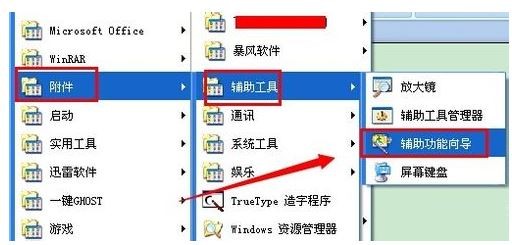
但要是这么弄还不行,那可能就得往深里琢磨了。比如显卡驱动是不是闹脾气了?或者某些软件跟显示设置犯了冲。这时候可以试试更新驱动,或者看看最近有没有装新软件,暂时卸载了试试。你看,这第二次提到“图标变大怎么样恢复”,就得换个思路,不能光盯着表面设置,得像老中医号脉,得看里头的气血通不通。我隔壁张大爷上次图标变大,急得直拍大腿,结果是他家小孙子玩他电脑,乱按了一通显示辅助功能里的“放大镜”,一关掉,立马清爽!
还有一种情况,可能跟显示器本身有关。尤其是现在人爱用外接显示器或者投影,信号一切换,系统有时候就懵圈,显示配置乱了套。这时候可以试试重新插拔一下线,或者在显示设置里把“多显示器”选项重新配置一下。这事儿我也碰上过,当时急出一脑门子汗,后来发现是HDMI线松了半截儿——你说逗不逗?
总之啊,遇到图标“发福”别慌张,咱一步步来。先软后硬,先易后难。系统设置、驱动检查、外设连接,这几个路子捋一遍,基本都能解决。这第三次琢磨“图标变大怎么样恢复”,就跟吃包子一样,得一层层剥,馅儿才露得出来。最不济,咱新建个用户账户试试,保不齐是个人配置文件出了点小岔子。记住喽,平常勤备份重要数据,怎么折腾心里都不慌。
网友提问环节:
1. 网友“北方的狼”问: 老师傅,我这图标不光变大,还显得特别模糊,像隔了层毛玻璃,这又是咋回事?跟分辨率有关系不?
答:哎呦,这位朋友,您这情况我估摸着八成是分辨率跑偏了!图标变大同时变模糊,经常是系统分辨率被意外调低了。您想啊,同样一块屏幕,分辨率调低了,显示的像素点少了,图像可不就得被拉伸放大,一拉伸就虚了嘛,跟橡皮筋儿似的。您可以在桌面右键进入“显示设置”,看看“分辨率”那个下拉菜单,是不是选到了推荐分辨率以下的值了?把它调回到后面带“(推荐)”字样的那个选项,一般就能同时解决变大和模糊俩问题。如果推荐分辨率本身就看着不对劲,那可能是显卡驱动没装好,去设备管理器里瞅瞅显示适配器有没有感叹号,或者去电脑品牌官网下个官方驱动装一下。还有个不起眼的地方,某些笔记本有独立显卡和集成显卡切换,管理软件里可能有单独的缩放设置,也去瞟一眼。一步步试,这毛病不难治。
2. 网友“豆豆妈”问: 我家孩子总玩我电脑,图标经常被弄得乱七八糟,大小不定。有没有一劳永逸的办法,比如锁住设置不让孩子乱改?
答:豆豆妈,您这可问到点子上了,对付“小神兽”确实得有点招!单纯锁住桌面图标大小设置,系统没有直接开关,但咱可以“曲线救国”。第一个法子,给孩子创建一个独立的“标准用户”账户(非管理员账户)。让他用那个账户登录,这样他对系统核心设置(包括显示设置)的修改权限就非常有限了,基本上动不了关键地方。第二个法子,有些第三方桌面管理软件,有锁定布局的功能,您可以研究一下。第三个“土办法”,但挺有效:您把正确的显示设置、缩放比例都调好后,把桌面截个全屏图,保存好。一旦被孩子弄乱了,您不用费心回忆原来具体数值是多少,直接对着截图,快速调回去就行,省心!平时也稍微教教孩子,别同时乱按Ctrl和滚轮,或者带他认识一下显示设置页面,满足他好奇心的同时,也减少他乱试的可能。
3. 网友“风轻云淡”问: 我听说调整图标大小还有快捷键,除了Ctrl+滚轮,还有别的吗?另外,怎么把桌面图标的大小调整到一个我特别喜欢的、不大不小的自定义尺寸?
答:这位朋友是个讲究人儿!快捷键方面,最常用的确实是按住Ctrl键滚动鼠标滚轮。但在一些电脑上,特别是笔记本触摸板上,用两指在触摸板上做捏合或张开的动作,也能达到类似效果,您可以试试。至于您说的“自定义尺寸”,这个系统没有直接提供像拉进度条一样的精确控件,但有个窍门:您可以通过同时调整“缩放比例”和单独“图标大小”来组合出更多效果。在显示设置里,先确定一个合适的整体缩放比例(比如100%或125%),然后回到桌面右键的“查看”菜单里,在“大图标”、“中等图标”、“小图标”三个标准档位间选择。这两个参数来回搭配,就能组合出好几档不同的视觉大小,基本能满足个性化需求了。如果想要更精细的控制,那就得借助一些专业的桌面美化工具了,它们往往提供更丰富的个性化选项。不过从稳定和简洁角度,我建议先用系统自带的这几档组合,找到最顺眼的那一档就行,毕竟咱用电脑,图的是个效率顺心,您说是吧?

