
点击音量图标却发现扬声器显示未安装,昨晚追剧还正常的电脑今早成了“哑巴”,这感觉就像临上台发现话筒没声一样让人抓狂。
音响里电影对白正到高潮部分,声音戛然而止;视频会议中你慷慨激昂,同事却发消息问“你那边是不是静音了”......电脑突然没声音的窘境,相信大多数人都遇到过。
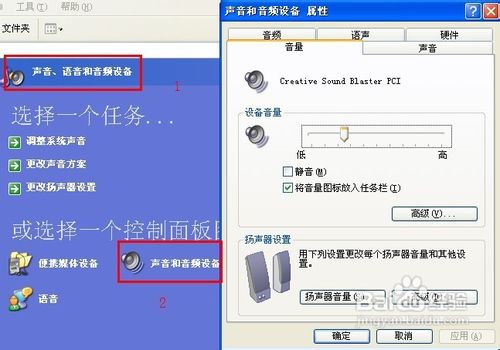
根据华为技术支持页面的数据,超过60%的电脑无声问题其实源于简单的设置错误或驱动故障,而非硬件损坏-5。
电脑无声时,首先检查的应该是那些最容易被忽略的基本设置。就像出门找不到钥匙,往往就放在眼前一样。
右下角那个小喇叭图标是第一个线索。点开看看音量滑块是不是被拉到了底,或者不小心按了静音键。有些笔记本的静音键设计得特别“贴心”,一不留神就碰上了。
有一次我帮朋友修电脑,他信誓旦旦地说所有设置都查过了,结果我一眼就看到音量图标上那个红色的静音标志——他根本没注意到这个小细节-1。
Windows系统有时会自作聪明地把音频输出切换到 HDMI 或显示器音箱,即使你根本没接这些设备-3。这时候需要右键点击音量图标,选择“打开声音设置”,在输出设备里找到正确的选项。
如果基本设置没问题,那可能是Windows音频服务出了状况。这个服务要是罢工了,整个音频系统都得瘫痪。
按Win+R,输入services.msc,找到“Windows Audio”这一项。看看状态是不是“正在运行”,如果不是,试着启动它-2。有时候服务看起来是运行的,但实际上已经“卡住”了,重启一下往往就能解决问题。
驱动问题可能是电脑无声的头号元凶。声卡驱动损坏、过时或不兼容,都会导致系统认不出音频设备。设备管理器里那个带黄色感叹号的声卡设备就是明显标志-7。
联想技术支持建议,可以尝试从官网下载并重新安装最新版本的声卡驱动,但要确保选择与电脑型号和操作系统匹配的版本-9。
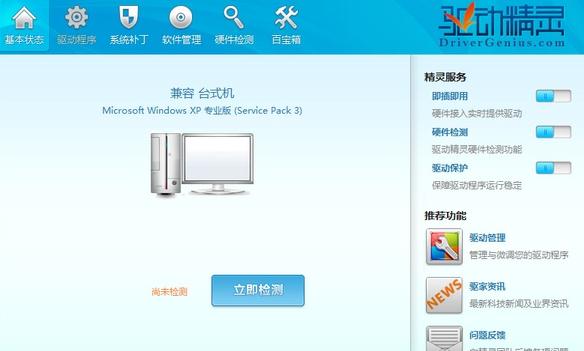
对于不熟悉手动安装驱动的用户,一些专业的驱动工具能自动识别电脑型号和音频芯片,提供匹配的驱动,避免了错装驱动的风险-3。
当常规方法都无效时,可能需要更深入的系统级排查。这就像看病,普通感冒吃个药就好,但如果是疑难杂症,就得做全面检查了。
运行系统自带的音频疑难解答是个不错的起点。Windows内置的这个工具能自动检测并修复常见的音频问题,比如不正确的输出设备、驱动问题或音量设置-4。
如果问题出现在最近的系统更新后,使用“系统还原点”将电脑恢复到之前正常的状态可能会奏效-1。
对于更棘手的情况,可能需要手动检查注册表键值。金山毒霸的专家指出,可以打开注册表编辑器,导航至特定路径,确保相关数值数据包含必要的内容-6。不过这种方法风险较高,建议先创建系统还原点。
如果所有软件方法都尝试过了,声音还是没有恢复,那么可能需要考虑硬件问题了。
检查音频线材是否完全插入正确接口,尝试更换耳机或音箱测试是否为外设损坏-1。有些台式机用户会发现,前置音频口和后置接口功能不同,切换一下可能就解决问题了-3。
华为官方支持页面建议,如果完成所有软件排查后问题依旧,可以尝试将耳机或音箱连接到另一台正常设备上测试。如果外设正常,则很可能是电脑的声卡硬件出现了物理故障-5。
对于硬件故障,最终可能需要联系专业维修人员检测或更换相应硬件-5。
当电脑右下角的小喇叭图标出现红叉,一位用户尝试了所有基本设置调整后依然无效。他打开设备管理器,发现声卡驱动有黄色感叹号——Windows Audio服务不知何时停止了运行。
重启这项服务后,熟悉的系统提示音突然响起。他感叹道,有时候问题就藏在那些看似正在运行实则已经“假死”的系统服务中-2-8。
网友“静音侠”提问:我的电脑是Win11系统,任务栏音量图标显示红叉,提示“未安装音频设备”,但我的耳机和音响都是好的,这是怎么回事?
这种情况在Win11用户中挺常见的。首先别着急,这通常不是硬件坏了。你可以按照这个顺序排查:第一步,右键点击任务栏的音量图标,选择“声音设置”,看看输出设备是否选对了。有时候系统会莫名其妙地切换到不存在的设备上-2。
第二步,同时按下Win+R键,输入services.msc,找到Windows Audio服务,右键选择“重新启动”。这个服务如果卡住了,就会导致系统认为没安装音频设备-7。
如果还不行,可能是驱动问题。你可以尝试使用驱动人生这类工具自动检测并修复声卡驱动,或者去电脑品牌官网下载对应的声卡驱动手动安装。记得安装前最好先卸载原有驱动,重启后再装新的,因为音频驱动有时无法直接覆盖安装-5。
网友“蓝牙纠结者”提问:为什么我的蓝牙耳机连接电脑后有声音,但断开后电脑自带的扬声器就没声音了?
哈,这个问题我也遇到过,确实挺烦人的。这主要是Windows音频输出设备切换的逻辑问题。当你连接蓝牙耳机时,系统会自动把它设为首选输出设备;断开后,系统有时不会自动切回扬声器-6。
解决方法是手动切换:右键点击音量图标,选择“声音设置”,在“输出”设备列表中,找到“扬声器”并选择它作为默认设备。如果列表中没有扬声器选项,可以点击“更多声音设置”,在弹出窗口的“播放”选项卡中,找到扬声器设备,右键选择“启用”,再设为默认值-10。
有些电脑的音频驱动面板里也有相关设置,可以防止输出设备自动切换。如果你的电脑有Realtek音频管理器,打开它看看有没有“禁用前面板插孔检测”或类似选项,开启它有时能解决这个问题。
网友“驱动小白”提问:我按照教程更新了声卡驱动,但电脑还是没声音,重启后问题又出现了,怎么办?
这说明可能遇到了驱动兼容性问题或者音频服务设置不当。如果你是在更新驱动后出现的问题,可以尝试“回退驱动程序”:在设备管理器中找到声卡设备,右键选择“属性”,进入“驱动程序”选项卡,点击“回退驱动程序”-7。
如果回退选项不可用或无效,建议完全卸载现有驱动:在设备管理器中右键点击声卡设备,选择“卸载设备”,务必勾选“尝试删除此设备的驱动程序软件”,然后重启电脑。系统会自动安装基本驱动,或者你可以重新安装官方提供的驱动-6。
对于重启后问题又出现的情况,很可能是因为Windows Audio服务没有设置为自动启动。按Win+R,输入services.msc,找到Windows Audio服务,双击打开,将“启动类型”设置为“自动”,这样下次开机时它就会自动运行了-2。
如果这些方法都不行,可能是系统文件损坏,可以尝试在命令提示符(管理员)中输入“sfc /scannow”命令,让系统扫描并修复损坏的文件-6。

