
地铁上匆匆一瞥的重要信息,聊天记录里不容错过的关键对话,那一刻按下截屏却毫无反应的尴尬,相信每个OPPO手机用户都曾经历过。
周末下午,我窝在沙发里追剧,突然看到一个超实用的生活小技巧,赶紧想截屏分享给闺蜜——同时按住电源键和音量减键,没反应;换成三指下滑,还是没动静。心里那个急啊,感觉就像茶壶里煮饺子,有货倒不出!
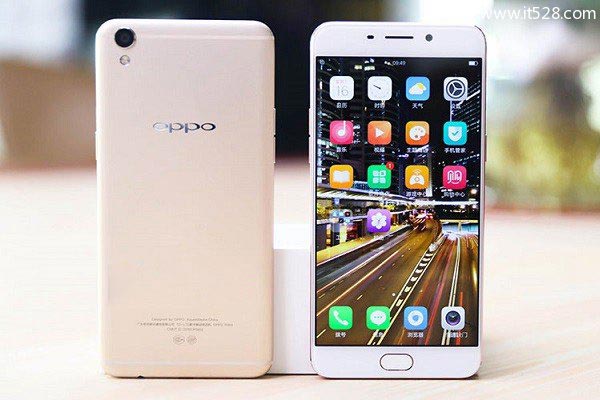
这种抓狂的瞬间,后来我发现不少用OPPO的朋友都遇到过。其实OPPO手机的截屏方式远不止一种,而且每种方法都有自己的适用场景和小窍门-1。

咱先说说最基础的截屏方法,这可是每个OPPO用户都应该掌握的看家本领。
最简单的莫过于同时按住电源键和音量减键,保持1-2秒,听到“咔嚓”一声,屏幕一闪,截图就完成了-1。
这个方法适用于几乎所有情况,特别是系统还没设置其他手势时的紧急截图。不过说实话,老用这招,手机按键磨损会加快,所以我建议搭配其他方法使用。
除了按键组合,三指下滑截屏也是个不错的选择。你只需要在设置里找到“便捷工具”或“手势体感”,开启“三指截屏”功能-1。
开启后,在任意界面用三根手指同时向下滑动,截图就轻松搞定。这个特别适合单手操作,比如另一只手提着东西的时候,简直方便到没朋友!
如果你觉得上面这些还不够高效,OPPO手机里还藏着几个“智能帮手”,能让你的截屏体验更上一层楼。
首先是智能侧边栏,这个功能可能不少人都没注意到。在设置里开启后,只要从屏幕右侧边缘向内滑动,就能调出侧边栏-1。
里面有个截屏按钮,点一下就行了。更妙的是,这里还集合了录屏、扫一扫等工具,特别适合需要频繁切换功能的场景。
另一个隐藏的宝贝是通知栏快捷按钮。下拉通知栏,在快捷开关里找到“截屏”按钮,轻轻一点,截图就完成了-3。
这个方法直观又简单,适合需要快速保存当前页面的情况。如果通知栏里没看到这个按钮,别急,去通知栏设置里添加一下就行。
基础的会了,高效的也掌握了,接下来咱们聊聊那些能让你截图更精准的高级技巧。这些功能可不是所有手机都有的哦!
长截屏绝对是OPPO手机的一大亮点。当你需要截取整个网页、长聊天记录时,这个功能简直就是救星-1。
操作很简单:先用普通方式截一张图,然后点击预览图中的“长截屏”按钮,系统就会自动向下滚动页面,把内容拼接成一张完整的长图。
区域截屏则适合那些只需要部分内容的情况。用三指长按屏幕,会出现一个选择框,你可以拖动边框,选择想要的形状(矩形、圆形都行)-1。
这个功能特别实用,比如截取聊天记录中的关键对话,不用把整个屏幕都截下来,保护隐私又突出重点。
你知道吗?在特定情况下,你甚至不用动手就能完成截屏。OPPO手机的语音助手“小布”就有这个能力-3。
唤醒小布后,直接说“截屏”,它就会帮你完成操作并保存到相册。这个功能特别适合双手没空的时候,比如做饭时看到手机上的食谱步骤,说句话就能截屏保存。
当然,使用前要确保已经开启了语音助手权限。在安静环境下用,效果最好,不然可能会误触发其他指令。
要是遇到截屏失灵怎么办?先别急着抓狂,很多情况下只是小问题。根据我的经验,最常见的原因是系统设置出了点小差错-2。
首先检查一下手势设置,看看是不是不小心关闭了截屏功能。有时候开启“开发者模式”也会影响某些功能,包括截屏-4。
如果设置没问题,试试重启手机——这个“万能疗法”往往能解决不少临时性故障-2。还是不行的话,检查一下系统更新,有时候旧版本的bug会影响功能正常使用-8。
还有一个常被忽视的原因:存储空间不足。如果手机内存快满了,可能会导致截屏无法保存-8。清理一下不必要的文件,给手机减减负,往往就能解决问题。
截屏不只是简单地记录信息,还能玩出创意和个性。OPPO手机的截屏功能在这方面也考虑得很周到。
截取包含敏感信息的画面时,你可以在相册里对截图进行编辑,添加马赛克或模糊效果,保护隐私-3。这个功能在分享聊天记录或证件信息时特别实用。
对于喜欢个性化的用户,区域截屏中的自由形状选择就派上用场了。你可以截取心形、星形等特殊形状的图片,让普通的截图变得有趣又独特。
地铁门即将关闭的提示音响起,她匆忙起身,手机屏幕上那份刚刚截取的工作流程长图清晰完整。走出车厢时,她不再担心忘记任何细节。
OPPO手机的截屏世界里,每一次指尖滑动都可能触发一种新的信息记录方式。那些隐藏在设置菜单中的手势开关和侧边工具栏,正静静等待下一次被唤醒。

