
刚把半年积攒的设计素材一股脑塞进U盘,结果鼠标一滑,眼睁睁看着格式化进度条跑完——这感觉,恐怕每个电脑用户都不陌生。
“哎呦我去,我的合同!”“完犊子了,毕业论文在里面!”这样的哀嚎在办公室和宿舍里不绝于耳。电脑屏幕上那行“格式化将删除所有数据”的警告,常常在我们点击“确定”后才真正意识到它的分量。
U盘格式化会怎么样?其实答案比你想象中复杂,格式化并不等于数据彻底消失,关键看你后续怎么做。
格式化U盘时,电脑系统其实在做一件看似矛盾的事情。它没有像碎纸机一样把文件撕成碎片,而更像是把图书馆的目录卡片全扔了,书却还好好地留在书架上。
这里面的门道取决于你选择的格式化类型。普通用户最常接触的是“快速格式化”,这操作仅仅删除了文件的“路标”和“索引”-4。
U盘里实际的数据内容纹丝未动,只是系统找不到它们了。这种格式化速度飞快,几秒钟就能完成,也正是因为这种特性,数据恢复才有了可能。
发现误格式化后,第一反应至关重要。这时候千万不要往U盘里塞任何新文件,连复制粘贴都不要做。新数据会覆盖旧数据的存储空间,一旦覆盖,恢复难度就大大增加了-4。
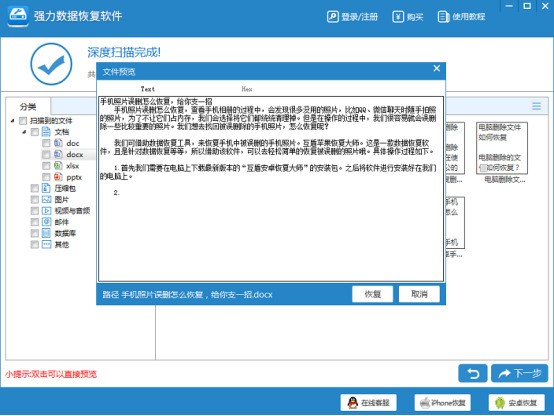
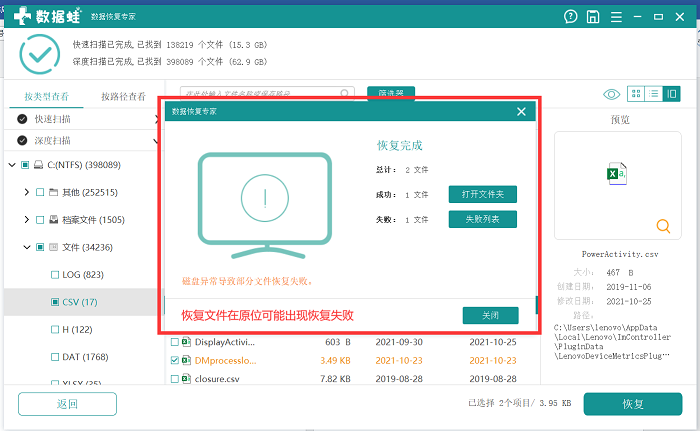
专业数据恢复软件是首选方案。市面上有几款口碑不错的工具,比如数据救星、Disk Drill等-1-4。它们的工作原理是扫描U盘的每个角落,寻找那些被系统“遗忘”但实际还存在的数据痕迹。
操作过程大同小异:安装软件、选择U盘分区、开始扫描、预览找到的文件、恢复并保存到电脑其他位置-1。
需要特别注意的是,恢复的文件千万别再存回原来的U盘,否则可能造成二次覆盖-5。
如果你暂时不想安装第三方软件,Windows系统其实也自带了一些补救工具。CHKDSK命令就是其中之一,这个老牌工具能检查和修复文件系统错误-7。
打开命令提示符(管理员身份),输入“chkdsk X: /f”(X换成你的U盘盘符),回车后系统就会尝试修复-7。这个方法适合U盘出现文件系统损坏但硬件正常的情况。
另一个隐藏技巧是使用ATTRIB命令。有时候文件并没有真正消失,只是被恶意软件或系统错误标记为“隐藏”了。一条简单的“attrib -h -r -s /s /d X:.”命令,或许就能让消失的文件重见天日-4。
U盘格式化会怎么样?如果你不幸选择了“完全格式化”,情况就棘手多了。这种格式化方式不仅扔掉目录卡片,还会大致清扫一遍书架,有些数据可能被真正擦除-4。
完全格式化通常包括对磁盘的坏道检查和数据覆盖,虽然不像专业安全擦除工具那样彻底,但已足够让普通恢复软件束手无策。
这种情况下,如果数据价值重大,可能需要求助于专业数据恢复机构。这些机构拥有无尘操作环境和专业设备,能处理更复杂的数据丢失情况-4。
与其在数据丢失后焦急寻找恢复方案,不如提前做好预防。定期备份是最简单有效的方法,重要文件至少存两个地方,比如U盘+云盘或U盘+电脑硬盘-9。
安全移除硬件是个好习惯。直接拔U盘可能导致文件系统损坏,下次插入时就可能看到“需要格式化”的提示-9。正确做法是点击系统托盘中的“安全删除硬件”,等提示可以安全移除后再拔。
给U盘中的重要文件夹加密也是个明智之举。右键点击文件夹,选择“属性”→“高级”→勾选“加密内容以保护数据”,这样即使U盘丢失,他人也无法访问你的敏感信息-9。
格式化U盘时,系统通常会让你选择文件系统类型。FAT32兼容性最好,几乎所有设备都能识别,但有个致命缺点——不支持单个大于4GB的文件-6。
NTFS是Windows系统的“亲儿子”,支持大文件,安全性更好,但在Mac系统上可能只能读不能写-4。exFAT算是折中方案,既支持大文件,又在Windows和Mac之间都有良好兼容性-6。
选择哪种格式,得看你主要在哪类设备上使用U盘。如果在不同操作系统间频繁传输文件,exFAT可能是最省心的选择。
当电脑屏幕上弹出“需要格式化磁盘才能使用”的警告时,设计师小张的移动硬盘里有他三个月的设计稿,市场部小林的U盘里装着即将提交的客户方案,技术部老李的存储设备中是他熬夜写的开发文档。格式化提示如同悬在头顶的警报,他们不约而同地停下手中的动作-7。
办公室里的空气凝固了片刻,然后几乎同时响起了三声叹息。他们不知道,那些看似消失的文件,大多还静静地躺在存储设备的某个角落,等待被重新发现。

