
你有没有过这种经历:打开一个Excel文件,密密麻麻的数据挤在一起,颜色标得五花八门,找个数就像大海捞针,头皮发麻。隔壁工位的老王,表格总是清清爽爽,一眼就能找到关键,领导还总夸他“靠谱”。其实啊,这可不是玄学,整理Excel真有门道。今天咱就捞干的说,聊聊Excel怎么样才能从“杂乱仓库”变身“精品陈列馆”,让你效率翻倍,告别加班。
首先啊,咱得转变一个思维:Excel不是记事本,它是你的数字搭档。很多人把表格当草稿纸,这儿写个备注,那儿插条临时数据,时间一长,连自己都看不懂。真正的整理,从第一秒就开始了。新建表格时,别急着填数,先规划好“房间布局”——哪些列是固定信息(比如产品编号、姓名),哪些是动态数据(比如每月销售额)。表头一定要清晰、唯一,别用“数据1”、“备注2”这种模糊称呼。这就好比收拾衣柜,你把衬衫、裤子、袜子分区放好了,以后找起来能不快吗?

说到具体操作,很多人头疼Excel怎么样高效清洗数据。比如从系统导出的表格,经常带着多余空格、重复项或者不规范日期。这时候,别傻乎乎手动删,高手都偷着用这几个功能:Ctrl + H 查找替换,可以批量清除空格或统一格式;数据 选项卡里的“删除重复项”,一键清理冗余记录;遇到不规范的日期或文本,分列功能是你的救命稻草。这些小工具就像你的清洁小队,几下就能把“脏数据”打扫干净。记得呀,干净的数据源,是所有分析和图表的地基,地基打不牢,后面楼盖得再花哨也得塌。
光整理好静态数据还不够,咱们得让表格“活”起来。这就不得不提条件格式和数据验证了。条件格式是啥?就是给数据定规矩,自动“上妆”。比如,设置销售额低于目标值的自动标红,完成率超过100%的自动标绿。一眼扫过去,好坏全清楚,根本不用一行行核对。数据验证更是防错神器,限制某一列只能输入日期,或者只能从下拉菜单里选特定项目,从根儿上杜绝了“张三丰”被写成“张三疯”这类手误。你看,Excel怎么样帮你省心?就是让你提前把规则设好,它自动帮你盯着一线,你只管看结果就行。
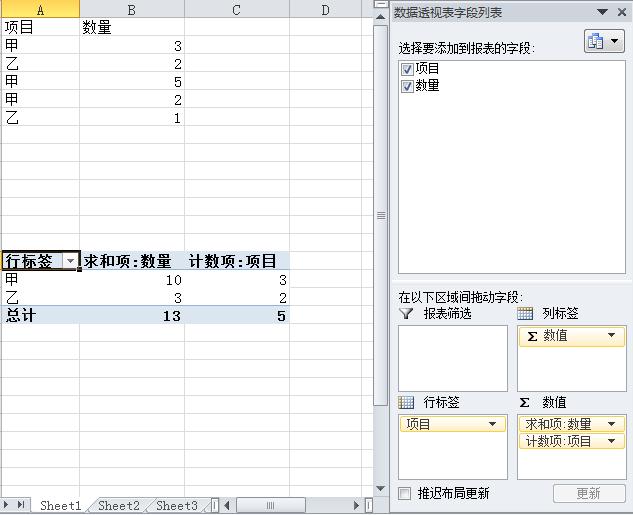
再往深了说,整理的最高境界是建立模板和用好“超级表”。很多重复性报表,比如每周销售周报、每月费用汇总,每次都从头做?那太费劲儿了。花一次时间,设计一个带公式、带格式的模板,下次只用更新源数据,报表自动生成。而“超级表”(Ctrl + T)更是神器,它能让你的普通区域瞬间升级,自动扩展区域、自带筛选按钮,汇总行一键计算,而且样式还特别美观。用了它,你的数据区域就成了一个自律的“智能模块”,管理起来省心太多。
最后啊,咱聊点实在的“心法”。整理Excel,本质上整理的是你的工作思路。一个真正整洁的表格,往往体现了主人清晰的逻辑和为客户(包括未来的自己)着想的习惯。加个清晰的标题,注明数据来源和最后更新时间,关键单元格写两句批注解释一下公式逻辑……这些细节,在你自己看来可能微不足道,但在同事或三个月后的你看来,简直是雪中送炭。业内顶尖的数据分析师都强调,可追溯、可解释的数据表,价值远远高于一堆华丽但让人看不懂的图表。
所以你看,整理Excel,远不止是让它“好看”一点。它是让你从数据泥潭里挣脱出来的硬技能,是让你工作成果更专业、更耐用的保障。别再抱怨表格难搞了,从今天起,用上这几招,你会发现Excel怎么样从一个麻烦家伙,变成了你最得力的效率助手。毕竟,活儿好不如工具好,工具好不如用得巧,你说是不是这个理儿?

