
哎呦喂,最近我这电脑可真是闹心得很呐!明明没存多少东西,C盘咋就莫名其妙飘红了呢?系统弹窗一个接一个,提醒空间不足,搞得我写个文档都卡成幻灯片,游戏更是别想畅快玩了。这种憋屈劲儿,估计不少朋友都深有体会吧?就像咱老家东北话说的,“电脑一卡,心里就堵得慌”,简直让人火冒三丈。今天,咱就敞开了唠唠,分享一下我是怎么样清理c盘的,从基础到进阶,手把手教你把这“顽疾”给治了,保准让你的机器重新嗖嗖跑!
咱得从最简单的法子入手。很多人在遇到C盘告急时,第一反应就是瞎删一通,结果重要文件没了,系统还整出毛病来。其实,系统自带的工具就挺管用。你问我怎么样清理c盘最省事?打开“此电脑”,右键点C盘选“属性”,里头有个“磁盘清理”按钮,一按下去,系统自动扫描临时文件、回收站垃圾这些玩意儿。别看它们不起眼,攒多了可能占掉十几二十个G,我上次一清就腾出了快12G空间,电脑立马轻快不少。这里得插句嘴,有时候工具扫描完会列出“Windows更新清理”选项,这个可别随便勾——哦不,是得慎重勾选,毕竟涉及系统文件,但一般选了也能安全删除,能多清出不少地方。这种基础操作,就像咱们日常扫地,虽然简单,但不管不行呐!
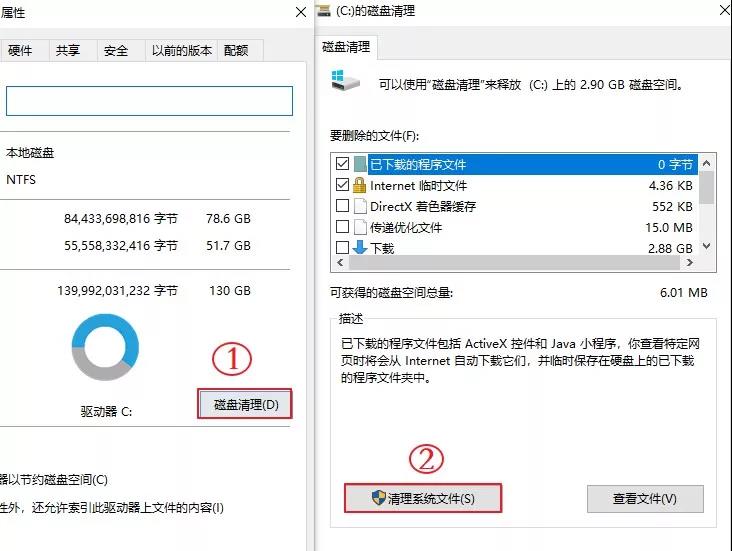
不过,光靠磁盘清理,有时候还是治标不治本。电脑用久了,各种软件缓存、残留文件会像雪球一样越滚越大,藏在犄角旮旯里。这时候,就得手动深入捣鼓一下了。怎么样清理c盘更彻底?你得找对地方。比如,按下Win+R键,输入“%temp%”回车,能打开临时文件夹,里头一堆乱七八糟的文件,全选删除就行(如果提示个别在用的删不掉,跳过就好)。再比如,浏览器缓存也是占空间大户,以Chrome为例,设置里搜“清理浏览数据”,把缓存的图片和文件勾上,一清又是几个G。我同事之前电脑慢得跟老牛拉车似的,我教了他这招,他清完后兴奋得直嚷嚷:“哎呀妈呀,这电脑快得跟新买的似的!”那种畅快感,真是谁用谁知道。但要注意,手动清理时得留个心眼,别把重要数据误删了,毕竟电脑这东西,有时候“手滑”一下能让人后悔半天。
除了自己动手,咱还能借力打力,用一些靠谱工具来帮忙。微软官方其实早就考虑到了这点,在Windows 10和11里内置了“存储感知”功能(Storage Sense),设置里打开后,它能自动定期清理临时文件、回收站内容,特别省心。另外,像CCleaner这类知名软件,经过多年用户检验,清理效果也不错,但一定得从官网下正版,免得装上全家桶——咳咳,我是说避免捆绑垃圾软件。权威背书一下,根据微软技术论坛的建议,结合自动和手动清理,能最大程度优化C盘空间。说到这里,第三次提怎么样清理c盘:其实定期维护比突击清理更重要。你可以设个每月提醒,花十分钟检查一下,比如用“Win + I”打开设置,进“系统”-“存储”,看看哪些应用占地方大,不用的直接卸载。我自己的习惯是,每逢月底就搞一次“大扫除”,电脑一直保持流畅,再也没为红盘发过愁。这种小投入大回报的事,何乐而不为呢?
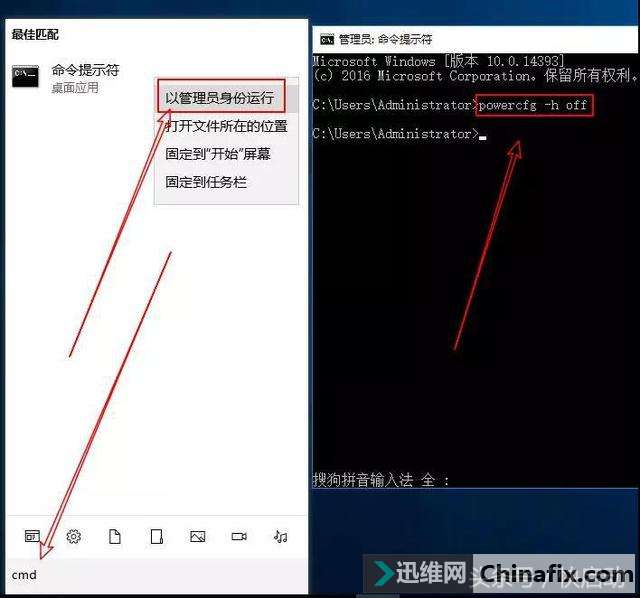
再分享几个压箱底的技巧,保准让你眼前一亮。比如,虚拟内存默认在C盘,如果其他盘空间足,可以把它移到D盘或E盘:右键“此电脑”选“属性”-“高级系统设置”-“性能”设置-“高级”-“虚拟内存”更改,把C盘设为无分页文件,其他盘自定义大小。操作时小心点,别手抖改错了参数(哈哈,我之前就差点弄错,幸亏查了教程纠正)。还有,把文档、下载这些常用文件夹路径改到其他盘:右键文件夹属性-位置-移动,选个非C盘目录,以后文件自动存那边,C盘压力小多了。咱四川朋友有句俗话,“磨刀不误砍柴工”,这些设置看似麻烦,但一劳永逸,我帮表弟弄完后,他C盘多出30多G,乐得直说“巴适得板”!电脑清理就像过日子,得有点巧劲,不能光使蛮力。
说到底,清理C盘不是啥高深技术活,关键在用心和坚持。从基础工具到手动深挖,再到借助权威功能,每一步都能带来实实在在的空间释放。电脑用着顺了,心情也舒畅,工作娱乐都带劲。所以啊,别再对着红盘干瞪眼了,赶紧照着这些法子试试,保管你的机器焕发第二春。记住,定期维护才是王道,怎么样清理c盘都离不开日常好习惯——毕竟,电脑可是咱赚钱娱乐的好伙伴,待它好点,它才能忠心耿耿服务不是?

