
哎呦,可别说,这年头谁还没遇到过电脑连不上WiFi的尴尬?眼瞅着手机刷得飞起,电脑却像个闷葫芦一样没反应,急得直冒汗是不是?别慌,今天咱就掰开揉碎了聊聊“电脑怎么样连接wifi”这档子事儿,保准你看完心里门儿清,下次遇到问题自己就能搞定。
首先啊,咱得把基础功夫做扎实。大部分情况下,连接WiFi就是个“找对门、输对码”的过程。你瞧,不管是Windows电脑还是Mac,第一步都是找到那个网络图标。Windows通常在右下角任务栏,那个小电脑或者信号塔的形状;Mac则在屏幕右上角,也是个扇形信号图标。点开它,眼前就会弹出附近能搜到的无线网络名单,找你家的或者你要连的那个,点击“连接”。这时候,关键来了——输入密码。电脑怎么样连接wifi的第一步,核心就是精准找到网络列表并正确输入密码,可别手滑输错了大小写或者符号,这是最常见的“坑”。输完密码点确定,一般转几个圈圈,显示“已连接”或者出现信号强度,基本就成了。对了,第一次连的时候,系统可能会问你是否允许电脑被其他设备发现,在家里选“是”或“私有网络”就行,在咖啡馆这类公共场合,选“否”或“公用网络”更安全。

但事情哪能都这么顺风顺水呢?有时候,明明密码对着呢,可就是连不上,或者连上了却显示“无Internet访问”,这网速堪比蜗牛,真能急死人。这时候,解决“电脑怎么样连接wifi”的深层次麻烦,就得排查路由器和电脑自身了。你先别急着怪电脑,可以试着把家里的路由器“重启”一下——就是拔掉电源,等个半分钟再插回去。这小玩意儿工作时间长了也累,重启能清空很多临时错误。如果别人设备都能连,就你电脑不行,那问题很可能出在电脑的网络适配器上。你可以试试“忘记”这个网络,然后重新、输入密码再连一遍,这能清除旧的错误配置。Windows用户还可以在“设备管理器”里找到“网络适配器”,右键点你的无线网卡,选“禁用”再“启用”,相当于给它来个“快速重启”。有时候,系统或网卡驱动老旧了也会闹别扭,去官网更新一下驱动,往往有奇效。
说到这,不得不提那些容易被忽略的细节。比如,有些公共网络或者企业网络,连上后会自动弹出一个认证页面,让你输手机号收验证码或者同意用户协议,要是不弹出,试着打开浏览器随便访问个网页,可能就给“逼”出来了。再比如,你家路由器是不是同时支持2.4GHz和5GHz两个频段?2.4GHz穿墙好但速度相对慢,5GHz速度快但穿墙弱。如果你电脑离路由器远或者隔了好几堵墙,连5GHz可能信号就蔫了,主动去连那个2.4GHz的网络,说不定就稳了。还有些朋友设置路由器时,搞了MAC地址过滤,如果你的电脑MAC没被加进白名单,那密码再对也进不来,这得进路由器后台去瞅瞅。你看,把“电脑怎么样连接wifi”这件事弄透彻,就得考虑这些场景和后台设置,不能光会输密码。
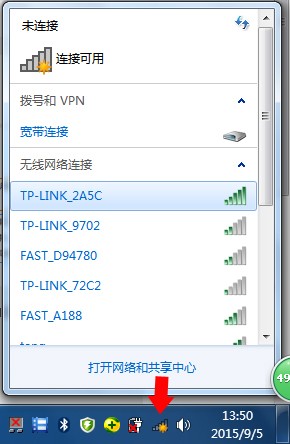
总而言之,电脑连接WiFi,从表面看是简单几步,背后却连着路由器状态、系统设置、驱动版本、网络环境这些弯弯绕。大部分问题,通过“重启大法”(重启路由器和电脑)、忘记网络重连、更新驱动这几招,都能迎刃而解。关键就是别慌,一步步排查。以后要是再遇到电脑跟WiFi“闹别扭”,你就按这些路子试试,多半能把它治得服服帖帖的。
网友提问与回答环节
网友“乘风破浪”问: 博主讲得挺细!我遇到个怪事,家里WiFi密码百分百确定没错,手机都能连,但笔记本就是连不上,提示密码错误。重启路由器、忘记网络重试都没用,这到底是哪门子邪?
答: 这位朋友,您这情况确实挺闹心的,感觉像被网络“针对”了是吧?别急,咱一步步捋。密码没错却报错,除了最常见的大小写和字符输入问题(再仔细核对一下,特别是0和O、1和l这类容易看混的),还有几个方向可以排查:
键盘和输入法问题:试试打开记事本,把密码先敲进去看看显示对不对。有些输入法在全角/半角状态下输入的符号,看起来一样,但对系统来说是不同的字符。确保输入密码时,键盘是大写锁定关闭状态,并且用英文输入法。
网络安全协议不匹配:这稍微有点技术性,但很重要。你家的路由器可能设置了特定的“安全模式”,比如WPA2-Personal(最常见)或者WPA3。如果你的笔记本是比较老的型号,它的无线网卡可能不支持太新的加密协议。你可以尝试登录你家路由器的管理后台(通常地址是192.168.1.1或192.168.0.1,账号密码一般在路由器底部),在无线设置或安全设置里,将“认证类型”或“安全模式”暂时从“WPA2/WPA3混合”或“WPA3”改为“WPA2-Personal”(或叫WPA2-PSK)试试。改完后保存,笔记本那边忘记网络重新连接。注意:测试完后,为了安全,建议改回更高级的加密方式,并考虑更新笔记本的无线网卡驱动或硬件。
系统网络配置故障:可以尝试重置一下电脑的网络栈。在Windows框输入“cmd”,以管理员身份运行“命令提示符”,然后按顺序输入并执行以下两条命令:netsh winsock reset (回车)netsh int ip reset (回车)
执行完后,重启电脑。这个操作会重置网络相关的核心配置,能解决很多诡异的网络问题,且通常不会影响其他设置。
网友“咖啡不加糖”问: 经常在机场、咖啡馆连公共WiFi,老担心不安全,怕被盗号啥的。用电脑连这些公共网络,有什么必须要注意的“保命”技巧吗?
答: “咖啡不加糖”网友,你这安全意识必须点赞!公共WiFi确实是安全高风险区,但做好防护也能放心用。以下几点“保命”技巧请收好:
确认官方网络:连之前,最好跟工作人员确认一下正确的WiFi名称,避免连接到黑客仿冒的“钓鱼WiFi”,名字可能就比真的多一个字母或符号。
开启防火墙,关闭文件共享:在连接公共网络时,系统如果问“是否允许网络发现”,一定要选“否”或“公共网络”。在Windows“网络和共享中心”里,确保公共网络的防火墙是开启的,并关闭“文件和打印机共享”。
重中之重:使用VPN:如果需要在公共WiFi下处理敏感信息(如登录邮箱、网银、公司内网),最有效的手段是使用可靠的虚拟专用网络(VPN)。VPN会创建一个加密的通道,让你的所有网络活动都被保护起来,即使数据被截获也是乱码。可以选择信誉良好的付费VPN服务。
侧重HTTPS网站:浏览网站时,留意地址栏是否以“https://”开头,并且有锁形图标。这表示你与网站之间的通信是加密的。尽量避免在公共WiFi下进行明文传输的登录操作。
关闭自动连接:在电脑的WiFi设置里,关闭“自动连接到开放网络”的选项,避免电脑自动连上不安全的网络。
简单说,在公共WiFi下,多一份警惕,不做敏感操作,必要时候上VPN,就能最大程度保护自己。
网友“硬件小白”问: 我电脑的WiFi信号总是比手机弱很多,在同一个房间,手机满格,电脑就一两格,刷视频卡顿。这是不是电脑的无线网卡太差了?有没有不换硬件的改善方法?
答: “硬件小白”朋友,你这情况很普遍,先别急着换硬件,有几个低成本方法可以试试:
调整位置与天线:首先检查电脑的位置。如果是台式机,其机箱(尤其是金属机箱)对信号遮挡很严重,试试将USB无线网卡(如果有的话)用延长线放到桌面上。很多笔记本电脑的天线是藏在屏幕转轴附近的,确保屏幕打开到最佳角度,有时信号会有改善。
路由器频道优化:用手机App(如WiFi分析仪类)看一下你家周围WiFi信道拥堵情况。如果大家都挤在同一个信道(如1、6、11),干扰就会很大。登录路由器后台,将无线信道从“自动”改为一个相对空闲的信道,能有效降低干扰,提升稳定性。
更新网卡驱动:正如文章里提到的,去电脑品牌官网或无线网卡制造商(如Intel、Realtek)官网,根据你的具体型号,下载并安装最新的无线网卡驱动程序。新版驱动往往优化了信号接收性能和稳定性。
考虑电力线适配器或WiFi中继器:如果电脑位置实在固定且信号死角,可以试试“电力猫”。它利用家里的电线传输网络信号,一头插在路由器旁的插座上并连接路由器,另一头插在电脑附近的插座上,电脑通过网线连接这个适配器,能获得稳定且不亚于有线网络的速度。WiFi中继器(信号放大器)也可以放在信号衰减的位置,扩展覆盖范围。
如果以上方法都试过后,改善仍不明显,那很可能确实是电脑内置的无线网卡性能比较孱弱(比如老旧的单天线网卡)。届时再考虑更换一个支持双频(2.4G/5G)且有多根天线的USB无线网卡,会是效果明显的升级方案。

