
哎呦喂,我这日立硬盘用了三四年,最近是越来越不听话了!拷贝个电影,那进度条慢得跟蜗牛爬似的,机箱里还时不时传来“嘎吱嘎吱”的动静,像老牛喘气。我寻思着,这宝贝是不是该好好整理一番了?甭管你是存了多年照片的老硬盘,还是新买的日立大容量仓库盘,定期整理就像给它做“大扫除”,绝对是恢复青春活力的不二法门。今天就跟大伙儿唠唠,这日立硬盘到底该怎么伺候,才能让它安安稳稳多干几年活儿。
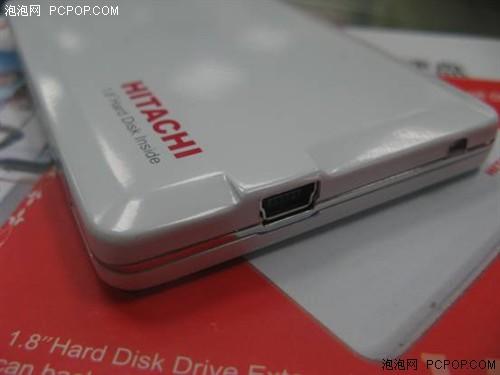
你肯定遇到过这种状况:新硬盘那会儿,传输文件“嗖嗖”的,用了一两年,感觉就像绑上了沙袋。这到底是咋回事?其实跟你往衣柜塞衣服一个理儿。
刚开始,你衣服叠得整整齐齐,每件都容易找。但时间一长,今天抽一件,明天塞两件,衣柜就乱了套,找件T恤都得翻个底朝天。硬盘里的数据也一样,你每天删除、写入、移动文件,操作系统为了图快,会把文件拆成碎片,见缝插针地存放。日子一久,你的日立硬盘磁头为了拼凑一个完整的文件,就得在盘片上来回跑断腿,速度能快吗?噪音能小吗?-9
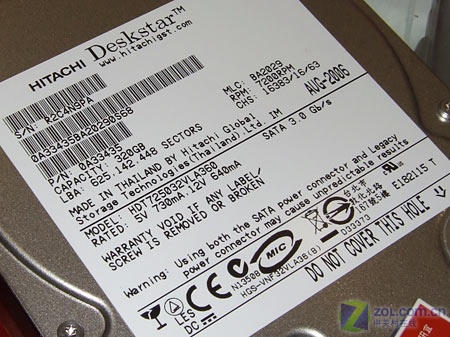
更糟的是,如果硬盘空间快满了(比如超过85%),系统找“空位”更难,碎片化会更严重-6。网上不是有人图便宜,买了二手的日立监控盘吗?结果一测,发现写入速度波动极大,还频繁报错-2。这里头除了硬盘本身年纪大、有磨损,数据存放得杂乱无章,肯定也“功不可没”。所以啊,甭管你手里的日立硬盘怎么样,是全新的企业级还是淘来的二手盘,想让数据读写得顺溜,定期整理这个步骤可千万不能省。
知道了原因,咱就动手解决。整理硬盘,专业点叫“碎片整理和优化”。这事儿听起来高深,其实Windows自带的工具就能办,特别方便。
对于最常见的Windows系统,你只需点开“开始”菜单,“碎片整理”,就能找到“碎片整理和优化驱动器”这个工具-3。进去之后,选中你的日立硬盘(通常是D盘、E盘等),点一下“分析”,系统会告诉你这个盘的碎片程度。如果比例高了,放心地点“优化”就行-9。这个过程可能挺长,特别是对装满数据的机械硬盘,建议你找个不用电脑的时候,比如晚上睡觉前,让它自己慢慢弄。-3
这里有个重要提示!如果你的电脑用的是固态硬盘(SSD),那绝对不要对它进行碎片整理!因为SSD的工作原理和机械硬盘完全不同,整理碎片不但不会提速,反而会因为大量重复擦写,严重缩短它的寿命-3-6。现在很多电脑是“固态+机械”的组合,系统盘C盘是固态,仓库盘是日立机械盘,那你只需要整理机械硬盘的那几个分区就好。
对于用Linux系统的极客朋友,方法不太一样。像ext4这类现代文件系统,其实自身抗碎片能力不错,但如果你硬盘空间太满或经常处理超大文件,也可能需要整理。可以用 e4defrag 这样的命令工具,不过操作前务必备份重要数据,而且最好在系统没完全启动的“单用户模式”下进行,效果才最好-6。
聊了这么多整理方法,咱也专门说说日立硬盘。我自个儿攒NAS(网络私有云)的时候,就偏爱用日立的盘。为啥呢?稳当! 特别是它那些面向NAS和监控设计的系列,比如Deskstar NAS,简直就是为7天24小时不间断工作而生的-5。
这种盘通常用料扎实,平均无故障时间标得老高,而且针对多盘同时读写的RAID环境做了优化。我NAS里那块日立6TB硬盘,常年温度也就38度左右,读写稳稳的190MB/s以上,从来没掉过链子-5。所以,如果你正考虑给家里装个存电影、存宝宝照片的私人服务器,日立硬盘怎么样?在稳定性和可靠性这块,它绝对是值得你放入选购清单的选项之一。
当然啦,再好的硬盘也怕折腾。网上有些所谓的“全新库存”日立企业盘,价格低得诱人,但很可能就是二手翻新货。有评测就发现,这种盘触点有磨损,通电有异响,健康数据一塌糊涂-2。所以咱买的时候,一定要擦亮眼睛,认准正规渠道,可别为了省百来块钱,把宝贵的数据给搭进去了。
说到底,硬盘是我们数字记忆的保险箱。无论是经典的日立机械硬盘,还是快速的固态硬盘,养成好的使用习惯——别塞太满、定期整理、重要数据多备份——才是让它们长治久安的真秘诀。花点时间,给你的数据仓库做个大扫除,听到那重新变得流畅的读写声,心情都会舒畅不少!
1. 网友“数据仓管员”提问:看了文章很想整理硬盘,但我电脑里有一块老日立硬盘,用了快8年了,还能做碎片整理吗?会不会一整理反而给搞坏了?
这位朋友,你的担心特别实在!对于高龄硬盘,操作确实需要更谨慎。强烈建议你在进行任何操作前,先把这块老硬盘里的重要数据,完整地备份到另一块健康的硬盘或云盘上。这是最重要的安全绳-6。
对于年事已高的硬盘,碎片整理这种需要磁头高强度、全盘读写的工作,确实可能成为“压垮骆驼的最后一根稻草”。在整理前,你可以先用“CrystalDiskInfo”这类免费软件检查一下硬盘的 “S.M.A.R.T.”健康状态。如果软件已经警告“警告”或“故障”,出现了大量重新分配扇区计数、寻道错误率暴增等问题(就像之前评测里那个二手日立盘的情况-2),那我劝你就别整理它了。此时它的任务是 “苟住” ,安安稳稳让你把剩余数据读出来就好,别再给它加压了。
如果健康状态显示“良好”,你可以尝试整理,但一定要有心理准备。整理过程中务必密切关注硬盘声音和电脑反应,如果出现异常的“嘎达”声、频繁卡顿,或者整理进度长时间停滞,应立即停止。对于这种老将,我们的目标不一定是让它恢复青春速度,而是让它平稳退役。整理后如果感觉没太大改善,也属正常,毕竟机械结构的老化是无法逆转的。
2. 网友“NAS新手”提问:刚组了一台NAS,用了4块日立的8TB企业盘。这种用在NAS里的硬盘还需要像普通电脑硬盘一样手动整理吗?
恭喜你组建了自己的数据中枢!对于NAS环境下的日立硬盘,答案和普通电脑有点区别:通常情况下,你不需要、也不应该手动对它们进行碎片整理。
原因有三点:第一,现代NAS专用的操作系统(如群晖的DSM、威联通的QTS)所使用的文件系统(如Btrfs、EXT4),在设计上就比Windows的NTFS等能更有效地减少碎片产生,它们有更聪明的数据分配策略-6。
第二,NAS里的硬盘往往组建了RAID(如RAID 5, RAID 10)。手动整理单块硬盘会打乱RAID控制器预期的数据分布,可能影响阵列的整体性能和冗余保护功能,甚至引发不可预知的问题。
第三,也是最重要的一点,NAS硬盘的设计本身就是7x24小时工作的。像你选的日立企业盘,其固件和硬件都针对持续负载进行了优化-5。NAS系统自身会在后台进行一些维护和优化操作(如Btrfs文件系统的数据整理或平衡),这比单纯的文件系统碎片整理更全面、更安全。
你需要做的维护是:确保NAS通风良好,控制硬盘温度;启用NAS系统的定期SMART检测任务,监控硬盘健康;以及,千万不要把NAS的存储空间塞到95%以上,留出足够剩余空间是保证性能和寿命的关键-6。
3. 网友“选择困难症”提问:想给旧电脑加个仓库盘存游戏和电影,在普通日立桌面盘和它家更贵的NAS盘之间纠结。除了整理,日常使用上到底有多大区别?
这个问题问到点子上了!它俩的区别,就像家用轿车和越野车的区别,基础功能一样,但设计目标和适用环境不同。
日立桌面硬盘(如经典的Deskstar系列):设计基于每天工作8小时、每周5天的典型家用/办公场景。它的功耗、噪音和发热控制,优先考虑的是你在安静桌面环境下的体验。价格更实惠,作为纯粹的次级存储仓库(比如你只在下班后存取一下电影游戏),完全够用且性价比高。
日立NAS硬盘(如Deskstar NAS系列):则是为“越野”环境打造的。它的核心强化在于:1. 振动抵抗:盘体结构更强,能抵抗多盘位NAS中其他硬盘同时运转产生的共振,这对于数据长期稳定至关重要-5。2. 负载耐力:支持更高的年工作负载率(比如180 TB/年 vs 桌面盘的55 TB/年),意味着它能承受更频繁、更持续的数据读写。3. 错误恢复控制:NAS盘在遇到读取小错误时,会更快地尝试恢复或报告给RAID阵列处理,避免因单个盘“死磕”错误而导致整个NAS响应迟缓或宕机-5。
所以,如果你只是简单地插在旧电脑机箱里当仓库,日常轻度使用,选桌面盘足矣。但如果你计划未来可能把这盘移到NAS里、或者你的使用习惯是经常连续数小时高速读写大量文件(比如剪辑视频素材库),那么多花点钱上NAS盘,买的是更长的预期寿命和极端情况下的数据安全保障。日常整理和维护习惯对两者都重要,但NAS盘无疑给了你更宽裕的“容错”空间。

