
曾几何时,我跟很多人一样,觉得电脑不装个某某卫士、某某管家,心里就不踏实。新电脑开机第一件事,就是赶紧把那个“没啥存在感”的Windows Defender给关了,然后装上“功能全面”的第三方杀软。结果呢?弹窗广告比病毒还勤快,一不小心就装上“附赠”的全家桶,电脑是越用越慢,最后气得我直拍桌子——这到底是谁保护谁啊?
直到有一次,我受不了那无休止的弹窗,心一横把所有的第三方安全软件都给卸了,决定就用系统自带的Microsoft Defender(以前叫Windows Defender)试试看-1。结果这一用,简直打开了新世界的大门。电脑轻快得像是刚装完系统,再也没有烦人的广告弹窗。最关键的是,它安静、本分,只干杀毒防护这一件核心工作-2。这让我第一次认真思考:对于大多数普通用户,我们真的需要那些功能花哨、却不断打扰我们的软件吗?
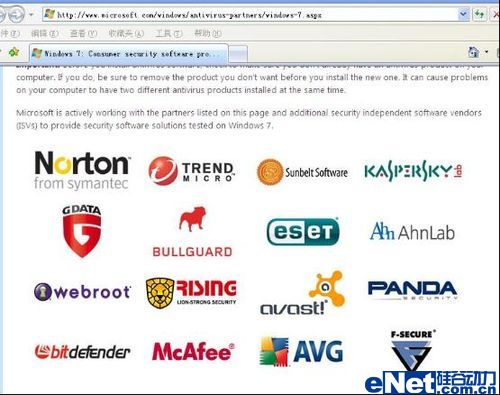
所以,今天咱就抛开那些复杂的参数,用人话聊聊微软杀毒软件怎么样。它最大的优点就是“根正苗红”。作为微软的亲儿子,Microsoft Defender与Windows系统的兼容性和整合深度,是任何第三方软件都无法比拟的-1。它天生就懂Windows的每一个角落,不需要通过额外“加驱”等可能有风险的方式来监控系统,这本身就更安全、更高效。它基于云的技术让病毒库更新飞快,能迅速响应最新的威胁-1。很多评测也证实,它的防护能力早已跻身一流水平,像AV-TEST这样的权威测试中,它经常能拿到保护、性能和使用性全满分的好成绩-9。
说到这,就不得不提很多人关心的第二个核心问题:微软杀毒软件怎么样,才能对付那些看不见摸不着的“无文件”高级威胁?这就是它技术实力的体现了。现在的病毒狡猾得很,很多根本不把恶意代码写在硬盘文件里,而是藏在内存、脚本或者注册表中,传统杀软很难发现-3。Microsoft Defender有一套叫做“反恶意软件扫描接口(AMSI)”的绝活-3。简单说,它能在PowerShell脚本、宏命令等代码真正执行前,就进行深度扫描和分析,即使代码被重重混淆,也能揪出恶意行为-3-6。这就好比在坏蛋混进人群准备搞破坏之前,就通过他的“意图”将其识别出来,实现了从“查文件”到“查行为”的进化。
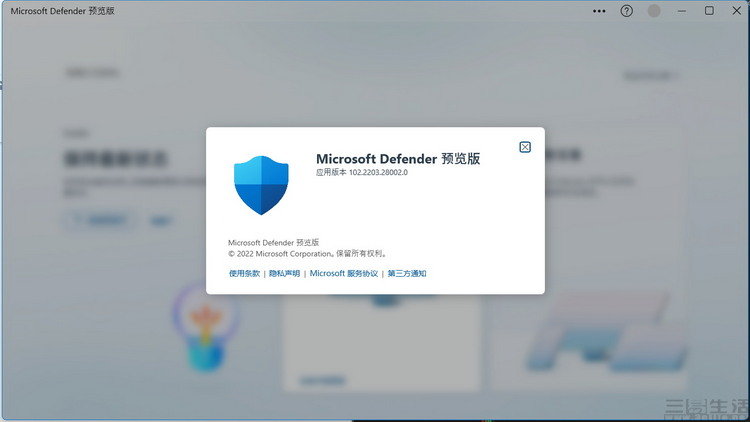
当然,它并非完美无缺。有用户反映,在文件夹里exe程序文件特别多的时候,扫描可能会引起短暂的卡顿-1。它偶尔也会出现“误报”的乌龙事件,比如曾将一些正常的快捷方式或Office更新程序判断为威胁-1。虽然微软会很快修复并发布专用工具解决,但这确实提醒我们,没有任何安全软件是万无一失的。不过总的来说,对于99%的普通用户——你和我这样,主要用电脑上网、办公、看视频、打游戏的人来说,微软杀毒软件怎么样?答案是:它完全够用,而且往往是更清爽、更舒适的选择-2。
更让我觉得安心的是微软在安全上的持续投入。他们甚至已经在测试一个名为“Project Ire”的AI项目,目标是让AI能像顶尖安全专家一样,自动对陌生软件进行逆向工程,判断其善恶-10。这种前沿技术未来很可能会集成到Defender中,进一步提升我们电脑的防御能力。你看,微软这不是在躺平,而是在默默地把围墙越筑越高。
所以,我的结论是,如果你正在使用Windows 10或11,并且你的电脑用途比较常规,那么微软杀毒软件怎么样?请相信它,并给它一个机会。至少,你不必再忍受那些“安全软件”本身带来的骚扰与负担。把系统自带的防火墙、Defender和智能应用控制(在Windows安全中心里都能找到)都打开,保持系统更新,你的电脑就已经有一套非常坚固的立体防护了-8。养成良好的上网习惯,不点陌生链接,从正规渠道下载软件,这比安装十个杀毒软件都管用。
1. 网友“乘风破浪”问:听你说得挺好,但我电脑里还装着某某卫士呢,必须卸载了才能用Defender吗?两者会不会冲突?
这位朋友提的问题非常实际!答案是:通常情况下,你不需要手动卸载第三方安全软件,但强烈建议只保留一个实时防护软件。
Microsoft Defender设计得非常“绅士”。当你安装并启用另一款杀毒软件时,Defender的实时防护功能会自动退出,以避免冲突和资源浪费-1。你可以在“Windows安全中心”里看到当前由谁提供保护。但是,这里有个关键点:即使第三方软件接管了实时防护,你仍然可以手动开启Defender的“定期扫描”功能(在设置-更新与安全-Windows安全中心-病毒和威胁防护中查找)。这个功能允许Defender在你电脑空闲时进行扫描,作为第二道防线,查漏补缺-1。这相当于请了两位保安,一位常年站岗(第三方杀软),另一位定期巡逻(Defender),安全性更高。
至于是否要卸载,取决于你现在用的软件体验如何。如果它安静、不弹广告、不拖慢系统,那你继续用着也无妨。但如果你已经对它感到厌烦,那么完全可以卸载。重启后,Defender会自动无缝接替,成为你的主力防护,无需任何复杂设置。我的亲身经历就是,卸载了那些“全家桶”后,电脑真的会变快、变干净。
2. 网友“数据无价”问:我是做设计的,电脑里全是重要项目文件,Defender的防护能力真的能让人放心吗?需不需要买更贵的专业杀软?
我完全理解你对重要数据的担忧,这种谨慎是非常必要的。针对你的情况,我的分析是:对于个人用户,包括专业创作者,Defender的防护能力是足够令人放心的,但“数据无价”的核心在于“防御+备份”的组合拳,而非单一依赖某个软件。
从能力上看,Defender的企业级版本(Microsoft Defender for Endpoint)是很多大型公司在使用的顶级安全方案,其核心技术(如云保护、行为监控、AMSI接口等)与个人版是共通的-3。它在权威独立测试AV-TEST中屡获高分,证明其查杀率处于全球第一梯队-9。它尤其擅长利用与Windows内核的深度集成,防御利用系统漏洞的攻击,这是第三方软件难以比拟的优势。
针对你“重要文件多”的场景,Defender有一个贴心功能:你可以设置“排除项”。在安全中心的“病毒和威胁防护设置”中,你可以把你存放设计稿的文件夹或特定类型的文件(如.psd)添加为排除项,这样Defender就不会去扫描它们-1。这既能避免可能的误报(虽然概率低),也能减少扫描时对大型文件的资源占用。当然,设置排除项的前提是你非常确定这些来源是安全的。
也是最重要的建议:无论用多贵的杀软,定期的、离线的数据备份都是最后且最可靠的防线。请务必使用移动硬盘或可靠的云存储服务,定期备份你的设计项目。Defender能为你挡住绝大多数网络威胁,而备份能帮你应对硬件损坏、误删除甚至勒索软件等所有灾难性情况。所以,请把心放平,用Defender做好实时防护,同时养成备份的好习惯,这样就是最安全的策略。
3. 网友“小白一枚”问:我是个电脑新手,看到“Windows安全中心”里面一堆设置就头大。用Defender的话,我需要怎么设置才能既安全又简单?
别担心,“简单”恰恰是Defender最大的优点之一!你完全不需要进行复杂设置,因为它默认的设置就已经为绝大多数用户提供了最优的平衡。我给你一个“三步走”的无脑操作指南:
第一步:啥都别动,保持更新。 安装好Windows后,Defenser就已经在后台默默保护你了-8。你唯一需要确保的是Windows系统保持自动更新。因为安全更新不仅修复系统漏洞,也会更新Defender的病毒库和引擎。只要你的电脑能正常联网并完成系统更新,防护就是最新的。
第二步:认识一个核心界面——Windows安全中心。 你可以在开始菜单“Windows 安全中心”并打开它。这是所有安全功能的总控台。主界面就像一个健康仪表盘,如果所有项目都打勾,显示“无当前威胁”,那你的电脑就是安全的-8。平时没事点开看一眼,只要都是绿色的勾,就不用管它。
第三步:万一有弹窗,看清再行动。 如果Defender发现了威胁,它会在屏幕右下角弹出通知。通知会明确告诉你它拦截了什么(比如“检测到病毒”),并通常提供“清除”或“隔离”的选项。对于新手,我建议一律选择“清除”或按照推荐操作执行。除非你百分之百确定那个文件是你信任的(比如自己刚编的程序),否则不要轻易选择“允许”。
对于新手朋友,最好的使用方式就是“不去折腾它”。它不像某些软件那样需要你频繁点击“优化”、“加速”。你正常用电脑,它安静地躲在后台当保镖,这就是最理想的状态。你的任务就是用好电脑,防护的任务,放心交给它就好。

