
哎哟,最近收拾屋子,是不是翻出来一台盖泡面都嫌厚的旧笔记本?开机一看,哟,显卡还是NVIDIA GeForce 820M。心里肯定琢磨开了:这老伙计,当年也算是个独立显卡,现在到底是个啥水平?刷网页会不会卡?能不能让我怀旧两把游戏?别急,今儿咱就唠透这个“老将”,帮你把它的底细摸得门儿清。

首先得摆正位置,这张820M显卡怎么样?咱得从它的出身说起。它不是那种为征战3A大作而生的旗舰,而是2014年,英伟达为了给主流轻薄本和入门笔记本“撑场面”推出的一款移动端独立显卡-1。它的核心是有些年头的Kepler架构,标配384个CUDA核心,配上通常1GB或2GB的GDDR3显存,显存位宽是64位-1-4。打个不恰当的比方,它就像是显卡世界里的“经济适用男”,当年追求的不是极致性能,而是在有限功耗(一般低于35瓦)和成本下,给用户提供一个比当时英特尔核显更强一点的选择-1。
所以,如果你指望它能在2025年的游戏战场上和RTX系列的新贵们掰手腕,那属实是难为它了。它的性能定位,大概也就相当于更早一点的GT 740M或GT 750这样的入门级桌面显卡的水平-1。明白这点,咱们就能心平气和地看看它的能耐了。
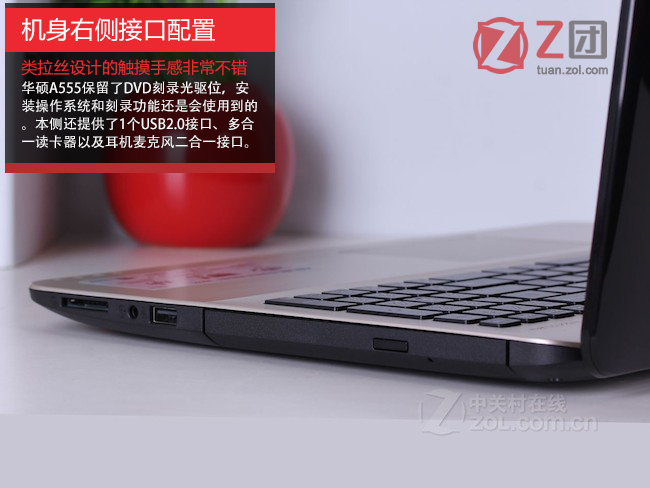
说一千道一万,是骡子是马得拉出来溜溜。大家最关心的肯定是游戏。关于820m显卡怎么样打游戏,结论很直接:它是经典的“网游利器,单机门槛”。
根据当年的测试,像《英雄联盟》、《DOTA 2》、《穿越火线》这类主流网游,820M在中低画质下提供流畅体验是没太大问题的-1-2-9。学生时代宿舍开黑,它可能就是幕后功臣。甚至一些优化不错的老款3A单机,比如《生化危机6》、《古墓丽影9》(2013年),在牺牲画质、调到较低分辨率的情况下,也能勉强一战-2。
但是,它的天花板也很明显。面对同时代或之后发布的《刺客信条4:黑旗》、《看门狗》、《地铁:最后的曙光》这些“显卡杀手”,它就真的力不从心了,基本无法保证可玩帧数-2。至于今天的《赛博朋克2077》或者《艾尔登法环》?咱们还是放过这位老同志吧,让它安心退休比较好。有测试用3DMark跑分,它的成绩也明确指向了入门级定位-4。
聊完性能,咱们对号入座。现在琢磨820m显卡怎么样,无非是两种人:一种是手里有老机器想继续用用的,一种是图便宜想淘二手笔记本的。
它可能适合你,如果你:
需求极简:主要用来处理文档、上网课、追剧(流畅播放1080p视频没问题-1)。
怀旧玩家:只想偶尔打两把老网游或十年前的单机游戏,对画质毫无要求。
预算极其有限:二手笔记本价格通常在千元内,显卡部分聊胜于无-6。
它绝对不适合你,如果你:
想玩任何新出的大型游戏。
从事视频剪辑、3D建模等创意工作(虽然它支持CUDA能加速,但效率太低-10)。
对电脑的流畅度和响应速度有较高要求。
单纯从显卡角度看,现在市面上几乎不会有全新的820M笔记本了,它早已停产。你能遇到的都是五六年前甚至更久的二手笔记本。整机价格取决于其他配置,但单纯这张卡,其价值已经微乎其微-6。
所以,除非是免费得来或者价格极低(比如整机就几百块)的备用机,否则主动去选择一台搭载820M的笔记本,在当下是非常不划算的。同价位你很可能找到搭载更新一代核显的二手本,能效比和实际体验可能反而更好。
如果你手头正好有这么一台机器,想榨干它的剩余价值,可以试试这几招:
驱动更新:虽然老卡,但去英伟达官网或通过驱动管理软件,安装一个较新的、稳定的官方驱动,有时能提升兼容性和些许效率-1。
硬件升级:给它配上搭档!把笔记本的机械硬盘换成固态硬盘(SSD),内存加大到8GB或以上。这对整个系统流畅度的提升,会比显卡本身大得多,让你办公上网的体验脱胎换骨。
系统与软件优化:安装干净的精简版系统,关闭不必要的视觉效果和后台程序,用轻量级的浏览器。这能把这台老机器的每一分性能都用在刀刃上。
总而言之,GeForce 820M是一张有时代印记的卡。它见证了独立显卡开始普及到入门笔记本的岁月,也曾是无数人的“第一张独显”。但科技的车轮滚滚向前,如今它已完全退居二线,甚至三线。评价它,不需要鄙视,也不必怀旧过分;认清它的能力边界,在合适的场景下让它发挥余热,或者让它体面地成为一段记忆,便是最好的安排。
@数码小白想省钱: 大神,看了文章,我还是有点懵。我就在咸鱼看到一台500块的联想老本,说是i5配这个820M显卡。我就想买个给孩子上个网课,偶尔我自己打个《英雄联盟》怀旧一下,这价格能买吗?会不会用半年就卡得不行了?
答: 朋友,你这个情况问得非常具体,咱就来具体分析。500块这个价格,对于一台能正常开机、电池还能将就用的老笔记本来说,算是个常见的“练手价”。单就“上网课”和“打《英雄联盟》”这两个核心需求来说,理论上,820M显卡是能够胜任的。上网课主要看处理器和网络,显卡压力不大;《英雄联盟》作为一款对硬件非常友好的网游,在中等或较低画质、720P或768P分辨率下,820M跑出可玩的帧数(比如40-60帧)问题不大-1-9。
但是,这里有几个巨大的“但是”你需要警惕,这关乎到它会不会“半年就卡”:
核心瓶颈可能不是显卡:五六年前的笔记本,大概率标配的是机械硬盘和4GB内存。这才是让你感觉“卡得不行”的元凶!开机慢、软件打开慢、多开几个网页就卡顿,基本都是硬盘和内存的锅。
必须升级:如果买下,我强烈建议你花点小钱升级:① 把机械硬盘换成哪怕120GB的固态硬盘(SSD),成本约100元;② 将内存增加到8GB(如果原来是4GB,加一条4GB的二手内存),成本约50元。这两项投入不到200元,但体验提升是翻天覆地的,上网课、日常使用会流畅太多,远比显卡本身重要。
注意整体状态:500元的二手笔记本,你要重点检查:电池续航是否还有1-2小时(否则离不开充电器)、屏幕有无坏点、键盘所有按键是否灵敏、风扇噪音是否巨大。这些地方出问题,比显卡性能弱更闹心。
所以结论是:如果你有动手能力(或能找到朋友帮忙)进行上述升级,并且机器其他部分状态良好,500元作为一台功能单一的备用机/网课机,可以考虑。如果无法升级,或者对电脑状态没把握,那这500块的风险就比较高,容易买回来个“电子垃圾”。 给孩子用,稳定流畅是第一位的。
@怀旧游戏迷: 请教一下,如果我只想玩2015年以前的单机游戏,比如《上古卷轴5:天际》、《使命召唤》老版本、《鬼泣5》这些,820M在1080P下最低画质能跑得动吗?还是说必须降低分辨率?
答: 这位兄弟,一看就是有经典品味的玩家!你列举的这些游戏,正好卡在820M能力的临界线上,需要具体分析。对于820m显卡怎么样应对这些老单机,咱们得实话实说:想要获得基本流畅的体验(30帧以上),绝大多数情况下,你都需要在“降低画质”和“降低分辨率”上做妥协,很多时候需要双管齐下。
《上古卷轴5:天际》(原版,非重制版):这款2011年的神作优化很好,对硬件要求亲民。820M在1366x768分辨率下,开到中低画质是有希望比较流畅运行的。尝试1080P最低画质可能会有些吃力,降低分辨率是更稳妥的选择-2。
《使命召唤》系列(如8、9、10代):这个系列每年一作,引擎在逐步更新。820M应付《使命召唤8:现代战争3》问题不大。但到了2013年的《使命召唤10:幽灵》,根据测试数据,即便对于当年比820M强一档的显卡,在低画质下也比较有压力-2。所以对于这类作品,强烈建议将分辨率降到720P(1280x720),并全部特效调至最低,才更有把握。
《鬼泣5》(2013年):这个游戏曾被当年的测试作为例子,指出820M在极低画质下可以运行-2。请注意是“极低画质”,并且很可能也需要配合720P或768P的分辨率。
总的来说,对于2013-2015年这个阶段的3A游戏,820M的定位就是“入门体验卡”。1080P最低画质对它来说负担很重,极易出现卡顿。最务实的方案是将游戏分辨率设置为1366x768甚至1280x720,所有画质选项调至“低”或“关闭”,这样你才能更顺畅地体验游戏剧情和操作,而不是纠结于幻灯片般的帧数。放下对分辨率的执念,是让老卡焕发青春的关键。
@设计专业学生: 学长好!我是学视觉传达的,平时要用PS、AI,偶尔用PR剪剪小视频。家里有台老笔记本是820M,我知道它很差,但暂时没钱换新。想问在软件里有没有什么设置技巧,能让它在这类设计软件里稍微给力一点?至少画笔别太卡。
答: 学弟/学妹,你的情况非常典型——专业软件对硬件有要求,但预算有限。别灰心,虽然820M图形性能弱,但针对Adobe系列软件,我们依然可以通过一些设置来“扬长避短”,提升操作流畅度。重点不在于让它渲染更快,而在于让操作界面和基础绘图更跟手。
必改首选项(以Photoshop为例):
启用图形处理器:进入“编辑 > 首选项 > 性能”,确保“使用图形处理器”是勾选的。虽然820M弱,但GPU加速依然比纯CPU处理某些视图变换要快。
调整内存使用:在同一页面,将PS可用内存调到70%-80%,给系统和软件留点余地,避免崩溃。
优化暂存盘:在“暂存盘”选项里,务必选择你的固态硬盘(SSD)分区作为第一暂存盘。如果还是机械硬盘,那这就是你卡顿的主要原因,升级SSD是性价比最高的方案,没有之一。
历史记录状态:适当减少历史记录步骤(比如从默认的50降到20),可以减少内存占用。
工作习惯优化:
分辨率先行:新建文件或处理图片时,如果只是练习或做屏幕展示稿,分辨率设为72-150 PPI即可,无需盲目设置300 PPI的印刷标准。这会大大减少文件对显存和内存的压力。
智能对象与图层管理:尽量使用智能对象,编辑非破坏性。同时,养成及时合并或编组无关图层的习惯,减少当前活动图层数量。
关闭不必要的文档:PR或PS中,暂时不用的文档先关闭,释放资源。
针对Premiere Pro:
代理工作流:这是解决剪辑卡顿的终极法宝!在PR中,将拍摄的高分辨率素材(尤其是手机4K视频)创建为低分辨率的代理文件(如720P),剪辑时切换为代理模式,整个时间线会无比流畅。最终导出时,PR会自动切换回原素材。这个功能就是为低配电脑准备的。
预览分辨率:在节目监视窗下方,将回放分辨率设为 1/2 或 1/4,可以极大提升预览流畅度。
820M的CUDA核心虽然少,但依然能被Adobe软件调用进行加速-10。经过以上设置,虽然复杂特效渲染和最终输出仍然很慢,但对于一般的平面设计、画笔操作和简单时间线剪辑,流畅度会得到明显改善,足够支撑你完成基础学习和作业。把省下来的钱,未来投入到一台CPU更强、内存更大、带新一代核显或入门独显的电脑上,会是更明智的升级路径。

