
哎呦喂,说起这个路由器啊,我可真是一肚子话要讲。去年图省事,在楼下电脑店随手拎了个TP-LINK的路由器回家,结果头两个月差点没把我气出高血压——晚上刷个剧,它给你卡成连环画;躲在卧室打把游戏,延迟直接飘红,队友的“亲切问候”都能收一箩筐。当时我逢人就吐槽:这tp的路由器怎么样?样子普普通通,信号也“普普通通”(指差得很普通)! 我差点就把它归为“电子垃圾”,准备掏钱换更贵的牌子了。
后来啊,还是我那个搞网络的表哥来家里吃饭,看了一眼我路由器摆放的位置,直接笑出声:“兄弟,你这路由器塞在电视柜最角落,还被一堆插线挡着,信号能好才怪哩!再好用的家伙事,你也不会使唤啊。” 这一句话点醒了我。原来,路由器的摆放位置是门大学问。我原先把它藏在角落,信号穿过两堵承重墙后,到卧室就衰減得差不多了。后来我把它挪到了客厅比较中心、位置较高的地方,避开微波炉、无线电话这些“干扰源”,单单这一招,卧室的信号格就从一格蹦到了三格-4。
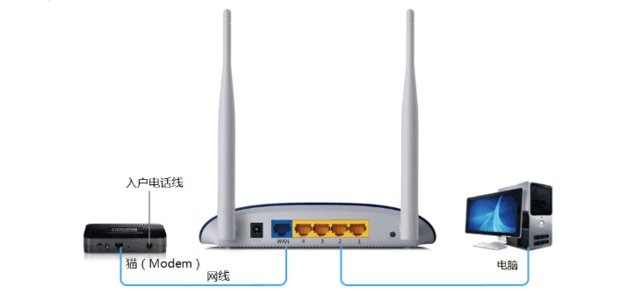
光挪位置还不够,我决定好好研究一下这路由器的后台。这一看才发现,以前真是冤枉它了。很多人可能和我当初一样,买回来连上就用,根本不知道后台管理界面(一般是打开浏览器输入 tplinkwifi.net 或 192.168.1.1 就能进去-10)里藏着这么多宝贝功能。
第一个宝藏是无线信道调节。我家住的是公寓楼,一搜能搜到十几个邻居的Wi-Fi,大家都挤在默认的几个信道上,不卡才怪。我在管理界面的无线设置里,把信道从“自动”改成了相对空闲的信道(比如1、6、11中的一个),感觉就像从嘈杂的菜市场换到了安静的图书馆,网速立马顺畅了不少-4。
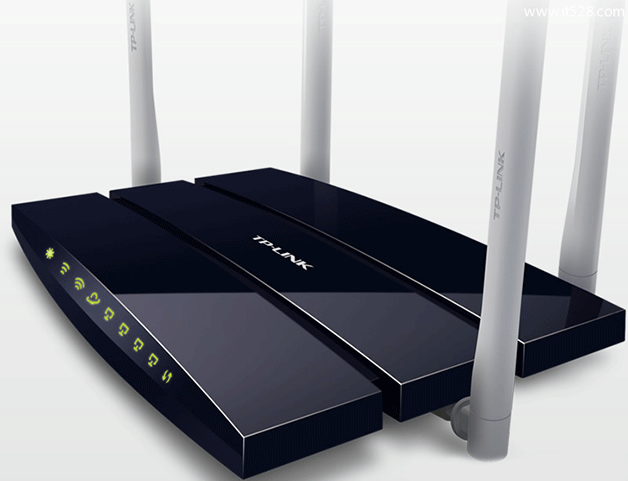
第二个让我改观的,是它的无线功率调节功能。我之前以为信号强度只能默认开到最大,其实不然。在路由器的“无线设置”或“应用管理”里,可以找到信号强度调节选项-2。比如在离路由器近的客厅,我就调到“节能”模式,辐射小还防蹭网;在信号需要穿墙到达的卧室和卫生间,我就保持“穿墙”模式。这种灵活调节,让我感觉这个tp的路由器怎么样?它并不是个“傻大粗”,反而是个懂得“看菜下饭”的智能管家,能根据不同房间的需求调整信号强度-2。
最让我惊喜的,是它解决我“网络塞车”问题的能力。家里三四台手机,加上平板、电视一起上网,一到晚上就卡。后来我在“高级设置”里找到了一个叫 “IP带宽控制” 或者 QoS(服务质量) 的功能-4。我可以给正在开视频会议的我,或者正在上网课的孩子分配更高的网速优先级,而让正在后台下载大文件的设备限速。这样一来,重要的网络活动再也不受影响了,家庭网络矛盾瞬间化解。这才明白,原来网速不稳不一定是带宽小,也可能是内部分配不均-4-6。
折腾了这么一圈,我这台原本要被淘汰的TP路由器,居然稳稳地服务了我家又一年多,再没掉过链子。所以现在你再问我tp的路由器怎么样?我的答案彻底变了:它就像家里一位朴实但能干的老伙计,基础扎实,潜力不小。只要你愿意花点心思去了解和设置它,它回报给你的稳定和顺畅,绝对远超它的身价。很多问题真的不是它不行,而是我们没把它“调教”好。从“鸡肋”到离不开的“真香”,我只差了一次正确的设置。
下面是几位网友的提问和我的回复:
网友“信号追着我跑”问: 我家是农村自建三层小楼,只在一楼放了一个TP路由器,二楼信号还行,三楼基本就没戏了。除了再拉网线,用TP路由器本身有什么好办法解决吗?
答: 朋友,你这情况太常见了!农村自建房面积大、墙体厚,对单个路由器确实是巨大考验。别急着重新布线,TP路由器有个非常实用的“中继模式”或者叫“Repeater模式”-7,正好能低成本解决你的问题。
你可以再买一个支持中继功能的TP路由器(很多型号都支持,价格不贵),把它放在二楼。这个新路由器不需要连接网线,它的任务就是“无线接收”一楼主路由器的信号,然后像“传声筒”或“接力跑”一样,把信号放大之后再转发出去-7。这样,二楼这台中继路由器就能覆盖二楼大部分区域和三楼,成功把网络扩展到盲区。
设置过程在管理界面里有向导,核心就是让中继路由器并连接你一楼主路由的Wi-Fi名称和密码-7。相当于你在二楼建了一个“信号加油站”。如果单台中继覆盖三楼仍有死角,甚至可以在三楼合适位置再级联一个,实现全覆盖。这是利用现有TP设备实现大户型扩展最经济、灵活的方案之一。
网友“都市蜗牛”问: 我看最新的TP路由器都支持Wi-Fi 6,还有双频甚至三频,这些术语对我小白来说太晕了。我到底该怎么选?是不是越新越贵的越好?
答: 别被术语吓到,咱们讲点实在的。Wi-Fi 6 好比是更宽、管理更有序的高速公路,当家里同时上网的设备很多(超过10台)时,它能有效减少拥堵,降低延迟,尤其适合智能家居设备多的家庭-6。双频是指路由器同时发射2.4GHz和5GHz两个频段的信号:2.4GHz穿墙好但速度相对慢,容易受干扰;5GHz速度快、干扰少,但穿墙能力弱-9。
所以,选择很简单:如果你家面积不大(百平以下),设备也不多(五六台),一款普通的双频千兆路由器就足够了。把钱花在“Wi-Fi 6”上可能感受不到明显提升。但如果你家面积大、承重墙多,或者你是游戏玩家、高清视频爱好者,家里手机、电脑、平板、电视一大堆,那么投资一台支持Wi-Fi 6的双频或三频路由器就非常有必要了。三频多出一个5GHz频段,可以专门分配给游戏主机或高端电脑,体验绝对上一个档次。不是越贵越好,是越适合你的使用场景和房子情况越好。
网友“怕折腾的猫”问: 看了你的文章,我也想去调调路由器,但最怕把网络搞得上不了网,恢复不了原样。有什么设置是“动错了也没关系”,可以放心尝试的吗?
答: 你的担心我太理解了!放心,有几个关键设置是“可逆的”,而且风险极低,非常适合新手练手。
改Wi-Fi名称和密码:这绝对安全。在“无线设置”里,你可以随时把默认的复杂名称(如TP-LINK_XXXX)改成你喜欢的名字,密码也可以改得更简单好记-1-10。改完后,所有设备重新连接新名称输入新密码即可。
调节信号强度:如前所述,在“无线设置”或“信号调节”里,你可以尝试在“穿墙”、“标准”、“节能”几个模式间切换-2。觉得效果不好,随时改回去,对路由器本身没有任何损害。
更换无线信道:在2.4GHz频段的设置里,尝试手动从1、6、11这几个互不干扰的信道中选一个-4-9。如果换完感觉更卡了,很简单,再选回“自动”或者换另一个就行。这个操作就像给路由器换了个“广播频道”,完全不影响拨号上网等核心功能。
记住一个黄金法则:在不确定的功能上,改动之前先截个图,保存原来的设置。这样万一效果不理想,可以对照图片一键还原。大胆去试,这些调整是让你更好地“驾驭”路由器,而不是“破坏”它。

