
俺发现啊,现在大伙儿聊起数码产品,不是比谁跑分高,就是比谁灯效炫,吵吵嚷嚷的。可当你真急着倒腾点要紧东西——比如明天汇报的PPT、攒了好几年的老照片,或者给老家那台“老爷车”似的电视刷个机——这时候你需要的,往往不是跑在最前头的那个,而是那个你一回头,它准在不声不响等着你的老伙计。对我来说,东芝的U盘,就有点像这么个存在。
你说东芝的U盘怎么样?我琢磨着,它不像有些牌子,第一眼就跟你炫技。它没啥跑马灯,外壳也可能是朴实的塑料或磨砂金属,握在手里像块温润的鹅卵石-2。但你把它插进电脑、考勤机,甚至家里那台年份久远的智能电视,那一声轻微的“咔嗒”识别声,特别顺滑自然,没有迟疑,也少有一插进去还得等几秒才亮灯的尴尬-2。这种“安静的可靠”,在关键时刻特别给人底气。就像有网友说的,公司考勤机半夜宕机,人事急得跳脚,他摸出兜里那个小小的东芝U盘,问题往往就迎刃而解-2。这种陪伴感,胜过千言万语的参数。
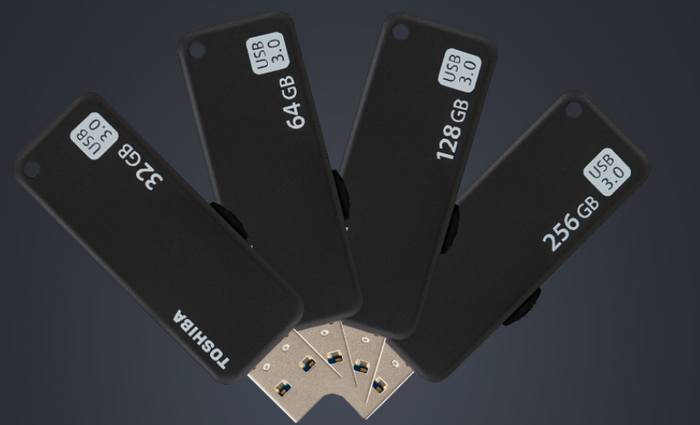
不过啊,咱也得把话说明白,你不能指望一个工具啥都行。东芝U盘家族挺大,你得会挑。如果你追求的是“嗖”一下传完大片儿的快感,那就得瞄准它家的高端线,比如早期的EXII系列,读写速度飙上200MB/s不是梦-3。但说实话,对绝大多数上班族、学生党来说,天天倒腾的不是动辄几十G的视频素材,而是文档、表格、PDF这些“小件”。这时候,东芝的U盘怎么样的答案,可能就更偏向U365或隼闪这类实用派。它们速度够用,胜在稳定皮实。尤其是那个超薄金属壳的款式,薄得像张卡片,还通过了IP55级防水防尘认证-5。这可是实打实的本事,意味着你出差时不小心把它掉进茶杯里、或者车里的颠簸尘土,它都能大概率扛过来,数据安然无恙-5。这可比单纯的速度快,有时候更让人安心。
东西是好东西,但用起来也得讲究,不然再靠谱的“老家贼”也可能闹脾气。很多人头疼的“防写保护”问题,就是U盘侧面那个小开关锁住了,或者被电脑病毒恶意锁定了,导致没法存新东西删旧文件-4。别慌,这时候可以试试用电脑自带的“磁盘管理”工具,或者像EaseUS Partition Master这类第三方软件,都能帮你解除锁定、重新格式化-4。说到格式化,万一你的东芝U盘闹情绪无法正常格式化,别忘了去官网找找“神器”——东芝官方提供的U盘格式化修复工具(Format Utility),专治各种“不识盘”或“格式化失败”的疑难杂症-7。
日常保养上,也有几个小窍门:尽量避免在数据正在读写(指示灯狂闪)的时候硬拔,虽说支持热插拔,但这习惯不好-9;也别拿它当移动硬盘使唤,天天进行碎片整理,这会加速U盘闪存寿命的消耗-9;用完随手放进保护套或干燥的地方,远离潮湿和强磁场,它能陪你更久-1。说到底,东芝的U盘怎么样,除了它自身品质,也看你如何待它。它是一种“不炫技,但绝不背叛”的承诺-2,在数据无价的时代,这份让人安心把重要记忆和文件托付的信任感,或许才是它最核心的价值。
1. 网友“狂奔的蜗牛”问:看了文章,很心动这种可靠感!但我是个摄影爱好者,经常需要把相机里几十个G的RAW照片导出来,东芝U盘里有没有速度既快、容量又大的型号推荐?传输时有什么需要注意的吗?
这位影友你好!你的需求非常具体,确实是需要U盘拿出点“真本事”的时候。对于摄影这种大量数据交换的场景,我强烈建议你关注东芝旗下的高端或旗舰系列,别再盯着基础款了。
早期的EXII系列就是一个性能标杆,采用USB 3.0接口,官方标称读取速度可达222MB/s,写入速度也能达到205MB/s-3。这个速度意味着传输几十GB的 RAW 文件包,能在几分钟内完成,大幅提升你的工作流效率。虽然这个型号有些年头了,但它指明了方向:要选明确标注了 USB 3.2 Gen 1(即以前的USB 3.0)或更高标准接口,并且读写速度(尤其是写入速度)标称值在150MB/s以上的型号。你可以留意产品详情页,或查看专业评测(像-3这样的速度实测就很有参考价值)。
容量上,鉴于你的需求,128GB或256GB是更合适的选择。更大的单盘容量减少了频繁换盘、整理文件的麻烦,也能应对单次长时间拍摄的素材量。
传输时的重要提示:
选对接口:务必把U盘插在你电脑上蓝色的USB 3.0或更高标准的接口上,插在老旧的USB 2.0口上,再快的U盘也英雄无用武之地。
集中搬运:尽量避免零散地一次拷几个文件。最好在电脑硬盘上先新建一个文件夹,把所有要转移的照片放进去,然后一次性将这个文件夹拷贝到U盘。这种大块数据的连续读写,效率远高于零碎文件的频繁启停。
耐心等灯:传输大文件时,U盘指示灯会持续闪烁。一定要等到指示灯停止闪烁或常亮(根据产品设计不同),并且在电脑上确认拷贝进度条完成、文件校验无误后,再通过系统“安全弹出硬件”的方式移除U盘。这是保护数据不损坏的最后一道保险。
2. 网友“健忘的老张”问:我就存点家里水电费单据、老照片和几部电视剧,看了文章说基础款就够,但很怕它像以前用的杂牌U盘一样突然坏掉,数据全没。东芝的U盘在耐用性和数据安全上,到底有啥不一样?
老张,您这问题问到点子上了!对于咱们这种存“家当”的需求,U盘的“稳”比“快”重要一万倍。东芝作为全球核心的存储芯片制造商之一,它的U盘在耐用性和数据安全上,确实有些“基本功”是杂牌比不了的-4。
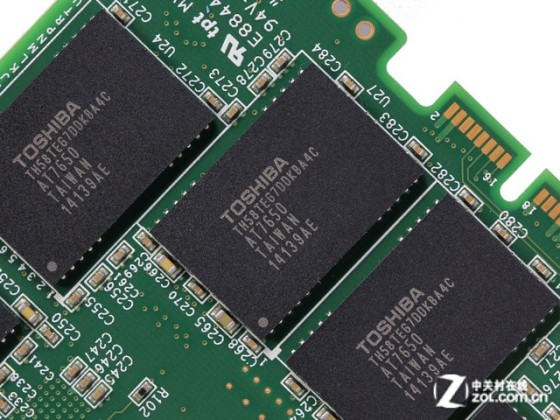
核心芯片自产自用。东芝自己生产闪存颗粒(NAND Flash),这意味着从最源头的芯片品质、筛选标准到最终成品组装,都在一套严格的质量体系内完成。这就好比自家种的粮食自家做饭,知根知底,不会用那些来路不明、容易坏事的“边角料”颗粒。很多低价杂牌U盘为了压缩成本,使用的是降级片甚至黑片,初期可能没问题,但随着时间的推移和读写次数增加,数据丢失的风险会指数级上升。
设计上更“抗造”。文中提到的金属外壳、IP55级防水防尘,都不是花架子-5。金属外壳能有效散热,保护内部芯片免受物理挤压;防水防尘等级意味着它能够抵御日常生活中的意外泼溅、灰尘入侵,大大提升了在包包里、口袋中、车载环境下的生存能力-5。
长期保存的可靠性。正规大厂对闪存颗粒的数据保持期都有严格测试和承诺。虽然所有电子存储设备都不是永恒的,但东芝这类品牌的产品,在正常使用和保存条件下(避免极端高温、潮湿、强磁),数据安全保存数年甚至十年的概率远高于杂牌。当然,最最最重要的黄金法则是:任何U盘都不能作为数据的唯一备份! 对于水电费单据、老照片这类绝对不可再生的珍贵数据,一定要遵循 “3-2-1”备份原则:至少存3份,用2种不同介质(比如一份在电脑硬盘,一份在U盘或移动硬盘),其中1份放在异地(比如云盘)。这样,即使某个设备坏了,你的记忆和重要文件也永远有家可回。
3. 网友“数码小白菜”问:我刚买了一个东芝U盘,第一次用需要特意格式化吗?Windows和Mac电脑都能用吗?还有,怎么判断我买的是不是正品呀?
小白菜同学,欢迎加入东芝U盘用户家庭!你的这些问题特别实用,是很多新用户都会遇到的。
关于第一次格式化:一般来说,新买的东芝U盘开箱即用,不需要你特意格式化。出厂时它已经被预格式化为一种兼容性很强的文件系统(通常是FAT32或exFAT),可以直接在Windows和Mac电脑上识别并使用。除非你有特殊需求,比如需要在单个文件大小超过4GB(FAT32不支持)、或者想在苹果电脑上获得最佳兼容性(格式化为APFS/HFS+)时,才需要手动格式化。注意:格式化会清空U盘内所有数据,操作前务必确认U盘是空的或数据已备份。
关于Windows和Mac兼容:完全没问题,这也是东芝等大牌U盘的优点。如前所述,exFAT格式在两个系统间可以无缝读写。如果你主要用Mac,且不打算在Windows电脑上使用,可以将其格式化为Mac专属的格式以获得更好性能。反之亦然。跨系统使用时,保持exFAT格式最省心。
如何判断正品:这可是个关键问题,教你几招:
查渠道:尽量在东芝官方授权的旗舰店、大型电商的自营平台或信誉良好的线下专卖店购买。避免价格低得离谱的非授权店铺。
看做工:正品做工精细,接口金属片镀层均匀光滑,无毛刺;外壳材质扎实,印字清晰不易磨损;滑动部件(如有)手感顺畅。
测速度:用像 CrystalDiskMark 这样的免费测速软件简单跑一下。虽然实际速度受电脑接口影响,但如果读写速度与官方标称值相差极其悬殊(比如标称USB3.0但测出来只有USB2.0的速度),那就要高度警惕了-6。
验软件:尝试使用东芝官网提供的U盘管理或格式化工具(如Format Utility)识别你的U盘-7。正品通常能被官方工具正确识别和管理。
注册保修:通过产品包装上的序列号,尝试在官方网站注册产品、查询保修状态。这是验证真伪最有力的方式之一。
希望这些解答能帮到你,放心用吧,它是个靠谱的伙伴!

