
看着满屏五颜六色、毫无规律的App图标,手指在屏幕上滑动多次却找不到需要的应用,这种烦躁感是否每天都困扰着你?
苹果屏幕怎么样才能既美观又实用?实际上,根据苹果2024年发布的个性化指南,iPhone主屏幕可以通过多种方式进行深度定制-10。
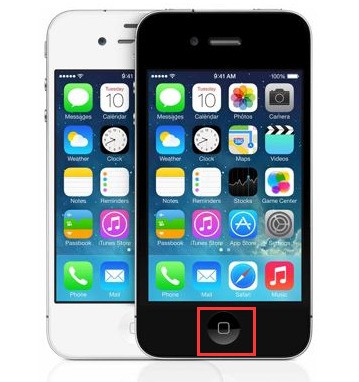
整理苹果屏幕不仅仅是拖拽图标那么简单,它涉及从视觉布局到使用习惯的系统性规划。许多人不知道的是,苹果在iOS 14及更高版本中引入了小工具和App资料库功能,这些工具能有效管理屏幕空间-2。

每天早晨打开手机,面对的是满屏杂乱的应用程序图标,重要的工作应用被埋没在游戏和社交媒体中。
这种无序状态不仅影响视觉体验,更降低了使用效率。在紧急时刻找不到所需应用的焦虑感,已经成为许多iPhone用户的日常困扰。
实际上,苹果屏幕怎么样才能既美观又高效,是一个需要系统方法的问题。许多用户甚至不知道,长按主屏幕背景直到App开始摆动,就可以进入编辑模式,重新排列所有内容-10。
整理苹果屏幕的第一步是删除或隐藏不常用的应用。长按要移除的App后选择“从主画面移除”,并不会真正删除应用,它们仍然可以在App资料库中找到-6。
接下来,将相关应用归类到文件夹中。按住一个应用图标,将其拖到另一个应用上,系统会自动创建文件夹-2。给文件夹起一个直观的名字,如“工作效率”、“社交媒体”或“金融工具”。
为了进一步简化界面,可以考虑使用无名称的空白文件夹。长按文件夹选择“重新命名”,粘贴特殊空白符号,就能创建出极简风格的无名文件夹-6。
小组件是整理苹果屏幕的利器。苹果在iOS 14及更高版本中引入了这项功能,提供了小、中、大三种尺寸-2。
要添加小组件,长按主屏幕空白区域进入编辑模式,点击屏幕左上角的“+”按钮-6。这里有多种小组件可供选择,从天气、日历到新闻摘要。
智慧型堆叠功能尤其实用,它可以自动轮换显示多个小组件。你可以在一个位置堆叠多达五个小工具,通过上下滑动切换不同信息,大大节省屏幕空间-6。
许多人不知道的是,苹果屏幕怎么样管理页面本身也是一门学问。通过“编辑页面”功能,可以隐藏整个页面或调整页面顺序-6。
这个功能特别适合需要保护隐私或临时将手机交给他人使用的情况。长按主屏幕空白区域,点击屏幕底部的圆点,就能看到所有页面的缩略图-10。
在这里,你可以取消勾选想要隐藏的页面,或者通过拖拽调整页面顺序。这种布局方式让你可以根据不同场景(如工作、娱乐)切换不同的主屏幕配置。
苹果在iOS 15/16中推出的聚焦模式,实际上与屏幕整理密切相关。通过创建自定义的聚焦模式,你可以为不同场景设置不同的主屏幕布局-6。
例如,可以创建一个“工作模式”,只显示与工作相关的应用和页面;创建一个“阅读模式”,隐藏所有社交媒体和娱乐应用。
设置方法很简单:进入“设置”>“聚焦模式”,点击右上角的“+”创建新模式-6。在设置过程中,你可以选择该模式下显示哪些主屏幕页面,实现真正的场景化整理。
苹果屏幕怎么样才能更加智能?iOS 26中引入的视觉智能功能给出了答案。这项功能可以让iPhone分析屏幕内容,并直接与之交互-1。
截取屏幕截图后,底部会出现视觉智能选项。你可以直接截图中的物品、添加日历活动,甚至向ChatGPT提问关于截图内容的问题-1。
虽然目前这一功能仅适用于iPhone 15 Pro、iPhone 16系列和iPhone 17系列等较新机型-1,但它代表了苹果屏幕整理和交互的未来发展方向。
再好的整理也需要干净的屏幕来展示。苹果官方建议仅使用柔软、不起毛絮的布清洁屏幕,避免使用粗糙布料、毛巾、纸巾或类似物品-3。
如果需要更彻底的清洁,可以使用70%异丙醇湿巾轻轻擦拭屏幕-3。但要注意,避免任何开口处受潮,也不要在屏幕上直接喷洒清洁剂。
清洁前,一定要拔掉所有充电线和配件-3。这些小细节往往被忽视,但对于保持苹果屏幕的完美状态至关重要。
苹果屏幕怎么样调整才能更护眼?在“设置”>“辅助功能”>“显示与文字大小”中,有多项显示调节选项-5。
你可以开启“智能反转”来获得暗色背景,或者调整色彩滤镜以适应不同的视觉需求-5。对于在弱光环境下使用手机的用户,“降低白点值”功能可以减少屏幕亮度,缓解眼睛疲劳。
文本大小和粗体文本选项则能让阅读更加舒适-5。这些小调整看似细微,却能显著提升长时间使用iPhone的体验。
整理前后的变化令人惊叹:原本拥挤不堪的主屏幕变得井然有序,工作应用集中在第一屏,娱乐应用按类别归类,最常用的工具只需一次点击即可触达。
随着iOS 26即将带来的视觉智能,未来的苹果屏幕将不仅仅是应用入口,而是能够理解内容、主动协助的智能界面-1。
那些曾经隐藏在设置深处的调整选项,和长按图标时弹出的快捷菜单,正在逐步构建一个更加个性化、高效率的使用环境。

