
哎,你说这事儿有没有同感?每次登山、潜水、滑雪回来,看着GoPro里那几百个G的素材,心里是又满足又头大。满足的是那些第一视角的震撼瞬间,头大的是它们就像一团乱麻,在存储卡和硬盘里“睡大觉”,不知道从何整起。宝贵的记忆就永远停留在了“原片”状态。今儿咱就好好唠唠,GoPro拍照怎么样才能物尽其用,以及最关键的一步——怎么把这些精彩瞬间收拾得利利索索。
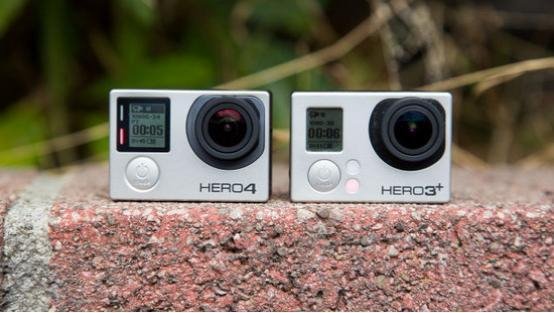
首先得掰扯明白,咱们用GoPro拍的到底是啥。它跟你用手机、用单反拍的,骨子里就不一样。你想想,当你从雪坡上一跃而下,或者在水下看到鱼群从身边掠过,哪还有功夫调参数、找角度?这时候,GoPro拍照怎么样的核心优势就出来了:极致便捷的沉浸式记录。它小巧、防水、抗造,你只管玩你的,它负责把那份身临其境的视角死死抓住-1。
但是,成也萧何,“败”也萧何。这种“无脑拍”的爽快感,带来的后遗症就是海量的、内容重复的、格式繁杂的素材。超广角镜头虽然视野震撼,但容易产生变形;为了防抖,画面可能被裁切;再加上各种慢动作、延时摄影的片段混在一起……整理的门槛,就这么来了-4。所以说,GoPro拍照怎么样这个问题,一半的答案在拍的时候,另一半,就在你回看和整理的时候。
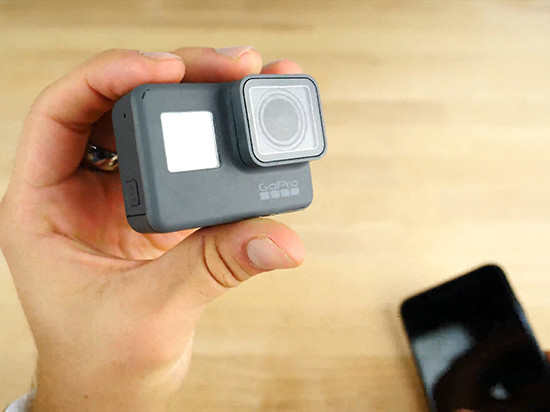
整理的前提是拍得好。现在市面上GoPro型号不少,挑对了,整理都能省一半劲儿。咱别光看参数,得看你自己是啥人。
如果你是那种“我就想简单记录一下,别太复杂”的用户,那么GoPro Hero(注意,不是带数字的版本)可能就是你的菜。它体积重量只有旗舰机的一半左右,价格也亲民,揣兜里几乎没感觉-1。用它拍,素材风格统一(基本都是超广角鱼眼效果),文件格式简单,整理起来目标明确。不过你得接受它的局限性:防抖需要后期软件处理,电池也不太扛用-1。
但如果你是个对画质有要求,或者想玩点花样的创作型玩家,那GoPro Hero13 Black就是为你准备的。它可是个“六边形战士”。它最让我心水的一点,是那个“高图像传感器”,拍的时候你就可以在宽屏、竖屏甚至方形之间随意切换,不用来回拧相机-1。这意味着啥?意味着你拍一条滑雪下山的视频,当场就能决定是剪成抖音短视频还是宽屏游记。它机内自带的HyperSmooth 6.0防抖强到离谱,素材拿过来就是稳的,不用再为抖动头疼-1。更别提还能换镜头,玩微距或者超超广角-1。你看,GoPro Hero13拍照怎么样?它就是能给你最大的创作自由度和最高的素材起点,虽然整理工作量可能更大,但可玩性和成片质量也更高。
还有一类,是追求“一镜收全”的360度全景爱好者。那全新的GoPro MAX 2值得关注。它号称“真8K”全景相机,拍完再在软件里选择视角,真正实现“先拍摄,后构图”-2-5。这对整理思维是个颠覆——你不需要在拍摄时为构图纠结了,所有角度都在手里,整理变成了在全景“球”里挑选最佳故事线的过程。
好了,机器在手,素材我有。下面这套“四步整理法”,是我踩了无数坑总结出来的,保管好用。
第一步:趁热打铁,及时转存与初筛。 千万别让素材在相机卡里过夜!一回到家,第一时间把文件拷贝到电脑硬盘(最好是固态硬盘,速度飞快)。拷贝的时候,就建好文件夹,我习惯按“日期+地点+关键事件”来命名,比如“20250118_长白山滑雪_山顶日出”。在拷贝过程中,快速浏览一遍,那些明显拍糊了、镜头盖没开的“废片”,当场就删掉,别心疼。这一步能减少至少30%的无效负担。
第二步:善用利器,让软件帮你忙。 别手动一个个整理,累死个人。GoPro自家的 Quik App 就是个被低估的宝藏。它不仅能无线连接相机导素材,还能自动识别视频里的高光时刻,生成短片-9。你可以用它做第一轮粗剪。另外,像Adobe Bridge、Lightroom这类专业软件,可以批量预览、筛选、添加关键词。对于Hero13 Black这类支持多种格式的相机拍的素材,软件的优势更大,它能帮你把照片、视频、慢动作片段清晰地分类呈现-1。
第三步:建立你自己的“数字档案库”。 整理不是一锤子买卖,得有个可持续的系统。我的电脑里有个“GoPro档案馆”的总文件夹,下面按年度分,每年里面再按“项目”(一次旅行、一个活动)分。在每个项目文件夹里,固定包含三个子文件夹:
00_Raw(原始素材):从相机直接拷过来的,绝不改动。
01_Selects(精选片段):从原始素材里挑出来的、打算用的好镜头。
02_Exports(成品输出):最后导出的视频成片或修好的照片。
这个系统一旦建立,以后找任何东西都一目了然。
第四步:定期回顾与备份,给记忆上双保险。 硬盘有价,数据无价。我每个月都会抽时间,把新整理的素材,备份到另一个移动硬盘和一份云端网盘(比如Google Photos, iCloud)。这就是所谓的“3-2-1备份原则”(至少3份数据,2种不同介质,1份异地备份)。顺便,我也会翻翻以前的“精选”文件夹,很多当时没用的镜头,隔段时间再看,或许就有新灵感,能用在新的视频里。
1. 网友“追风少年”问:我看评测说GoPro防抖很强,为啥我拍跑步的视频还是有点晃?有办法改善吗?
兄弟,你这个问题问到点子上了!GoPro的HyperSmooth电子防抖确实是业界的翘楚,但它也不是万能的魔法-1。它主要抵消的是高频、小幅度的抖动(比如手持拍摄的轻微手震)。但像跑步这种,是整个身体有规律地上下起伏,属于大幅度运动,防抖算法处理起来会更吃力。
改善方法有几个:第一,试试不同的安装位置。固定在胸前(使用胸带)或头盔上,因为身体和头部本身会起到一个天然稳定器的作用,比拿在手里稳得多-10。第二,检查一下拍摄模式。确保你开启了最高级别的防抖模式(比如Hero13上的“HyperSmooth 6.0增强”)。第三,如果还不行,可以尝试在后期软件里(比如GoPro Quik或Adobe Premiere)进行二次防抖处理,但要注意这可能会对画质有轻微裁切。也是个野路子——跑得稍微“温柔”一点,或者选择更平滑的路面,物理减震永远是最有效的-4。
2. 网友“懒猫不想剪”问:素材太多太杂,根本不想打开电脑剪辑,用手机能搞定整理和简单成片吗?
太能了!现在手机App的功能强大得超乎想象。首推还是 GoPro Quik,它和相机是无缝连接的。你可以在手机上无线预览相机里的素材,直接勾选需要的下载到手机相册,这本身就是一种高效的初筛-9。Quik内置的AI剪辑功能可以自动把你选中的素材,配上音乐和转场,生成一个还不错的小短片,对于发发朋友圈、抖音完全够用。
如果想多一点掌控感,可以试试 剪映(CapCut) 这类全民级应用。它操作直观,模板丰富,还能自动识别语音生成字幕,非常适合把GoPro拍摄的旅行vlog片段快速拼接起来。用手机整理的核心思路是:“微管理”。不要想着一次处理所有素材,而是利用碎片时间,比如通勤路上,把一次活动中最精彩的几个片段挑出来,用App快速出个片。先有一个小成品,会极大地激励你去处理剩下的素材。
3. 网友“选择困难症”问:在纠结买Hero13还是更便宜的Hero,对我来说GoPro拍照怎么样才算没花冤枉钱?
朋友,你这问题的关键在于“对你来说”四个字。咱别纠结参数,就问自己两个最实在的问题:
第一,你怕麻烦吗? 如果答案是“怕”,那选Hero。它开机即拍,几乎不用设置,所有视频都是统一的超广角风格。你损失的是一些高阶功能和画质细节,但换来的是极致简便和轻量化-1。整理起来也简单,因为素材风格高度一致。
第二,你有“万一用得上”的想法吗? 如果答案是“有”,那强烈建议上Hero13 Black。多花的钱,买的是“后悔药”和“可能性”-1。你今天可能只用来拍骑行,但明天想去潜水了,它的防水和疏水透镜能保证画面清晰-1;后天想拍个自拍vlog,它的多比例拍摄和高质量防抖立刻能用上-1。它的素材质量更高、格式更灵活,虽然前期学习和后期整理需要多花一点心思,但它几乎能陪你应对所有突发奇想的冒险计划,长远看性价比更高。
总而言之,GoPro拍照怎么样,从来不止于按下快门的那一秒。从选择合适的武器,到用聪明的方法管理战利品,这才是一个完整的循环。别让那些冒着热气儿的冒险回忆,在冰冷的硬盘里沉沉睡去。现在就去整理一下吧,你会发现,重温那些瞬间的快乐,和当初经历时一样真实。

