
哎呦喂,最近看到不少画画、设计的友友们又在纠结“Wacom怎么样”这个老问题。尤其是看着新款Intuos Pro那个馋人的广告,心里跟小猫抓似的,想升级又怕踩坑,是不是?别急,今儿咱就抛开那些干巴巴的参数,像个唠家常的老友一样,掰扯掰扯Wacom这块板子到底怎么“驯服”,才能让它从桌上吃灰的“高级摆设”,变成你手里真正如臂使指的“神兵利器”。这第一印象的“wacom怎么样”,往往就卡在开箱后的头一个小时——驱动安不上、笔没反应,热情直接浇灭一大半-3-9。
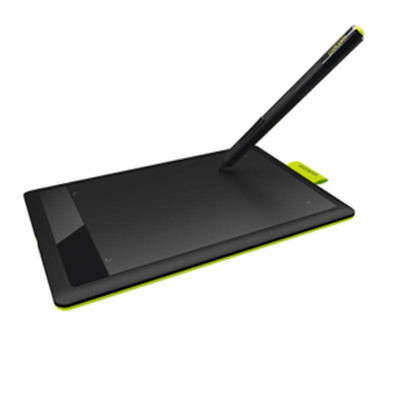
拿到新板子,谁不是急赤白脸地想马上画两笔?但咱真得压住这股劲儿。官方的指南不是摆设,第一步跟着做准没错-2-5。现在的Wacom板子,像Intuos Pro,都是USB-C接口了,连电脑那叫一个方便-1。线接好了,头等大事就是去官网下那个最新的驱动!你可别小看它,压感灵不灵、快捷键好不好使,全指望它了。安装完,重启下电脑,这是基操,能避免一堆玄学问题-9。
这时候,别急着打开PS或者SAI。先点开那个叫“Wacom Center”的自家控制台-3。在这里,你能看到设备状态,进行各种深度设置。我强烈建议你第一件事,就是去“检查驱动程序”和“运行诊断”那里点一点-3-6。这就好比给新伙计做个全身体检,有啥小毛病立马发现,省得以后画画到兴头上突然掉链子,那才叫一个火大。当你顺利画下第一笔,感受到那股流畅的压感时,你对“wacom怎么样”的疑虑才会开始变成信任。
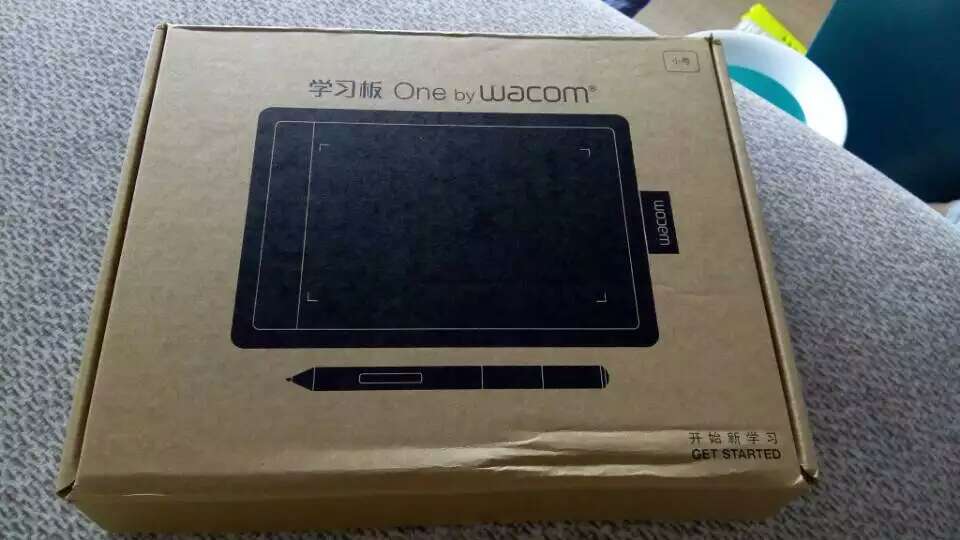
驱动搞定,才算真正开始“玩”板子。Wacom的笔,现在可是门道多多。最新的Pro Pen 3,好家伙,简直像个“变形金刚”-1-4。笔握能换三种粗细手感,喜欢铅笔细杆的、喜欢扎实握感的都能满足。侧边按钮也能自己换,有人喜欢两键,有人习惯一键,甚至有人干脆不要侧键,现在都能自己搭配-1。最让我惊喜的是,笔尾巴里居然还藏了个配重块!你可以根据手感调整笔的平衡,喜欢轻盈飘逸或是稳重扎实,自己说了算-1-4。这笔尖也有讲究,除了标配的,还有种橡胶笔尖,画起来更有阻尼感,更像在纸上素描的感觉-1。这些细节,不自己折腾一遍,你永远不知道Wacom的笔能多“贴心”。
再说说板子本身的快捷键。新款Intuos Pro把以前的侧边快捷键移到了顶部,这个改动争议大,但用惯了是真香-1-4。它让板子彻底变成左右手通用,而且拇指一抬就能按到,根本不用移开握笔的手。顶上那两个带“咔哒”机械感的滚轮,才是效率神器-1-4。我习惯把一个设成画笔大小缩放,另一个设成画布旋转。滚轮那清晰的段落感,调节起来比在键盘上摸快捷键精准多了,而且有种莫名的解压感。你可以把它设成滚动页面、调整笔刷硬度,甚至像我一个做动画的朋友那样,设成前后帧切换,检查动画方便得不行-1。把这些键位根据你最常用的软件(PS、CSP、Blender等)设置好,你才会恍然大悟:原来专业的“wacom怎么样”,答案是藏在高效且个性化的交互体验里,它能把你从键盘鼠标的频繁切换中解放出来,让你真正专注于创作本身。
即使用了很久,板子也难免闹点小脾气。比如突然没压感了,或者笔尖感觉飘了。先别怀疑是硬件坏了,十有八九是软件或设置问题。这时候,Wacom Center里的“故障排除”功能就是你的救命稻草-3-6。
第一招,“重启驱动程序”。这相当于给板子的软件部分来个“重启”,很多小冲突能立马解决-6。如果不行,试试“重置驱动程序设置”,让它恢复出厂状态-3。当然,重置前记得用“备份”功能存一下你辛苦调好的快捷键预设,别问我怎么知道的-9。
笔尖是消耗品,画久了会磨平,手感会变。感觉到打滑或者有晃动感了,就该换了。扳开板子角上的笔芯夹,里面通常有附赠的备用笔芯-9。自己换一下,手感瞬间回归。如果遇到电脑休眠后板子连接不稳定,可以去驱动设置里,把节能相关的选项关掉或延长时间-9。这些看似琐碎的小知识,才是确保你的Wacom能常年稳定服役的关键。
所以唠了这么多,回到最初那个问题:Wacom到底怎么样?对于新手,我从不劝你头脑一热就上最贵的Pro。你可以从Wacom One这样的入门屏开始,感受一下手眼合一的感觉-2-8。它附赠的Bamboo Paper软件,拿来随手记灵感、涂鸦再合适不过-8。如果你用的是安卓手机或平板,配上转接头,它还能变身随身绘图屏,实用性拉满-2-5。
对于从老旧型号升级的朋友,新款Intuos Pro在轻薄化、笔的定制化和快捷键逻辑上的提升,是实实在在能提升创作舒适度和效率的-1-4。那种更稳定的笔尖、更合手的笔杆、更合理的按键布局,会在你每天数小时的工作中,悄悄减轻你的疲劳。而“wacom怎么样”的终极评判,在于它能否经年累月地、可靠地成为你创意工作流中不可分割的一部分,而不是一个参数华丽的短期玩具。
1. 网友“萌新想画漫画”问:老师好!我完全是个板绘小白,预算有限,在Wacom One和二手的老款Intuos Pro之间纠结。应该选哪个入门更好呢?
这位同学你好!你这个纠结特别典型,我好好给你分析下。我个人的倾向是,对于纯小白,全新的Wacom One可能是更省心、体验也更完整的选择。
为啥呢?Wacom One是一块“数位屏”,你眼睛看着屏幕,手直接在屏幕上画,这种手眼合一的感觉非常直觉,几乎没有学习成本,上手就能画-2-8。这对建立初学者的信心特别重要。它自带一根不错的压感笔,而且包装里就包含了激活附赠软件(比如Bamboo Paper)的资格,拿到手就能开始创作-2-8。
而二手的老款Intuos Pro(比如2017版),它是“数位板”,需要你眼睛看着电脑屏幕,手在板子上画,这个过程需要一段时间来适应手眼分离的协调性,有些朋友会在这里卡住,觉得特别别扭。虽然它专业性能可能更强,但二手产品难免有未知风险,比如笔芯磨损严重、板面有划痕、驱动对最新系统支持不好等。
从官方支持看,全新Wacom One有完整的保修和最新的驱动支持,遇到问题查官方教程(比如怎么连接设备、设置屏幕)也方便-2-5-8。综合来看,Wacom One提供了一个开箱即用、直观友好的起点,能让你把精力完全集中在“学习画画”上,而不是“适应设备和排查问题”上。等你用它画上一两年,明确了自己的需求和方向,再考虑升级到更专业的设备,是非常稳妥的路径。
2. 网友“被压感折磨”问:大佬救命!我的板子(型号比较老)在Photoshop里突然没压感了,但鼠标功能正常。重装驱动、换笔尖都试了,还是不行,快崩溃了!还有什么绝招吗?
同学别崩!你这情况听起来确实闹心,但别急,我们还有几个“杀手锏”可以试试,这通常是软件冲突或偏好文件损坏导致的。
在你重装驱动的基础上,请务必严格按照这个顺序来操作:
去Wacom的设置里,找到“备份”选项,把你当前的快捷键设置备份一下(万一好了呢)-9。执行一次彻底的“重置驱动程序设置”,这会把驱动恢复到最初始的状态-3。做完后先别打开PS,重启一下电脑。
接下来是关键的一步:重置Photoshop的偏好设置。这个方法能解决绝大多数PS内部的压感冲突。具体操作是:先完全关闭Photoshop。在电脑上找到PS的启动图标,按住键盘上的 Ctrl+Alt+Shift 三个键不放,再去点击启动PS。这时会弹出一个对话框,问你是否要删除旧的设置文件,一定要选择“是”-9。这个操作会清空PS的所有自定义设置(包括画笔预设、工作区等,所以有重要预设记得提前导出来),让它回到刚安装时的状态。
启动PS后,新建一个画布,选择任意一个带压感的画笔(比如“柔边圆压力大小”),再试试你的板子。90%的情况下,压感应该就回来了。如果还不行,最后一招是检查PS的画笔设置面板,确保“形状动态”中的“大小抖动”控制源是“钢笔压力”,而不是“关”。
这套组合拳下来,基本能解决所有玄学压感问题。它的原理就是同时清理了Wacom驱动和PS软件里可能损坏或冲突的配置文件。希望你能顺利解决!
3. 网友“想换新笔尖”问:请问不同型号的Wacom笔尖是通用的吗?我的Intuos Pro的笔尖好像和朋友的Wacom One笔尖长得差不多。
这个问题提得很细!答案是:不通用,而且不同系列、甚至同系列不同代际的笔尖,很可能都不通用。
Wacom的笔尖设计是和特定的笔型号、以及笔内部的电磁感应线圈结构精密匹配的。虽然看起来都是个小塑料头,但长短、粗细、内部结构常有细微差别。用错了笔尖,可能会导致压感不准、笔尖晃动甚至损坏笔内的感应器。
以你问的Intuos Pro为例,最新的Pro Pen 3所使用的笔尖,就和上一代的Pro Pen 2的笔尖不通用-4。而Wacom One数位屏配套的笔,其笔尖型号又和Intuos Pro的系列完全不同。官方通常会在产品的笔芯夹里存放适用于本型号的备用笔芯,或者在其线上商店明确标明笔芯对应的笔型号-9。
所以,最保险的做法是:1. 确定你的数位板/数位屏的准确型号;2. 找到随产品附赠的备用笔芯包装,上面会有型号;3. 去Wacom官方网站或授权商店,根据你的设备型号或笔型号购买对应的笔尖。 千万不要凭“长得像”就混用,为了省十几块钱冒损坏笔的风险,实在不划算。正确更换笔尖,也是保持最佳手感的重要一环哦。

