
嘿,朋友!瞅瞅你手腕上那块亮晶晶的Apple Watch,是不是当初想着让它给生活增光添彩,结果现在里头App挤得密密麻麻,通知响个不停,找个小功能得划拉半天,活脱脱像个“美丽的废物”?别害臊,这情况太常见了。今儿咱就唠点实在的,手把手教你把这“iwatch怎么样”从杂乱无章的玩具,整理成真正懂你的效率神器。
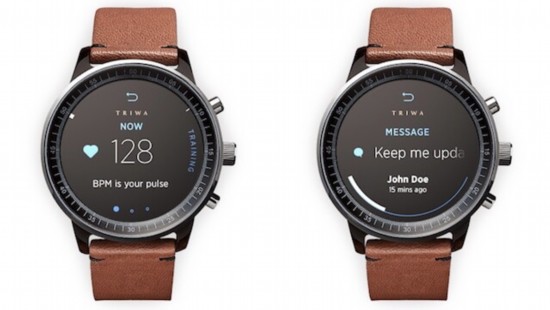
很多人对Apple Watch的整理,还停留在删删App,其实门道从你睁眼第一眼看表盘就开始了。老张我之前也懵,直到我发现,这表盘根本不是换个皮肤那么简单,它就是你手腕上的“驾驶舱”。
你想想,早上迷迷糊糊一抬手,是希望看到一堆用不上的股票代码,还是今天的第一个会议提醒和天气?秘诀就在于“场景化表盘”。在表盘上长按就能进入编辑模式,你可以左滑右滑切换-6。我自己的设置是:一个“上班表盘”,核心就放“日历”下一个日程和“提醒事项”,一眼就知今天要攻下的山头;一个“健身表盘”,大圆环、心率、运动时长排开,动力十足;一个“休闲表盘”,放上音乐控制和家人照片,放松时用-10。
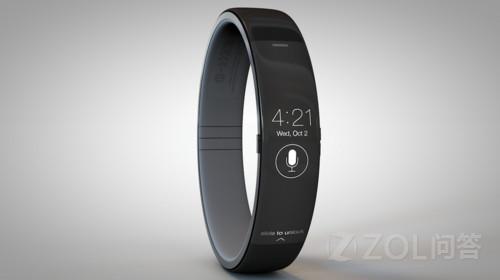
这招厉害在哪?它把被动“看”信息,变成了主动“抓取”信息。通过iPhone上的Watch App,你可以在“表盘图库”里存好几套方案,切换起来那叫一个顺手-6。这样一来,“iwatch怎么样”这个问题的第一个答案就出来了:它得是你生活的快捷面板,而不是杂乱的通知栏。整理的第一步,就是让你的表盘为你服务,而不是你去适应它。
对了,还有个治“续航焦虑”的土方子:晚上戴着它睡觉监测睡眠,早上刷牙洗脸、吃早饭的工夫摘下来充电,出门前就差不多满了,亲测好用,养成习惯后毫无压力-9。
表盘整利索了,是面子工程。里子工程,就得靠Apple Watch自带的“提醒事项”和“备忘”这两个大杀器。我敢说,90%的人都没用明白。
先说“提醒事项”,它可不止是“喂,该喝水了”。你长按数码表冠,喊一声“Siri,下午五点提醒我去拿快递”,它就能帮你记下-2。但高级玩法是给它加上“情境”。在提醒事项里点开一个任务,你可以设置具体的时间地点,比如“当我到家时”提醒我喂猫-1;可以打上标签,比如工作、购物,方便归类筛选;还能标记优先级,重要的事一目了然-1。更绝的是,你可以在iPhone上创建共享列表,比如“家庭采购”,谁想起来要买啥就加进去,全家人的手表都能同步更新,这才是真的智能化协作-2。
那“备忘”录有啥用?嘿,灵感这玩意可不等你。突然想到个好点子,或者听到个重要电话,立马抬腕打开“备忘录”App,点一下加号就能用语音或笨拙地戳字母记下来-4。它通过iCloud和手机、平板实时同步-4。我主要用它来记录快速清单和临时的灵感火花,虽然在小屏幕上编辑不方便,但作为速记本完美胜任-4。
用好这两个工具,你会发现,“iwatch怎么样”的第二个层次就浮现了:它是一个可靠的、无处不在的外部大脑。把所有琐碎从心里清空,交给手表,你的焦虑感会肉眼可见地下降,这才是智能穿戴带来的真正自由。
咱得直面最头疼的问题——主屏幕上那些恨不得挤到表带上去的App图标。是时候来一场“断舍离”了。
别在那小屏幕上费劲了,掏出你的iPhone,打开“Watch”这个App,这里才是整理的指挥中心。在“我的手錶”里,你能看到所有已安装的应用。我建议你,狠下心,把那些一个月都没打开一次的App,直接从手表上卸载。别担心,这只是从手表移除,手机上的还在-3。
接下来,在手机上的“排列方式”里,手动拖动图标,给你最核心的App一个“黄金位置” -3。我的习惯是把微信、支付、健身记录这些每天高频使用的,放在首屏中心;不太常用的工具类,归置到边缘。你甚至可以在手表设置里,把主屏幕视图从密密麻麻的“网格视图”改成清爽的“列表视图”,直接按字母顺序排列,找起来反而更快-3。
定期去“设置-通用-储存空间”里看看,哪个App占了太多地方,心里有个数-5。经过这么一番打理,你的Apple Watch会重新呼吸,变得迅捷、跟手。这时,“iwatch怎么样”的终极答案也来了:它应该是一个瞬间触达目标的工具,而不是需要你费力寻找的迷宫。
说到底,整理Apple Watch,就是整理你的生活注意力和信息流。它不再是一个时不时打扰你的“小麻烦”,而是默默支撑你、让你更专注于重要事物的“伙伴”。从今天开始,花半个小时,按这三步收拾收拾你的手腕吧,那份清爽和高效,绝对值得!

