
手掌悬停、握拳截屏,这个曾经在科幻电影里的场景,已经成为你手中vivo手机的日常功能。
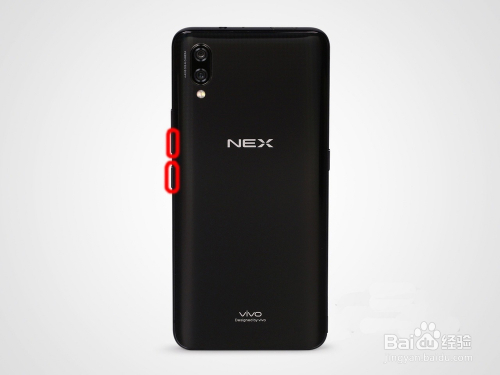
按下电源键和音量减键,屏幕一闪——这是大多数人学会的第一个vivo截屏方法-3-6。但你可能不知道,同样的截屏操作,vivo竟然准备了至少六种不同的实现方式。
从最基本的物理按键到隔空手势,每一种方法都在特定场景下有着无可替代的优势。而在多次截屏后,相册里杂乱无章的截图如何整理,则成了新的痛点。

使用vivo手机截屏,最广为人知的方法是同时按住电源键和音量减键-3。这种传统方式适用于几乎所有场景,是手机系统的标配功能。
当你同时按下这两个键约1秒,屏幕会短暂闪烁并伴随快门声,这意味着截屏已自动保存至相册-3。
对于非全面屏机型,vivo还保留了另一种按键组合:同时按住屏幕下方中间的按键和电源键-6。不同的机型设计,vivo都考虑了相应的物理按键解决方案。
如果你觉得按键截屏不够优雅,那么三指下滑截屏可能更适合你。这个功能需要在设置中手动开启:进入“设置”>“快捷与辅助”>“超级截屏”,打开“三指下滑截屏”选项-3。
开启后,在任意界面用三根手指同时向下滑动,即可快速完成截屏-8。实测中,这个手势的识别率相当高,即使屏幕有轻微水渍或贴膜也不影响使用-3。
从屏幕顶端右侧下滑调出控制中心,点击“超级截屏”图标,你会发现一个全新的截屏世界-8-10。这里提供了多种截屏模式,满足不同场景的需求。
长截屏功能尤其实用,适用于聊天记录、网页等长内容-3。系统会自动滚动屏幕并拼接画面,让你无需多次截屏就能保存完整内容。
趣味截屏则支持绘制任意形状截取区域,适合制作表情包或重点标注-3。矩形截屏允许你自由调整截取区域,精准截取屏幕的特定部分-8。
对于喜欢个性化操作的用户,悬浮球截屏是个不错的选择。在设置中开启悬浮球功能,并将双击操作设置为“截屏”-3。悬浮球可固定在屏幕边缘,不会遮挡主要内容,双击即可完成截屏。
vivo的截屏功能不止于此。现在部分机型还支持隔空截屏——只需将手掌朝前置摄像头悬停,待屏幕出现手型图标时,握拳即可完成截屏-5。
这个功能在双手不方便触摸屏幕时特别有用,比如做饭时手上沾了面粉,或者戴着手套的情况下。
语音助手截屏则提供了完全解放双手的体验。唤醒Jovi语音助手后,直接说出“截屏”指令,系统会在短时间内完成操作-3。
该功能需要提前在设置中开启语音唤醒,并授予截屏权限-3。在驾驶、运动等双手被占用的场景下,语音截屏能显著提升效率。
了解vivo怎么样截屏只是第一步,截屏后的整理同样重要。vivo手机会自动将截屏图片保存在特定文件夹中,通常是“文件管理>手机存储>DCIM>Screenshots”-2。
你也可以在相册中找到专门的“截屏”相册-6。
面对大量截屏图片,定期整理是必要的。你可以根据内容类型创建不同相册,比如“工作资料”、“生活趣事”、“重要信息”等,将截屏分门别类存放。
对于包含敏感信息的截屏,vivo相册应用通常提供加密或隐藏功能,防止隐私泄露。
批量处理是提高整理效率的关键。在相册中选择多张截屏,可以一次性删除、移动或分享。对于内容相似的截屏,比如连续对话截图,可以考虑使用拼图功能合并为一张图片,节省空间的同时也更便于查看。
在某些应用内,如银行、支付类应用,系统会出于安全考虑禁止截屏-3。这种情况下,你可以尝试使用录屏功能间接保存内容-3。
从控制中心选择“录制屏幕”,即可开始当前屏幕的录制-7。
如果你发现截屏功能突然失效,首先检查是否同时开启了冲突的手势。例如,“三指上滑分屏”功能可能与截屏手势产生冲突-3。进入设置调整相关选项,通常可以解决问题。
截屏提示音可能会在某些场合造成尴尬。你可以在设置中关闭截屏提示音或将手机调至静音模式,这样截屏时就不会有声音了-6。
夜色渐深,小张终于整理完所有工作截屏,相册里整齐分类的文件夹让他松了口气。从最初只会用电源键加音量键,到如今熟练运用隔空手势截取烹饪食谱,这部vivo手机见证了他从科技小白到技巧达人的转变。
屏幕再次亮起,三指轻轻下滑,最后一张截屏定格在文章结尾。他忽然想起第一次探索vivo怎么样截屏的那个下午,像发现新大陆般兴奋地尝试每一种方法。如今这些技巧已成为肌肉记忆,如同呼吸般自然。
网友“科技小白”提问:我按照方法同时按电源键和音量键,但有时候会误触其他功能,有没有更稳定的截屏方式?
哎呀,这位朋友说到点子上了!按键截屏确实容易误触,特别是手机壳比较厚或者手指粗一点的时候。除了按键,vivo真的有好几种更稳当的截屏方式。
强烈推荐你试试三指下滑截屏,这个在设置里打开后,用三根手指在屏幕上一滑就行了-8。识别率超高,我用了这么久几乎没失败过。
要是你经常单手玩手机,悬浮球截屏也蛮好的。设置里把悬浮球打开,自定义一下,点两下就截屏-6。位置可以随便挪,不挡视线。
对了,还有语音截屏,直接喊“小V小V,截屏”就行-3。这个在做饭、开车时候特别管用,手脏或者忙不过来的时候,动动嘴就行了。
网友“整理控”提问:我每天截屏很多,相册乱糟糟的,vivo有没有自带的截屏整理功能?
哈哈,看来你跟我一样是个截屏狂魔啊!vivo手机确实有自带整理方案,但可能需要你稍微花点时间设置一下。
所有截屏默认都放在“文件管理>手机存储>DCIM>Screenshots”这个文件夹里-2,相册里也有个专门的“截屏”相册-6。你可以定期进去批量操作,比如长按选中一堆,然后删除或者移动。
我自己的小窍门是,利用vivo相册的“分类显示”功能。它会自动把截图、自拍、微信图片分开显示,找起来方便多了。
还有一个办法是在相册里创建新相册,比如“工作资料”、“生活备忘”、“好玩的东西”这些,然后手动把截图分门别类放进去。虽然开始要花点时间,但以后找起来真的省事不少!
网友“追新族”提问:听说vivo有隔空截屏这种黑科技,我的手机支持吗?怎么设置?
嘿,你消息挺灵通的嘛!隔空截屏确实是vivo的一个特色功能,但并不是所有机型都有哦-5。一般来说,较新型号的vivo手机更有可能支持这个功能。
如果你的手机有这个功能,设置起来很简单:手掌朝前置摄像头悬停一会儿,等屏幕出现手型图标,握拳就能截屏了-5。完全不需要碰到屏幕,感觉特别科幻!
要确认你的手机是否支持,可以到设置里搜“隔空操作”或者“手势控制”看看。如果没有这个选项,那可能就是不支持了。
不过别失望,就算没有隔空截屏,vivo的其他截屏方式也足够酷了。比如区域截屏可以随便画形状截取-8,长截屏自动滚动拼接-3,这些都很实用。科技在进步,说不定下次换手机就能体验到这个黑科技啦!

