
哎呀,说起看电视这个事,真是让人又爱又恨。爱的是下班后窝在沙发里的那份惬意,恨的是那小小的遥控器,总是跟你玩捉迷藏,不是塞在靠垫缝里,就是被宝贝当成玩具藏起来,急死个人!还有啊,想给家里人分享手机里刚拍的旅行视频,或者孩子幼儿园的表演,还得折腾老半天数据线或者什么盒子,太麻烦了。
不过嘛,时代不同咯!现在谁还不是手机不离手呢?你发现没,其实你手上这个“万能”的手机,早就能轻松搞定电视了,只是你可能还不知道门道。今儿咱就来好好唠唠,怎么样用手机控制电视,这可不是简单的换台哦,是从打开电视、选节目,到把你手机里的视频、照片“甩”上大屏幕,一套全包!学会了,保准你家那位总抱怨你不会用新玩意的“领导”对你刮目相看-7-10。

一上网搜“手机控制电视”,好家伙,各种软件、各种方法蹦出来,什么投屏、镜像、远程控制……名字都差不多,搞得人头大。别急,咱先静下心来,看看你家电视是啥情况。这就像看病得先号脉,弄清楚“体质”才好下药。
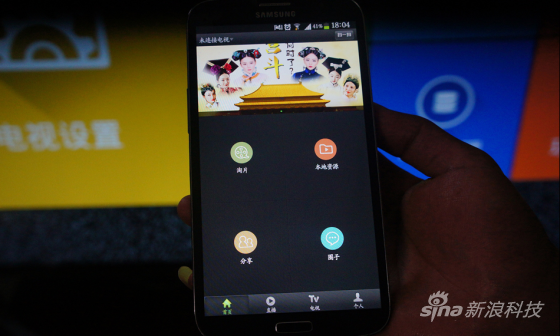
第一种,名门正派(品牌官方应用)。如果你家电视是索尼、三星、华为(要配机顶盒)这类大牌子,恭喜你,路子最正-3-4-7。它们自家就有非常棒的手机应用。像索尼的“BRAVIA Connect”,装到手机上,只要电视和手机在同一个Wi-Fi下,手机秒变高级遥控器,界面好看,操作流畅,还能用手机键盘输入词,再也不用在电视屏幕上一个个字母戳了,舒服!-7-10 三星的“SmartThings”更绝,有个“指向遥控”模式,手机屏幕直接变成触摸板,手指划拉一下,光标就能在大屏上快速移动点选,对付那些密密麻麻的应用图标特别给力-4。这类方法好处是稳定、原生,跟自家孩子一样亲。
第二种,江湖百晓生(通用遥控器App)。你家电视不是这些大牌,或者你想一个App控制家里所有电器?那就得请出“万能”的第三方App了。应用商店里一搜“电视遥控器”一大堆,比如“TV Remote & Smart TV Control”这种,号称能兼容三星、TCL、LG、Roku好多品牌-9。它们原理很简单,就是让手机通过Wi-Fi模仿红外信号(所以即使手机没有红外功能也行)-6。好处是“一个打十个”,但缺点嘛,有时候匹配不那么精准,可能需要手动匹配电视型号,稳定性也看缘分。
第三种,乾坤大挪移(屏幕镜像与投屏)。这个才是今天要说的重头戏,也是大家最常用的!它解决的痛点可不是找遥控器,而是 “怎么样用手机控制电视”来播放我手机里的独家内容。这个又细分成两派:
镜像派:也叫“屏幕镜像”或“无线显示”,就是把你手机屏幕100%复制到电视上。你划手机,电视上跟着动。安卓用户找手机设置里的“投屏”或“无线显示”,苹果用户用控制中心的“屏幕镜像”-1。这招适合玩游戏、演示PPT,但缺点是手机不能干别的了,来个微信弹窗全家都看见,贼尴尬-5。
推送派:这才是分享视频照片的“神技”!你不用把整个手机屏幕搬过去,只把特定的视频、音乐、网页链接“推”给电视播放。电视开始播了,你手机该聊微信聊微信,两不耽误。像腾讯视频、爱奇艺这些App里的那个“TV”按钮,用的就是DLNA或AirPlay这类协议-1。还有“当贝投屏”、“幕享(LetsView)”这样的专业软件,功能更强大,支持“仅投视频”模式,保护隐私,画质还更稳-5-8。
光说不练假把式,咱就以目前最流行、也最实用的第三方投屏软件(比如很多人说好用的“当贝投屏”)为例,说说怎么个弄法-5。你琢磨啊,这本质上就是解决了内容跨屏流转的核心需求。
你得在电视和手机上都装上同一个投屏软件。现在智能电视一般都有应用市场,直接在里面“当贝投屏”下载就行-5。手机就更简单,去应用商店找。
确保你的手机和电视连着同一个Wi-Fi。这是关键哦!它俩得在同一个“局域网”里才能说上悄悄话。
接着,打开电视上的投屏软件,它通常会显示一个名字或者一个投屏码。再打开手机上的同款App,它会自动或让你输入码,找到你家的电视,一点连接。
嘿,连上了!这时候,你想分享手机相册里的全家福?在手机投屏App里选“投照片”,电视上立马就出现了。想继续看手机上没看完的网剧?在视频App里点“TV”按钮,选择你的电视设备,视频就接续到大屏上播放了,手机立马解放-5-8。你看,这样一来,怎么样用手机控制电视变得如此简单和智能,不再是冷冰冰的遥控,而是有温度的分享。
方法这么多,到底咋选?我跟你唠点实在的:
先看自家电视:是索尼、三星吗?是,优先用官方App。是普通智能电视,多看看投屏软件。
想清楚干啥:只想代替遥控器?万能遥控App或品牌官方App试试。主要想分享手机里的视频、照片、音乐?那必须研究投屏软件,并且优选“推送”模式的。
警惕“免费”陷阱:很多App打着免费旗号,但高级功能要订阅,或者满是广告。下之前多看看评论,像“当贝投屏”这种以“免费无广告”为卖点的,就可以优先考虑-5。
总之啊,科技就是用来服务咱生活的。别再让小小的遥控器或者繁琐的连接破坏家庭娱乐的时光。拿起你的手机,试试今天说的这些法子,轻松把大屏幕变成家庭的共享中心,那种分享的快乐,真的比一个人盯着小屏幕强太多啦!-2
1. 网友“追剧老猫”问:你讲了这么多,我就用主流视频App(爱优腾)自带的投屏按钮不行吗?为啥还要单独下投屏软件?
答:哎哟,这位朋友问到点子上了!用视频App自带的“TV”按钮,绝对是投屏最直接、最常用的方式,当然行啊!它特别适合“即点即看”,比如在手机上选好剧,一点就上大屏,方便得很-1。
但单独下载专业投屏软件,好比是给你配了把“瑞士军刀”,解决的是更全面的需求。我给你掰扯掰扯它的好:第一是内容无限制。你手机本地拍的视频、存的电影、网盘里下的资料,视频App的按钮可管不了。但投屏软件能直接读取你手机本地文件库,想投啥投啥-5-6。第二是隐私保护强。App自带投屏往往是镜像整个手机屏幕,来个消息通知全曝光。而像“当贝投屏”有“仅投视频”模式,电视只放视频画面,你手机后台干啥都行,稳得很-5。第三是稳定性可能更好。一些第三方软件针对网络优化做得不错,在同样的Wi-Fi下,可能比某些App自带的投屏更流畅、延迟更低-5-8。所以,如果你需求简单,用App自带就行;如果想玩得更溜、更自由,备个专业投屏软件不亏。
2. 网友“科技小白”问:我和电视连的是同一个Wi-Fi,为啥手机还是搜不到电视设备?急死我了!
答:别急别急,这事儿太常见了,多半是网络设置上的“小别扭”。咱一步步排查哈:
检查一下这个“同一个Wi-Fi”是不是真同一个。很多家庭路由器会发射“双频信号”,一个2.4GHz,一个5GHz。你手机可能连着5GHz,电视却连着2.4GHz,虽然Wi-Fi名字一样,但在路由器内部它俩算是两个不同的“房间”,手机和电视就“互相看不见”-1。你进路由器设置,或者分别查看手机和电视的网络详情,确认下频段。最好把它们都调到同一个频段(通常2.4GHz兼容性更好)。
看看有没有开“网络隔离”或“AP隔离”。这个功能常出现在酒店或公司网络,目的是防止设备间互相访问。但在家里,如果路由器不小心开了这个,也会导致搜不到。你需要登录路由器管理后台(一般地址是192.168.1.1),在无线设置或安全设置里找找,关掉它。
防火墙或安全软件偶尔也会“误伤”。暂时关闭手机和电视上的安全软件试试看。另外,最简单粗暴的一招:全部重启。把手机、电视、路由器都关掉,等一分钟,先开路由器,等它信号稳定了,再开电视和手机,很多时候问题就解决了-1。
如果以上都试了还不行,那可能是电视的投屏功能(如DLNA、AirPlay)默认没打开。去电视的“设置”—“网络”或“外接设备”菜单里仔细找找,把它开启。别灰心,这问题十有八九能搞定!
3. 网友“家庭总管”问:家里老人小孩也要用,哪种方法最简单、最不容易被他们按错?
答:真是位细心的家人!给老人小孩用,核心就俩字:简单、稳定。
综合来看,我最推荐两种方案:
首选,品牌官方遥控App(如果电视支持)。比如索尼电视用BRAVIA Connect,界面干净,按键大,逻辑跟实体遥控器几乎一样,老人学习成本低-7。而且没有乱七八糟的广告或额外按钮,不容易误点。
次选,使用具备“推送”功能、且操作简洁的投屏软件,并由你提前设置好。你可以这样做:在电视上安装好“当贝投屏”这类软件后,打开并让它保持在等待连接界面-5。然后教家人:想看你们分享的照片视频?就在你(年轻人)的手机上操作,选择内容,点击投屏到“客厅电视”。电视那边,老人只需要按一下“确认”或“允许”就行,甚至有些软件可以设置成无需确认直接播放-8。把复杂的、选择过程留在你手机上,电视那头只负责接收和播放,这样对他们来说就超级简单了。
尽量避免让他们操作“屏幕镜像”或需要手机和电视频繁交互的模式。同时,可以在电视主界面把你常用的视频App(如奇异果TV、云视听极光)放在最前面,结合手机官方App的遥控功能,让他们用最少的步骤看到内容。记住,对他们而言,少一步操作,就多一分便利和快乐。

