
看着手机上缓慢加载的网页和视频,邻居家的孩子可能正愉快地用着你家的网络打着游戏,而你却在为网速卡顿发愁。
看着手机加载视频的“小圈圈”转个不停,你是否怀疑过自家的WiFi正被不速之客“共享”?我家隔壁刚搬来的小伙子是个游戏迷,有次闲聊他居然顺口说出了我家之前的WiFi名称,那一刻我才恍然大悟——默认的密码就像家门虚掩,谁都能进来逛一圈-1。
定期更改WiFi密码不仅是维护网速权益的小技巧,更是守护家庭网络安全的重要防线-2。毕竟,谁也不想让陌生人通过自家网络窥探隐私。

在动手怎么样更改wifi密码之前,得先找到你家网络的“管理大门”——也就是路由器的管理地址。这事儿其实不难,就像去找朋友家得先知道门牌号一样。
绝大多数路由器的“门牌号”(IP地址)就那么几个常见的:192.168.1.1、192.168.0.1或者192.168.2.1-1。如果你用的是苹果的AirPort基站,那可能是10.0.1.1-1。
这些地址通常就印在路由器底部或侧面的标签上,旁边还跟着默认的登录用户名和密码(常常是“admin”)。
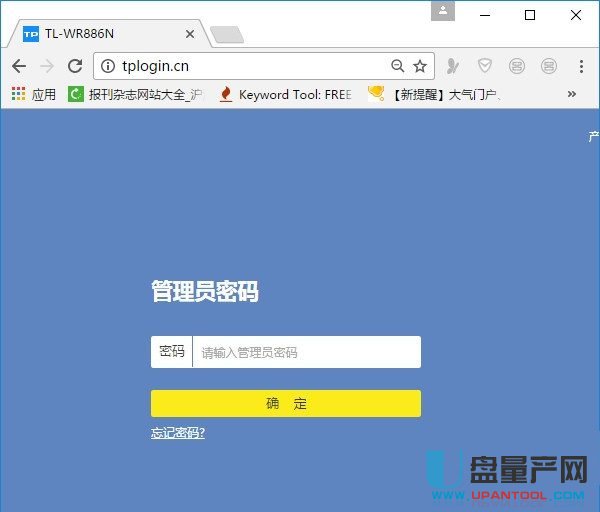
万一标签磨损看不清了,也别急。用网线把电脑和路由器连起来,或者用手机连上当前的WiFi,在浏览器里挨个试试这些地址,总有一个能打开登录页面-3。
成功登录路由器后台管理界面,是怎么样更改wifi密码最关键的一步。不同品牌的路由器界面长得不太一样,但核心路径万变不离其宗。
登录后,你需要找到“无线设置”或“WiFi设置”相关的选项-3。点进去后,你会看到当前的无线网络名称(SSID)和密码。
以常见的TP-LINK路由器为例,在“无线设置”下的“无线安全设置”里,选择“WPA-PSK/WPA2-PSK”加密方式(这是目前最安全的家用加密方式之一),然后在“PSK密码”栏里输入你的新密码-4。
这里有个要紧事:新密码长度最好不少于8个字符,并且要包含字母、数字,如果能加上特殊符号就更牢固了-3。
在设置新密码的旁边,你一定会看到一个叫做“加密方式”或“安全类型”的选项-1。这个选择至关重要,它决定了密码这把“锁”的坚固程度。
目前主流的加密方式有WPA2和更新的WPA3。请务必选择“WPA2-PSK”或“WPA2/WPA3混合模式”-1。绝对不要选择已经过时、极易被破解的“WEP”加密-1。
如果你的路由器支持并所有设备都较新,可以尝试选择“WPA3”以获得更强的安全性-2。但要注意,一些旧的手机、平板可能不支持WPA3,选了会导致它们连不上网-2。
点击“保存”或“应用”后,路由器通常会重启-4。这时,所有之前连接过的设备都会断开,你需要用新密码重新连接它们-7。
怎么样更改wifi密码这件事到这里就基本完成了。但如果你想做得更到位,还有两件顺手的事可以做:一是把无线网络名称(SSID)从默认的厂商名改成一个你喜欢的、不带个人隐私的名字-1。
二是可以考虑启用“访客网络”功能(如果路由器支持的话)。给来的客人单独开一个速度有限、与主网络隔离的WiFi,既方便又安全,彻底避免了每次来客人都要分享主密码的麻烦-1。
分享几个设置高强度密码的心法。一个牢靠的密码应该是“自己容易记,别人猜不到”。
避免使用“12345678”、“password”或者“你家电话号码”这类“最差密码”-1。可以用一句你喜欢的歌词或口号的首字母,穿插数字和符号。
例如,“我和我的祖国一刻也不能分割”可以转化为“W&wDzg1kYbNfg@2024”。这样的密码长度足够,包含大小写字母、数字和符号,强度很高,而且对自己有特殊意义,不容易忘-1。
改完密码后,路由器屏幕上的小绿灯规律地闪烁着。用手机重新连上网络,点开一个4K视频测试,进度条“嗖”地一下就冲到了头,再也没有了之前那种拖泥带水的卡顿。这种流畅的感觉,不仅是网速的回归,更是一种“家门已锁好”的踏实感。
家里的智能音箱、电视盒子需要一个个重新联网,虽然有点小麻烦,但这个过程就像给家里的数字防线挨个哨位换了新口令,接下来的日子才能高枕无忧。
网友“速速断网侠”问:我按照教程改了密码,可总觉得还是有人蹭网,网速时快时慢。有没有什么办法能“揪出”到底有哪些设备连在我家WiFi上?
答:你的警惕性很高,这是好事!确实,光改密码还不够,定期“清查户口”很重要。绝大多数路由器的管理后台都提供了这个功能。
你再次登录到路由器的管理界面(就是改密码的那个页面),仔细找找“连接设备管理”、“DHCP客户端列表”或“无线主机状态”这类选项。点进去,你会看到一个当前所有连接到你家路由器的设备列表,通常会显示设备的名称(有时是手机型号或电脑名)和它的IP地址。
你可以对照这个清单,看看有没有不认识的“陌生设备”。如果你家里有8台设备联网,但列表里显示了10个,那多余的就很可疑了。发现可疑设备后,高级一点的路由器支持直接“拉黑”(禁用)该设备,或者对其进行“网络限速”。更彻底的做法是,你可以再次修改WiFi密码,并启用更严格的WPA2加密,让非法设备彻底断联-1。
网友“电子小白”问:教程里说的路由器管理地址我打不开,输入密码后老是提示错误。我怀疑之前的密码被改过,现在完全进不去了,怎么办?是不是路由器就废了?
答:别慌,这种情况很常见,路由器绝对没废,我们有一招“终极重置大法”。请你找到路由器机身上一个不起眼的小孔,旁边通常写着“Reset”或“重置”。在路由器通电的情况下,用卡针或牙签长按这个按钮大约10-15秒,直到你看到所有指示灯一齐快速闪烁几下后松开-2。
这个操作会让路由器恢复出厂设置,之前设置过的管理密码、WiFi密码都会变回最初贴在机器底部标签上的默认值-1。你就可以用默认信息重新登录,并按照教程重新设置网络名称和密码了。不过要记住,重置意味着你需要重新配置上网方式(一般选择“自动获取IP”即可),并且所有设置都要重来一遍。
网友“智能家居控”问:我家有二十多个智能家电连着WiFi,每次一改密码,就要重新配对所有设备,工作量太大了。有没有改密码但不用重连所有设备的方法?或者有什么更好的管理方案?
答:你的痛点我深有体会,每次给智能家居重新联网简直是一场噩梦。必须明确一点:更改主WiFi密码后,所有设备都必须用新密码重新连接,这是出于安全考虑无法绕开的-7。
但是,有更优雅的解决方案来应对未来。第一,强烈建议你使用路由器的“访客网络”或专门为智能家居设备建立一个独立的“IoT网络”。把不常变动、但数量众多的智能设备(如灯泡、插座、传感器)连接到这个单独的网络,并使用一个独立的、复杂的密码-2。
这样,当你需要因为某些原因更改主网络密码时,这些智能设备完全不受影响。主网络则专门用于手机、电脑、平板等需要高速和频繁使用的设备。这个方案不仅能解决你现在的麻烦,也让网络结构更清晰、更安全。

