
哎哟喂,一打开电脑,这桌面乱得跟打过仗似的——左边是昨天下载忘了看的PDF,右边是三个月前的旅游照片,中间还散落着好几个叫“新建文件夹”、“新建文件夹(2)”的“谜之存在”-1。想找个文件?那感觉就像在混沌里摸鱼,眼睛扫了三圈,心头火起,工作效率还没开始就先跌了一半-1。别慌,今天咱就唠点实在的,不管你是刚用上Win10专业版怎么样还没摸清门道的新手,还是被杂乱桌面困扰已久的老用户,这套“桌面整理术”都能帮你把电脑拾掇得清清爽爽,让工作和心情都顺畅起来。
很多人一上头,想把所有文件一口气理清,结果把正在用的项目文件也归档了,回头要用时找不着,反而误了事-1。所以整理的第一步不是蛮干,而是“侦察”。
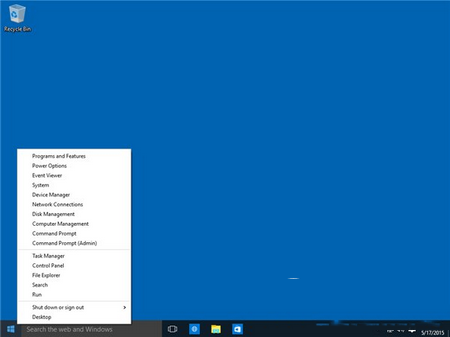
取消“自动排列”,夺回控制权:在桌面右键点击,选择“查看”,先把“自动排列图标”关掉,再确保“将图标与网格对齐”是打开的-1-8。这样图标就不会自己乱跑,你能自由地把它们摆到想放的位置,为后续分类打好基础。
隔离“近期作战文件”:眼光扫一遍桌面,把那些你明后天、甚至今天下午就要用到的文件、文档挑出来。把它们全部选中,新建一个文件夹,命名为“近期文件”,拖进去-1。先给这些“急先锋”安个临时帐篷,你的核心工作就不会因整理而中断。
处理完最紧急的,现在来处理大部队。Win10专业版怎么样管理文件?其自带的排序功能就是第一把利器。
用好排序,一眼看清全局:在桌面右键,选择“排序方式”。你可以根据习惯选择:按“修改日期”,看看哪些文件陈年老灰该处理了;按“项目类型”,让所有图片、文档、压缩包各自归队;或者按“大小”,把那些占用C盘空间的“巨无霸”文件揪出来-1-4-8。
批量操作,效率翻倍:全选一堆同类文件后,直接按 F2 键,输入一个基础名称(如“项目报告”),所有文件会自动重命名为“项目报告(1)”、“项目报告(2)”……,这对于整理照片或系列文档简直是神技-5。
大胆断舍离:排序后,同类文件聚在一起,你会惊讶地发现很多“一次性”文件,比如下过的安装包、临时截图、过时的草稿。别犹豫,直接送进回收站。放心,回收站就是你最后的“后悔药”-1。
桌面干净了不算完,关键在于建立一套可持续的系统,防止它“春风吹又生”。这里就得聊聊Win10专业版怎么样帮助我们在“工作台”和“仓库”之间建立平衡的智慧了。
明确桌面定位:它只是“工作台”,不是“仓库”。理想状态是,桌面只放三类东西:即将用(刚下载待处理)、正在用(当前项目核心)、经常用(软件快捷方式、常用模板)的文件-1。其他所有已完成、需存档的文件,都应该及时归档到D盘、E盘等“仓库”分区去。
科学归档,一招永逸:别再把文件一股脑塞进“新建文件夹”了-1。正确的姿势是:在“仓库”盘(如D盘)里,按项目或年度建立清晰的文件夹结构。将桌面已完成的文件,重命名为一看就懂的名字,然后拖拽到对应的归档文件夹里。一个推荐命名法是“日期+主题”,例如“20250114_桌面整理心得”,未来起来无比方便-1。
巧用“快速访问”和“虚拟桌面”:对于你频繁深访的“仓库”里的文件夹,可以右键将其“固定到快速访问”-5。这样在文件资源管理器左侧就能一键直达,比在桌面堆满快捷方式更优雅。对于多任务处理,试试 Win+Ctrl+D 创建新的虚拟桌面,把写作、编程、娱乐完全分开,用 Win+Ctrl+左右箭头 切换,思路再也不打架-5。
如果你觉得手动管理太繁琐,或者文件量巨大,那么一些强大的工具能让你体验飞升。
给桌面“划块分区”:Fences:这款神器可以在桌面上创建出一个个半透明的“栅栏”区域,你可以把软件图标、文档、图片分别拖进不同的区域,并能一键收起/展开所有栅栏,瞬间让桌面在“整洁”和“信息丰富”间切换-4。
进阶文件管理:Total Commander/Allen Explorer:当你需要频繁在多个文件夹间复制、移动、对比文件时,系统自带的资源管理器就力不从心了。像 Total Commander 这样的双窗口文件管理器,可以并排显示两个文件夹,进行批量重命名、同步、压缩等高级操作,效率极高-2-6。Allen Explorer 则采用了类似浏览器的多标签页设计,在一个窗口管理多个文件夹位置,非常适合现代多任务习惯-6。
保持整洁比一次性整理更重要。Win10专业版怎么样保持流畅?良好的文件习惯本身就是最好的系统优化-3。
新文件,随手改名:任何文件存到桌面时,花两秒给它起个真名,这是根治混乱的源头-1。
定期“大扫除”:利用系统“设置-系统-存储”中的“存储感知”功能,或使用“微软电脑管家”等官方工具-10,定期清理系统临时文件、缓存(经常能清出十几个GB-9),并更改新内容(如图片、文档)的默认保存位置到非C盘-9。
给视觉做减法:换一张简洁、色调统一的壁纸。视觉上的杂乱感会立刻消失,让你更容易专注于桌面上真正重要的图标-1。
说到底,整理桌面不仅是整理文件,更是整理你的工作流和思绪。一个井然有序的Win10专业版桌面,带来的不仅仅是找文件快了几秒,更是那种一切尽在掌控的从容感和高效启动工作的好心情。从今天起,不妨就试试吧!
@数码小白求带飞 提问: 教程很棒!但我C盘已经飘红了,不敢乱动桌面文件,怕系统崩溃。有没有安全清理C盘(包括桌面)又能腾出大量空间的具体方法?
答: 同学别怕,C盘红了是常见病,咱有安全疗法。桌面文件本质就在C盘(路径通常是C:\Users\你的用户名\Desktop),所以整理桌面本身就是给C盘减负。你可以放心按上面步骤整理,把大文件和不常用的移走。
对于系统级的深度清理,推荐几个安全操作:
使用系统自带工具:打开“设置 > 系统 > 存储”,开启“存储感知”,让它自动帮你清理临时文件-9。然后点击“临时文件”,勾选“临时文件”、“传递优化文件”、“回收站”等选项进行清理,这里通常能安全释放数GB到数十GB空间-9。
使用官方管理软件:下载“微软电脑管家”,它的“系统空间管理”功能可以安全扫描并清理系统缓存、更新残留、大文件等,界面直观且安全有保障-10。
迁移软件和内容位置:在“设置 > 系统 > 存储 > 更改新内容的保存位置”里,把新应用、文档、音乐、图片等的默认保存路径从C盘改到其他盘-9。对于已安装的软件,可以用电脑管家类的“软件搬家”功能(但杀毒软件、系统核心软件不要搬)-9。
记住原则:只清理明确标识的“临时文件”和你自己产生的数据(移走而非删除),不删除不明觉厉的系统文件夹,你的系统就绝对安全。
@效率狂人 提问: 用了Total Commander双窗口,效率确实高。想问问还有没有更进阶的、能联动云盘或者自动化归类的文件管理方案?
答: 看来你是追求极致效率的同道中人!进阶方案当然有:
强化版文件管理器:你用的Total Commander本身就有强大的插件生态。可以寻找支持OneDrive、Google Drive、Dropbox等云存储的插件,实现本地与云端的文件直接在双窗口间管理,无需单独打开云盘客户端-2。
自动化归类工具:可以尝试像DropIt这样的开源工具。你只需要预先设定好规则(例如:将.jpg文件自动移动到D:\图片,将.pdf文件自动移动到D:\文档并重命名),然后把文件拖到它的悬浮图标上,一切就自动完成了,非常适合每日定期整理下载文件夹。
建立全局习惯:无论文件最终归档到哪里,良好的命名习惯配合Windows强大的功能(快捷键Win+S),才是终极解决方案。在文件名中包含项目、日期、关键词,以后哪怕忘了位置,也能一秒搜到。这比任何复杂的文件夹分类法都直接有效。
@颜值即正义 提问: 整理好了,但觉得Windows原版图标和布局有点丑,有没有在不装第三方软件(怕卡)的前提下,让桌面颜值飙升的小技巧?
答: 完全理解!不装软件也能美美的,Win10自带了不少“化妆”功能:
图标美学:在桌面右键进入“个性化 > 主题 > 桌面图标设置”,你可以把“计算机”、“回收站”等系统图标换成更精致的样式。甚至可以从网上下载一套统一的、风格简约的.ico图标文件,为你常用的软件快捷方式逐个“换装”,视觉上立刻整齐高级。
布局与视觉优化:在“个性化 > 颜色”中,开启“透明效果”并选择一个你喜欢的主题色,窗口和开始菜单会更有质感。更推荐开启“夜间模式”或手动选择“暗”色应用模式,不仅能护眼,深色背景也能让桌面图标更突出,营造沉浸感-5。
终极美学:极简与留白:最高级的颜值其实是“空”。尝试把所有图标都从桌面移走。常用软件固定到任务栏;常用文件夹固定到“快速访问”[citation-5];然后用 Win键 或 Win+S 来启动一切。这样,你的桌面就只剩下你精挑细选的绝美壁纸,每次开机都是一种享受。这或许就是Win10专业版怎么样在美学和效率上能达到的极致平衡。

