
哎哟喂,现在谁家还没个台式机啊?但一说起给台式机连WiFi,那可真是一把辛酸泪。拉网线吧,家里弄得跟盘丝洞一样;随便买个无线网卡吧,不是驱动装不上就是信号弱得让人心塞。前段时间我也是被逼得没法,路由器放客厅,书房里的台式机信号就剩一格,打游戏卡成PPT,气得我差点把电脑桌给掀了。后来在圈子里问了半天,好几个哥们儿都提到了“水星”这个牌子,尤其是那款能穿墙的。这“水星无线网卡怎么样”啊?我心里也直打鼓,干脆一口气研究了好几个型号,今天就跟大伙儿唠唠我的真实体验,保准都是大实话,不整那些虚头巴脑的参数。
先说说最让我头疼的“驱动”问题。以前买的杂牌网卡,插上之后满世界找光盘、下驱动,好不容易装上了,系统一更新又歇菜,真是伺候不起。水星家现在好多网卡主打“免驱”,这可真是救了我的老命。像他们家比较新的UX3H免驱版,还有UX3/UX9H这些型号,用的都是所谓的“免驱方案”-1-3。啥意思呢?就是你只要用的是Windows 10或者11的较新系统,网卡一插到USB口上,系统自己就认出来了,立马就能搜到WiFi,完全不用你手动折腾-3。这对于我这种怕麻烦、或者想买给家里不太懂电脑的长辈用的人来说,简直是天大的福音。不过话也得说回来,这个“免驱”也不是全能的。如果你是老旧的Windows 7系统,或者用的是Mac电脑、Linux系统,可能还是需要手动安装一下驱动的,买之前最好问清楚客服-3。但不管咋说,对主流Win用户,这个设计是真省心。
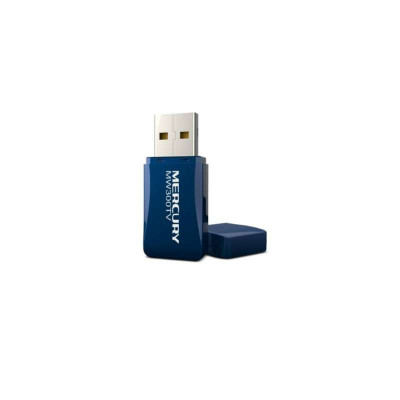
解决了连接问题,下一个老大难就是“信号”。我家的户型不咋地,承重墙多,路由器在客厅,书房隔了两堵墙。这也是为啥我特别关注别人说水星网卡“穿墙”厉害。我研究后发现,这里头其实有门道,不能一概而论。水星有针对不同需求的型号,比如前面提到的UX3H,它是单频WiFi 6网卡,只工作2.4GHz频段-1-8。你可能一听“单频”就觉得落后了,但其实2.4GHz信号的穿墙能力和覆盖范围天生就比5GHz强-1。它就像个稳重的老黄牛,速度可能不是顶级(理论最高300Mbps),但力气大、能负重,在复杂的多墙环境里反而更能保持稳定连接-8。所以,如果你家像我一样墙多、户型复杂,首要需求是“稳定连上不断线”,那么这种主打2.4GHz穿墙的型号反而可能比那些花里胡哨的双频网卡更靠谱-1。
那“水星无线网卡怎么样”才能满足既想穿墙又想高速的需求呢?这就得看他们家另一类产品了,比如UX9H这种双频WiFi 6网卡-3。它同时支持2.4GHz和5GHz两个频段。5GHz频段速度快、干扰少,适合在离路由器近的时候看4K视频、传大文件;而当设备移动到信号弱的房间,5GHz衰减得太厉害时,它又能比较智能地切换到更稳的2.4GHz频段上来保底-3。这就相当于给你配了个“双保险”。不过你得知道,哪怕是双频网卡,5GHz信号穿一堵承重墙后衰减也会非常严重,这是物理规律,啥牌子都改变不了-3。所以网上有些宣传说得“穿墙无敌”,你心里得有个数,它更多指的是在弱信号环境下整体的连接稳定能力。
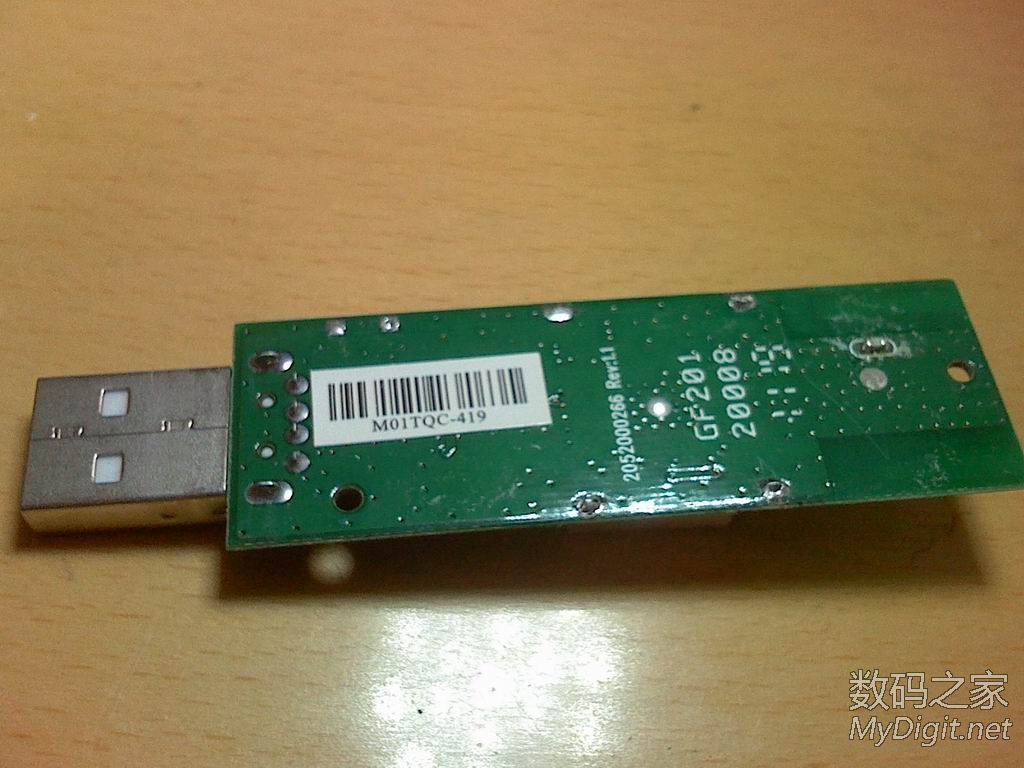
除了这些新款的WiFi 6网卡,水星也有很多经典的性价比老将,比如MW150U、MW150UM这些-2-7。它们只支持到更早的WiFi标准(比如802.11n/g),速率最高150Mbps,也不支持5GHz-2-7。但现在看来,如果你的宽带本身不高(比如100M以下),家里的路由器也比较老,主要就是上上网、聊聊微信,那么这种几十块钱的网卡完全够用,性价比超高。它们的优势就是便宜、稳定、驱动成熟,给老旧电脑续个命非常合适。
所以啊,绕回开头那个问题——“水星无线网卡怎么样”?我的总结是:它是个“务实派”选手,产品线拉得开,从几十块的入门款到一二百的WiFi 6进阶款都有,总有一款能对准你的痛点。你别指望它有什么炫酷的黑科技,但它确实在“免驱便利性”和“穿墙稳定性”这两个普通用户最在意的地方下了功夫。买它家网卡,关键不是看牌子,而是看清楚型号对应的规格:你家宽带多大?路由器支持WiFi 5还是WiFi 6?主要解决远距离稳定连接还是近距离高速下载?把这些搞明白了,你就能从水星的产品堆里找到最适合你的那一款,稳稳当当地告别“盘丝洞”和“信号焦虑”。
网友问题一:看了文章,我主要想在卧室打游戏(路由器在客厅,隔一堵墙),预算百元左右,是选水星那个单频的UX3H还是加点钱上双频的?
答: 这位朋友,你的情况非常典型!打游戏最怕的不是绝对速度慢,而是延迟(Ping值)高和网络波动(跳Ping)。隔一堵墙的场景,我个人的建议是,你可以优先考虑单频的UX3H这款-1-8。
为啥呢?第一,游戏本身的数据传输量并不大,但对实时性要求极高。2.4GHz频段穿墙后信号衰减小,连接更稳固,这比穿墙后已然很微弱的5GHz信号更能提供一个稳定的基础环境-1。第二,百元预算内,双频网卡可能是在芯片和天线上做了取舍,其5GHz频段在穿墙后的表现很可能并不理想,而你为这个用不上的功能多花了钱。UX3H作为单频产品,可以把成本更集中地投入到2.4GHz频段的信号优化和稳定性上-8。
当然,有个前提:你需要确保你的路由器支持WiFi 6(802.11ax协议)。因为UX3H是WiFi 6网卡,只有搭配WiFi 6路由器,才能发挥其更好的抗干扰和调度能力-1。如果路由器是老款的,那它的优势会打折扣。对你“隔一堵墙打游戏”的核心诉求,“稳定的低延迟”比“理论上的高速度”更重要,因此主打穿墙稳定的单频UX3H可能是更精准、性价比更高的选择。
网友问题二:我是租房党,不想拉网线,能用这种USB网卡接收隔壁室友或楼上邻居的WiFi信号吗?稳定吗?
答: 租房的朋友,你好!完全理解你不想施工的需求。用USB无线网卡接收隔壁或楼上的信号,这在理论上是可行的,但你必须对“稳定性”有合理的心理预期。
水星的一些型号,比如带外置高增益天线的(注意看商品描述,有些是内置天线,有些是可拆卸或外置的),在接收远距离微弱信号方面的能力,确实会比笔记本自带的内置网卡强不少-5-9。这就像给电脑戴了个“助听器”。但是,这不等于它能魔法般地让弱信号变得和满格一样强。无线信号穿墙,尤其是穿越承重墙或楼板后,衰减是指数级上升的,会带来网速下降和延迟增加-3。
所以,是否稳定的关键首先取决于源信号(你室友的WiFi)到达你房间后的实际强度。你可以先用手机在你电脑的位置测试一下,如果手机信号只有一两格,那么即使换上更好的网卡,可能也主要是提升“连接成功率”和“最低可用网速”,想流畅看高清视频可能还是吃力。2.4GHz频段穿墙能力优于5GHz,但普遍干扰较多(各种家电、邻居的WiFi都挤在这个频道)-3。如果你的环境2.4GHz很拥堵,即便连上了也可能因干扰而不稳。
总结一下:可以尝试,选择水星带外置天线、侧重信号接收能力的型号(部分老款如MW150U系列或新款带天线的型号)。建议优先尝试连接2.4GHz网络,并管理好预期——它更适合网页浏览、文字通讯等基本应用,高带宽需求则比较勉强。
网友问题三:给家里老人的老旧台式机用,他们完全不懂电脑,要求最简单最好,水星的免驱网卡插上就真的一定能用吗?
答: 给长辈选购,您这个“最简单”的要求提得特别对!水星宣传的“免驱版”网卡,在很大程度上就是为了解决这个问题设计的,对于您家的情况,成功率非常高,可以说是最优选择之一-1-4。
它的原理是,当前主流的Windows 10/11操作系统,已经内置了这些免驱网卡芯片的通用驱动程序-3。所以,当您把网卡插到电脑的USB口后,系统会自动识别并安装好驱动,整个过程在后台完成,老人看不到任何弹窗和复杂的安装步骤。等一会儿,电脑右下角的网络图标就会变成无线信号标志,让他们像连接手机WiFi一样,选择家里网络、输入密码就能上网了-4。
不过,为了确保万无一失,您在购买和操作前可以注意两个小细节:1. 确认系统:最好知道老人电脑是Win10还是Win7。对于非常老旧的Windows 7系统,可能无法实现完全免驱,需要协助安装一下-3。2. 初次操作:第一次使用时,您可以帮老人操作一下。插上网卡,等待2-3分钟,然后带他们点击电脑右下角的网络图标,找到家里的WiFi名称(这个他们应该认得),点击并输入密码即可。成功后,以后开机就会自动连接了。
所以,请放心选购水星标明“免驱版”的型号(如UX3H等),并优先考虑只有2.4GHz频段的款式(兼容性最好,家里任何老路由器都支持)-8。对老人来说,操作步骤简化到“插上-等会儿-选名字-输密码”这几步,已经是非常友好的体验了。

