
嘿,朋友们,有没有遇到过这种事儿?急着打印一份文件,结果打印机像个倔驴似的,咋都连不上。我上次帮隔壁老张弄打印机,好家伙,折腾了一下午,汗都下来了,最后发现居然是数据线没插牢——你说气人不气人?所以今儿咱就唠唠这个让人上头的话题:怎么样连接打印机。别担心,咱用大白话,一步步来,保准你听完就能上手,再也不求人!
咱们得摆正心态。连接打印机这事儿吧,说难不难,说简单也不简单,关键得找对路子。很多人第一步就卡住了,因为压根儿没搞清自家打印机是啥类型。现在市面上主要有两种:有线打印机和无线打印机。有线的那种,通常用USB线连电脑,像个老黄牛,稳当但不太灵活;无线的那种呢,通过Wi-Fi或者蓝牙,看着高大上,但有时候信号飘忽,能把你急得跳脚。怎么样连接打印机最基础的一步?就是先确认你的打印机是哪种,然后准备好对应的线缆或者网络信息。可别小看这一步,我见过不少哥们儿,拿着无线打印机硬是用USB线怼电脑,结果半天没反应,还怪电脑系统不行——这哪儿跟哪儿啊!
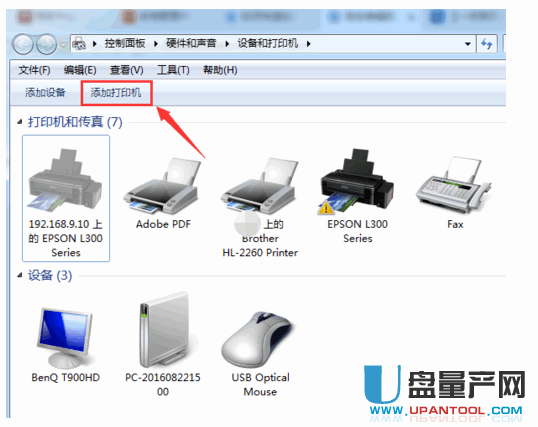
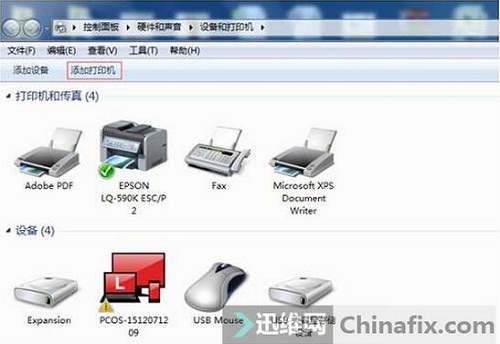
说到有线连接,其实挺省心的。你只需要一根USB线,一头插打印机,一头插电脑,然后电脑通常会自动识别。但这里有个坑:有时候电脑会自动安装驱动,有时候就得手动来。驱动这东西,就像是打印机和电脑之间的翻译官,没它俩就鸡同鸭讲。如果电脑没自动装,你就得拿出打印机附送的光盘,或者去官网下载。哎,对了,现在好多电脑连光驱都没了,所以官网下载是王道。根据微软的支持文档,建议优先从制造商网站获取驱动,兼容性最好。这时候你可能会嘀咕:“官网是啥?全英文的看不懂咋整?”别慌,咱可以搜打印机的型号加上“驱动下载”四个字,一般都能找到中文页面。搞定驱动后,再在电脑设置里添加打印机,通常就能用了。不过呢,这个过程里可能会弹出些错误提示,比如“无法识别设备”,这时候先检查线是不是插紧了,再重启试试——重启能解决一半以上的问题,这话可不是我瞎说的,是很多IT老鸟的经验之谈。
但如果你用的是无线打印机,那故事就更曲折了。无线连接看着潇洒,不用拖根线,但设置起来可能让你直挠头。怎么样连接打印机在无线环境下?核心就是让打印机和你的路由器“对上眼”。一般打印机上会有个无线设置按钮,按一下,然后在电脑或手机上网络,找到打印机的信号并连接。有的新型号还支持WPS一键连接,更方便。可是啊,这里头容易出幺蛾子:比如打印机死活搜不到Wi-Fi,或者连上了却打不了。我那个朋友老张就遇到过,他家的路由器放在客厅,打印机在书房,隔了两堵墙,信号弱得跟蚊子哼似的,打印一张纸得等老半天。后来我让他把路由器挪近点,或者买个Wi-Fi中继器,问题才解决。所以,无线连接时,信号强度是关键!另外,别忘了检查网络密码对不对,有时候大小写输错了,能把你急得冒烟。情绪化地说,这感觉就像谈恋爱,两边得频率一致才能沟通,不然全是白搭。
除了这些,还有个高级技巧能帮你省心:好多打印机现在支持手机直连。比如苹果的AirPrint或者安卓的类似功能,不用经过电脑,直接手机就能打。这对于经常需要打印照片或文档的年轻人来说,简直是福音。但这里得提个醒,不同品牌打印机设置方法可能不一样,最好看看说明书——虽然说明书通常厚得像砖头,没人爱看。权威背书一下,像惠普、佳能这些大厂商,官网都有详细的视频教程,跟着做准没错。怎么样连接打印机通过手机?其实步骤差不多,先确保打印机和手机在同一个Wi-Fi网络下,然后在手机设置里添加打印机就行。如果遇到问题,可以试试重启打印机和路由器,这招儿百试不爽。
咱们唠点实在的。连接打印机不是一劳永逸的事儿,用久了可能会出小毛病,比如突然脱机了,或者打印质量下降。这时候别光抱怨打印机“老了不中用”,可能是驱动需要更新,或者喷头堵了。定期维护一下,能延长打印机寿命。怎么样连接打印机这个话题,说到底就是耐心加方法。从有线到无线,从电脑到手机,每一步都有窍门。希望大伙儿看完这篇文章,下次再遇到连接问题,能淡定应对,别再像我帮老张时那样满头大汗了。记住,科技是为咱服务的,别让它牵着鼻子走!

