
去年这个时候,我的华硕老笔记本慢得像台老式打字机,开机等47秒,打开文件夹光标都能转出彩虹圈-3。一狠心换了块固态硬盘,结果系统响应快得让我怀疑人生——原来不是电脑老了,是它的“心脏”该升级了-3。今天咱就唠唠,华硕固态硬盘到底怎么样?别光看参数,实际体验才是硬道理!
一、从“龟速机械盘”到“秒开SSD”,我经历了什么?
我的华硕Y5000U是2017年入手的,原装5400转机械硬盘读写才80MB/s,开个PS图层都得泡杯茶等着-3。后来发现,很多华硕老用户都卡在这个痛点上:机子外观没磕碰,系统却慢到想砸键盘-6。其实啊,机械硬盘和固态硬盘的速度差,根本不是数字游戏,而是“等不等”的区别——机械盘读文件得靠磁头来回找位置,固态盘则是直接通电闪存,点开文件就像按电灯开关,“啪”一下就亮了-3。
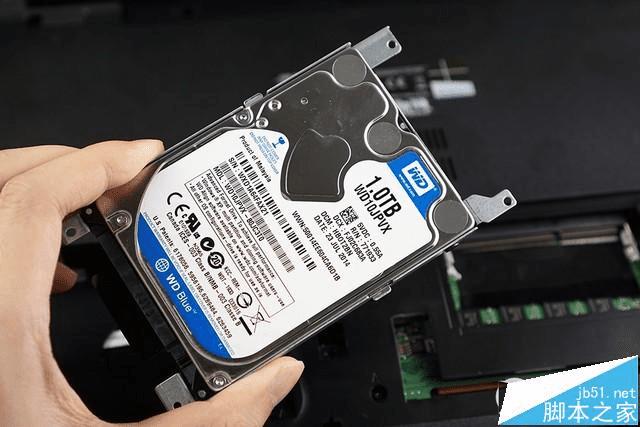
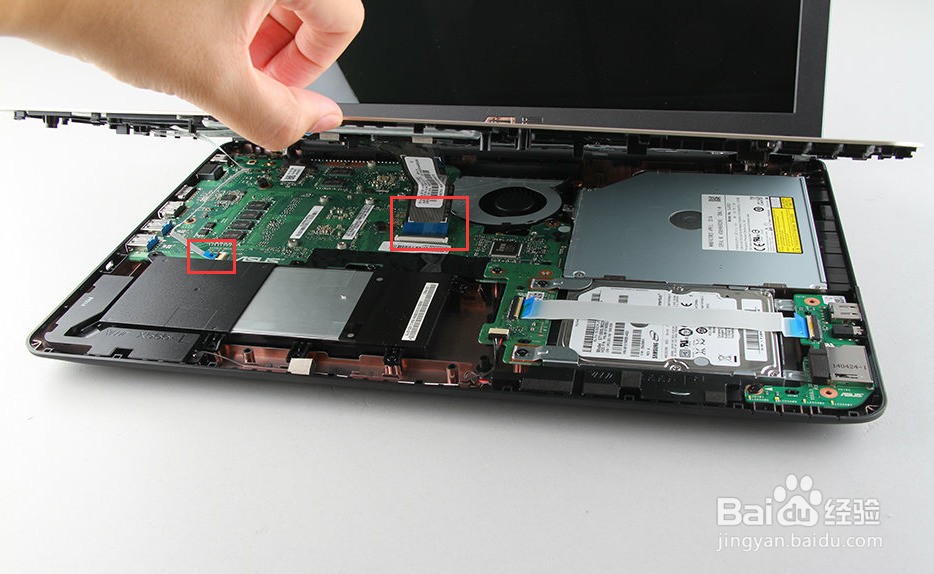
换固态硬盘的过程比想象中简单。一把十字螺丝刀拆开后盖,拔掉旧硬盘的SATA线,新盘对准插槽一推一拧,十分钟搞定-7。开机那一刻我才真懂了:华硕固态硬盘怎么样?它让一台“退休边缘”的电脑重获新生。系统加载从47秒缩到12秒,1.2GB的视频项目在Premiere里秒开,连关机都成了享受——因为我知道明天开机它依然“随叫随到”-3。
二、为什么选华硕?速度、耐造和散热的“三重奏”
如果你以为固态硬盘只是“快”,那可就小看华硕了。他们家TUF Gaming系列固态硬盘,简直是给“手残党”和“户外党”的定心丸。我后来入手的TUF Gaming AS1000 PLUS,官方标称读写速度20Gbps,实测传100GB文件只要90秒-1。但更让我服气的是它的“耐造力”:军工级硅胶外壳扛摔,IP68防水防尘,甚至能泡1.5米深水里30分钟-2-5。有次我手滑从桌上摔下去,捡起来插上电脑照样读写流畅——这玩意儿简直比诺基亚还抗造!
散热也是暗藏的实力派。铝合金机身加导热垫,长时间传4K视频温度不过50°C-2。别小看这点,很多杂牌SSD跑高速时烫得像煎锅,轻则掉速,重则烧主控。华硕固态硬盘怎么样?它用稳如老狗的散热告诉你:速度不是爆冲,是持久输出-9。
三、产品线怎么选?从便携盘到DIY外壳的“精准刀法”
华硕的固态硬盘分两条线:一是即插即用的便携式(如AS1000系列),二是DIY玩家的SSD外壳(如TUF Gaming A2)-8-10。
小白用户闭眼入AS1000系列:自带USB-C线,兼容手机、平板、游戏主机,送NTI备份软件(价值35.99美元),连数据恢复都包了-2。
极客玩家搞TUF Gaming A2外壳:支持自己装M.2 NVMe/SATA固态盘,最高扩容4TB,Q-Latch卡扣设计不用螺丝刀,换盘像换电池一样简单-10。
这里插句大实话:别盲目追PCIe 4.0! 像华硕天选4这类笔记本,主板接口可能只支持PCIe 3.0,你买7450MB/s的盘实际速度照样被限制在3500MB/s-9。不如省点钱选兼容款,性能一样够用。
四、升级避坑指南:这些细节没人告诉你
兼容性查三处:先确认笔记本接口是SATA还是M.2(老华硕多用SATA),再看尺寸是2280还是2260-7。有个用户买了盘却发现固定不到硬盘架,最后用胶粘住——其实提前量好尺寸就能避免-6。
数据迁移比换盘更重要:用AOMEI这类克隆软件,旧硬盘系统、软件一键搬到新盘,省了重装系统的麻烦-7。
老硬盘别扔:拆下来的机械硬盘加个移动硬盘盒,瞬间变身备份盘-7。
说到底,华硕固态硬盘怎么样?它未必是参数最顶的,但一定是“省心派”的最优解。速度稳如老狗,耐造能传家,还能让老电脑再战三年——技术的意义不就是这样吗?不是让我们追着参数跑,而是让工具乖乖等我们-3。
@数码萌新:我的华硕笔记本是2014年的老旧款,换固态硬盘会不会不兼容?
别怕!2014年的华硕本多半用SATA接口固态硬盘,兼容性反而比新款更稳-7。你只需三步:
拆机确认接口:用螺丝刀打开后盖,看原硬盘是2.5英寸方盘(SATA)还是细长条(M.2)。老机型几乎全是SATA口,网购时认准“2.5英寸 SATA SSD”就行-7。
容量建议翻倍:如果原硬盘是500GB,直接上1TB。现在固态硬盘价格白菜,大容量不仅装得多,寿命也更长(剩余空间越大,磨损均衡越高效)-7。
系统迁移神器:用“AOMEI Backupper”这类免费工具,旧硬盘直接克隆到新盘,连桌面壁纸都不会丢-7。
有个2014年华硕用户亲测:换盘后开机速度从3分钟变20秒,唯一麻烦是硬盘架卡不紧,后来用了双面胶固定——建议买盘时顺手带个硬盘支架(几块钱),完美避坑-6。
@游戏党:华硕TUF Gaming AS1000 PLUS和普通版AS1000差在哪?该买哪个?
这两兄弟区别主要在“速度”和“接口”:
AS1000 PLUS是满血版:USB-C 3.2 Gen 2x2接口,理论速度20Gbps,传200GB游戏只要3分钟左右-2。
普通AS1000是够用版:USB-C 3.2 Gen 2x1接口,速度10Gbps,比机械硬盘快10倍,但比PLUS版慢一半-5。
怎么选?
看你设备支持度:电脑带USB 3.2 Gen 2x2口(通常是Type-C形态)选PLUS,否则普通版足够。
看使用场景:常传4K视频、大型游戏安装包选PLUS;若是文档备份、日常办公,普通版更实惠-5。
看预算:PLUS版贵200元左右,但多送的散热垫和硅胶壳更厚实-2。
偷偷说,PLUS版兼容PS5和Xbox Series X,游戏加载速度提升30%——主机玩家可以闭眼冲-2!
@剪辑师:想用华硕TUF Gaming A2外壳DIY高速移动硬盘,该怎么搭配SSD?
这外壳是个“万能插座”:支持NVMe和SATA双协议,长度兼容2242/2260/2280三种尺寸-10。搭配建议:
主控选Phison或三星:华硕官方测试用Phison PS5027-E27T主控盘,100GB文件90秒传完-1。三星980 Pro也不错,连续读写破7000MB/s-7。
容量直接4TB顶配:外壳最高支持4TB,剪辑师建议一步到位。大容量不仅存得多,还能划出30%空间做“冗余缓存”,长期读写不掉速-10。
散热别省钱:NVMe盘发热大,务必选带石墨烯贴片的型号。实测裸盘温度70°C,加外壳散热垫后压到55°C,速度稳定不掉-9。
最后提醒:DIY完用CrystalDiskMark测速,如果跑不满20Gbps(约2000MB/s),检查电脑接口是否支持USB 3.2 Gen 2x2——很多笔记本Type-C口只是10Gbps版本-10。

