
哎呦喂,是不是又对着桌面上密密麻麻的文件和图标发愁了?感觉电脑像个塞满的衣柜,想找啥都找不着。咱今天不整那些虚头巴脑的,就来唠唠怎么把你这台宝贝微软笔记本电脑收拾得利利索索,让它真正成为你的生产力神器,而不是“压力源”。说起来,微软笔记本电脑怎么样才能物尽其用?头一桩就得从这文件管理的“基本功”练起。
很多人用Surface,光盯着它那颜值和轻薄了,回头文件却扔得满世界都是。你可别忘了,它那块3:2比例的PixelSense触控屏,天生就是为高效浏览设计的,比普通16:9屏幕能多显示不少内容-1。但你得给它腾地方啊!我的法子特简单:给磁盘分区立规矩。C盘只装系统和软件,D盘专放“正在进行的项目”,E盘归档“已完成的工作”。在Surface Laptop 6/7上,利用好USB-C或雷电4接口外接个高速移动硬盘,专门存视频、图片这些大文件,桌面瞬间就清爽了-7-8。再配合Windows 11的“贴靠布局”和虚拟桌面,把写作、调研、沟通的应用分门别类放到不同桌面,手指在触控板上一划就能切换,那感觉,就像从乱糟糟的客厅走进了井然有序的书房。

说到这儿,就得提第二个痛点了:信息过载,每天被各种文档、图片、会议记录淹没。这时候,微软笔记本电脑怎么样才能显得聪明?答案藏在它的“AI芯”里。像新款Surface Laptop用的骁龙X系列处理器,内置了强大的NPU(神经网络处理单元)-1。你得学会使唤它!比如,用Windows 11的“增强”,你不需要记得文件名,直接用“上个月关于预算的PDF”这种大白话去搜,AI能帮你从内容里翻出来-4。再比如,图片整理时,用“画图”应用里的智能删除背景功能,或者直接用“单击以执行”来快速抠图,省下大把打开专业软件的时间-4。这可不是花架子,是实打实地帮你把碎片信息“变废为宝”。
第三个让打工人们抓狂的,肯定是续航焦虑和会议尴尬了。抱着电脑到处找插座,或者视频会议时背景乱七八糟、声音嘈杂,别提多掉链子了。微软笔记本电脑怎么样应对这些场面?那就得夸夸它的软硬结合了。基于ARM架构的骁龙版Surface,续航那是真的顶,实测办公用个十几小时不充电是常事-1-7。但这续航你得“保”着用,养成几个习惯:不用的时候合盖就走,系统待机恢复超快;把Edge浏览器的“睡眠标签页”打开;屏幕亮度别拉满,它那个防反射屏,亮度一半在室内也够清楚-1。至于会议,一定要试试Windows工作室效果!打开背景模糊、眼神接触、语音聚焦,你的形象立马专业好几个档次。这些功能全靠NPU运行,不咋耗电,也不拖慢电脑,这才是真正的“优雅从容”-1-4。
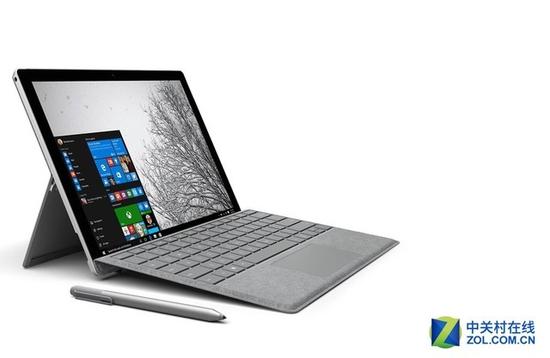
所以说啊,打理好一台微软Surface,三分靠工具,七分靠习惯。它给了你顶级的硬件和智慧的AI,但你得主动去用、去规划。当你把文件归置妥当,让AI替你处理琐碎,再也不用为电量和形象担心时,你才会真切感觉到,这台电脑从一件精美的商品,真正变成了你延伸的大脑和可靠的工作伙伴。那种一切尽在掌握的顺畅感,才是高效办公最美的样子。
网友提问与回答
1. 网友“漂泊的代码”问:看了文章很心动,但我是个程序员,经常要跑本地环境、虚拟机,ARM架构的Surface Laptop(骁龙版)兼容性到底行不行?会不会很多开发工具用不了?
这位兄弟,你的担心特别实在,这是考虑ARM平台最核心的问题。直接说结论:情况比前几年好太多了,但需要你稍微花点功夫做确认。
基础开发环境完全没问题。微软自家的Visual Studio Code 早就有了原生ARM64版本,运行起来丝滑流畅。像 Python、Node.js、Java(如OpenJDK) 等主流语言和运行时环境,也都有ARM原生版本,直接安装使用即可,性能表现甚至可能比x86模拟环境更好。
关于虚拟机和容器。Windows on ARM本身就支持Hyper-V,你可以创建ARM架构的虚拟机。对于Docker,Windows版Docker Desktop同样支持ARM64架构,让你能在本地运行ARM容器镜像,这对于现在云原生和移动端开发(比如为Android ARM设备构建镜像)其实挺方便的-9。
最大的挑战可能来自于一些行业特定的、冷门的或只有x86版本的商业软件/库。虽然系统内置的转译层(x64/ARM64模拟)已经很强悍,能流畅运行像Adobe全家桶(PS、PR等已原生支持)、7-Zip(有原生版)、WPS等大量软件-9,但对于某些重度依赖特定原生x86库的开发工具(比如一些古老的C++编译器或某些专业的科学计算套件),可能会遇到兼容性问题或性能损耗。
给你的建议是:在决定前,去 “Works on Arm” 这类社区网站查查你核心工具链的支持情况-2。另一个“骚操作”是,由于Surface Laptop通常有优秀的Wi-Fi 7连接-1,对于极少数必须在x86环境运行的任务,你可以通过远程桌面连接实验室或家里的x86台式机来完成,把它当作一个顶级终端来用。对于大多数前端、移动端、云服务和脚本语言的开发者来说,新款骁龙版Surface的长续航、无风扇静音和强劲的NPU(未来可能用于本地AI模型推理)带来的收益,很可能远远大于那一点兼容性上的小麻烦。
2. 网友“设计小白兔”问:我是做平面设计的,平时主要用PS和AI,也偶尔剪点小视频。Surface Laptop的屏幕色彩和性能够用吗?该选多大内存的?
兔同学你好!对于设计工作,选对配置太关键了,不然可就是“吃饭的家伙”不顺手了。
先说你的核心关切:屏幕。Surface Laptop的PixelSense触摸屏素质一向是它的强项。色准和色彩表现(sRGB色域覆盖)对于非印刷级的平面设计、UI设计和网络用图制作来说是足够且优秀的-1。3:2的屏幕比例在竖向排版时能看到更多内容,效率上有加成。不过,如果你从事的是需要广色域(如DCI-P3/Adobe RGB) 的专业摄影或印刷设计,那可能需要外接一台经过校色的专业显示器。它的触控和手写笔支持(部分型号)倒是一个意外之喜,在PS里进行简单的涂抹、修饰会很直接。
其次是性能。对于PS和AI这类平面设计软件,即便是ARM版本,在骁龙X Elite或Plus芯片的加持下也完全能hold住常规操作-7。关键在于内存!我给你的血泪建议是:千万不要选8GB!起步16GB,预算允许直接上24GB或32GB-3-7。设计软件吃内存是众所周知的,尤其是同时开多个大型文件、或者图层复杂的时候。大内存能保证你流畅运行,减少卡顿。存储也尽量选512GB以上,因为PSD文件和素材库真的很占地方。
关于剪视频,如果是1080P或简单的4K剪辑,Surface Laptop的NPU能在一些AI特效渲染上提供加速-7。但如果你是长时间、高强度的视频专业工作者,那传统高性能x86笔记本或者台式机仍是更稳妥的选择。对于“设计小白兔”的成长阶段,一台屏幕好、内存大、轻薄好看且续航长的Surface Laptop,会是一个能陪你从入门到精通的可靠伙伴。
3. 网友“经常出差的Tom”问:我一年有200天在高铁和机场,最怕电脑没电和联网不方便。Surface的续航真的像吹的那么神吗?有没有办法改善移动时的网络问题?
Tom老哥,你这简直是Surface Laptop的“天选之子”用户场景!你的两个痛点,它恰好都打在了靶心上。
关于续航,我可以负责任地说,采用骁龙X芯片的新款Surface Laptop,续航是它最不用担心的亮点之一。多家实测都表明,在平衡模式、中等亮度下进行文档处理、网页浏览等办公操作,坚持12-16个小时是普遍成绩-1-7。这意味着你完全可以摆脱充电器,应付从早到晚一整天的外出会议或长途飞行。它用的还是通用的USB-C口充电,和手机充电器兼容,紧急时找个充电宝都能续命,比那些专用充电口的电脑方便太多了-1。
关于网络,你有几个升级选项:第一,新款已经配备了Wi-Fi 7,在机场、酒店这些支持新协议的网络里,速度更快、延迟更低、更稳定-1。第二,也是更治本的方案,你可以关注一下蜂窝网络版本(虽然国内上市机型较少)。部分Surface Laptop商用版提供LTE选项,插上SIM卡就能像手机一样随时随地上网-3。如果没买到蜂窝版,另一个完美解决方案是:开启你手机的个人热点。Surface Laptop出色的续航让你完全不用担心电脑会把手机电量抽干,两者搭配,真正实现全天候在线的移动办公。
最后给你个小贴士:出差时把电源模式设为“最佳能效”,用Edge浏览器并开启“睡眠标签页”,这些好习惯能让你的续航时间再延长一截。对你来说,微软笔记本电脑怎么样?它就是为你这种“空中飞人”量身定制的、能让你彻底忘记电量焦虑的移动工作站。

