
家里的老路由器突然重启,全家设备断网,你翻箱倒柜找那张写了密码的纸条,却发现它早已不见踪影。
阳光从窗户斜斜地照进房间,手机屏幕右上角的WiFi信号图标突然变成了一个感叹号。你心中一紧,知道那台用了五年的老路由器又“罢工”了。
经过一番折腾,路由器终于重新启动,可当你想重新连接网络时,却发现自己完全记不得那个复杂的密码了。那张写了密码的小纸条?早就不知道夹在哪本书里了-1。
家里那台常常被你忽视的黑色盒子——路由器,其实就是找回WiFi密码的最直接线索。这个小东西的后背或底部,常常藏着意想不到的秘密。
大多数家庭路由器的底部或背面都贴着一张标签,上面不仅有路由器的型号信息,更重要的往往还有默认的WiFi名称和密码-1-2。
如果自买来后你从未更改过这些设置,那恭喜你,密码就明明白白地印在那里。
有些人可能会犯愁,说自己早就改过密码了,谁会把那串复杂又难记的密码原封不动用上好几年呢?改过密码后,这张标签上的信息自然就没用了。
不过别急,即使你更改了密码,路由器本身还是知道这个秘密的,只是需要稍微“深入交流”一下。
如果你有一台已经连接到这个WiFi的Windows电脑,事情就简单多了。这可是查看WiFi密码最实用的方法之一。
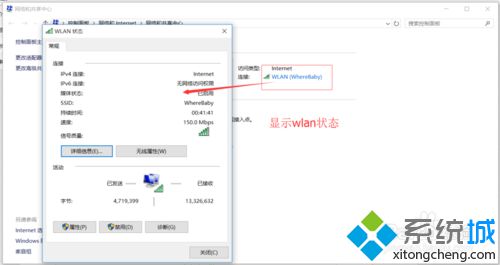
打开那台已经连上网络的电脑,点击屏幕右下角的网络图标,选择“网络和Internet设置”,接着进入“网络和共享中心”-3。
找到当前连接的WiFi名称,点击进入“无线网络状态”窗口,然后选择“无线属性”,切换到“安全”选项卡-9。
关键一步来了——勾选“显示字符”,那串让你纠结许久的密码就会原形毕露-8。
如果你需要查看的是以前连接过的网络密码,Windows也提供了方法。打开命令提示符(以管理员身份运行),输入“netsh wlan show profiles”命令,查看所有连接过的WiFi名称-3。
然后找到目标网络,输入“netsh wlan show profile name=‘网络名称’ key=clear”命令,在返回信息中寻找“关键内容”,密码就在那里-3。
苹果电脑用户也有自己的专属方法,这个系统设计得相当人性化。对于已经连接的WiFi网络,你可以通过“钥匙串访问”应用找回密码-2。
打开“钥匙串访问”应用,在左侧选择“系统”,右侧找到你的WiFi网络名称,双击打开。
点击“显示密码”选项,系统会要求你输入电脑的登录密码进行验证,输入正确后,WiFi密码就会显示出来-2。
这个方法让苹果用户在不借助其他工具的情况下,也能轻松找回已保存的网络密码。
如果你是macOS Ventura或更高版本的用户,还有更简单的途径。从苹果菜单进入“系统设置”,点击“网络”,选择“Wi-Fi”,向下滚动点“高级”,然后点击相应网络名称旁的“更多”按钮,选择“拷贝密码”-6。
手机作为我们最常用的上网设备,自然也有办法查看已连接的WiFi密码。不同系统的手机有不同的方法。
如果你使用的是较新版本的Android手机(如小米、魅族等),可以尝试以下操作:进入WiFi设置,找到已连接的网络,点击分享密码,手机会生成一个二维码-10。
用另一部手机的相机或微信扫描这个二维码,扫描结果中的一串字符就是WiFi密码,通常在“P:”后面-7。
对于苹果手机用户,如果你使用的是iOS 16或更高版本,事情就简单多了。在“设置”应用中,点击“Wi-Fi”,找到当前连接的网络,点击旁边的“信息”按钮,然后点击“密码”字段,通过Face ID或Touch ID验证后,密码就会显示出来-5。
如果以上方法都行不通,那么登录路由器管理界面就是你的终极武器。这听起来有点技术含量,但其实操作并不复杂。
找到路由器的管理地址,这通常在路由器底部的标签上,常见的有“192.168.1.1”或“tplogin.cn”-10。在浏览器地址栏输入这个地址,会弹出一个登录页面。
输入管理员用户名和密码(同样可以在路由器标签上找到默认信息),登录成功后,找到“无线设置”或“WiFi设置”选项-3。
进入这个设置页面,你不仅能看到当前的WiFi密码,还可以根据需要修改它-7。这个方法最适合那些想要掌控自己网络设置的用户,毕竟路由器后台能做的事情远不止查看密码。
一些路由器制造商还提供了手机APP管理功能,比如TP-LINK的路由器可以通过官方APP查看无线密码-10。不过这种方法通常需要路由器已经登录了相应的账户。
翻出路由器底下那张布满灰尘的标签,或者在已连接设备里找到那个隐藏的“显示字符”选项,这些看似简单的操作背后,是数字生活中的一个微小胜利。
当你终于看到那串熟悉又陌生的密码重新出现在屏幕上时,网络世界的大门再次敞开。无论是通过手机二维码分享给来访的朋友,还是亲自登录路由器后台更换一个更容易记住的密码,你都在重新掌握自己的数字生活-10。
你的手机正等待着重新连接,指尖已经悬在那串刚刚找回的密码上。
网友提问1:我家里用的是苹果全家桶,有MacBook、iPhone和iPad,现在换了新路由器,所有设备都需要重新连接,但我忘记了新设的WiFi密码,该怎么办?
苹果生态确实有自己独特的便利性。如果你有一台已经连接到这个WiFi的苹果设备,可以通过iCloud钥匙串同步功能在其他设备上自动填充密码。具体操作是:在已连接的设备上,进入Wi-Fi设置,点击已连接网络旁边的“信息”按钮,然后点击“密码”字段,使用Face ID或Touch ID验证后,你可以直接拷贝密码-5。如果你有多台苹果设备,且都使用同一个Apple ID登录,当你在新设备上尝试连接同一个WiFi时,已连接设备可能会自动弹出分享密码的提示-4-6。
如果你的Mac电脑运行的是macOS Ventura或更高版本,可以从苹果菜单进入“系统设置”,点击“网络”>“Wi-Fi”>“高级”,找到网络名称后点击旁边的“更多”按钮,选择“复制密码”-6。这样你就能轻松地将密码粘贴到其他设备上了。
网友提问2:我尝试用电脑查看WiFi密码,但系统提示需要管理员权限,而我又不是电脑的管理员(比如公司的电脑),这种情况下有什么方法可以查看密码吗?
这确实是个常见问题,尤其是在工作环境中。如果你没有电脑的管理员权限,上面提到的通过命令提示符和网络属性查看密码的方法可能行不通。这时你可以考虑其他途径:询问网络管理员或设置路由器的人员-1-4;检查路由器本身是否贴有密码标签(许多企业会在路由器上贴有带密码的标签以便维护)-2;如果你的手机已经连接了该WiFi,可以尝试通过手机的分享功能生成二维码,然后用另一台设备扫描获取密码(安卓手机通常支持此功能)-10。
需要注意的是,在公司环境中,随意查看或分享WiFi密码可能违反网络安全政策,最好先获得相关负责人的许可。如果是为了个人设备连接,也可以直接向IT部门申请访客网络访问权限。
网友提问3:我家里有客人来,想连接我家的WiFi,但我又不想直接告诉他们密码(因为密码也用于其他重要账户),有没有什么方法可以让他们连接又不泄露密码?
这个问题很实用,确实我们不应该随意分享重要密码。现代路由器通常都提供“访客网络”功能,你可以为客人单独开启一个临时的WiFi网络。登录路由器管理界面(通常通过浏览器访问192.168.1.1或tplogin.cn)-10,寻找“访客网络”或类似选项,启用后可以设置一个独立的网络名称和密码。这个网络与你的主网络隔离,客人可以上网,但无法访问你家庭网络中的其他设备(如智能家居设备、NAS等),安全性更高。
如果你不想设置访客网络,一些手机(特别是安卓手机)也提供“分享密码”功能,会生成一个包含WiFi信息的二维码,客人扫描后即可连接,而无需看到实际密码-10。对于苹果用户,如果你的客人也是苹果设备,当他们的设备尝试连接你的WiFi时,你的iPhone或iPad可能会自动弹出询问是否分享密码的提示,你只需点击“分享”即可,对方设备会自动连接而不会显示密码内容-4-6。


