
哎,我跟你说,我前阵子差点把我那台老联想笔记本给砸了。开机等得我都能泡完一碗面,打开个文件夹,那转圈的小光标能让我回忆起人生走马灯。你懂那种感觉吗?不是电脑老了,是它“心”累了——那块吱呀作响的机械硬盘,早就跟不上现在的节奏了-7。
直到我哥们儿给我塞了个小玩意儿,说:“试试这个,给你电脑‘换颗心’。” 啥呢?就是一块联想的固态硬盘。说实在的,刚开始我也犯嘀咕,联想固态硬盘怎么样啊?别是智商税吧?可等我真把它装进去,嘿,那感觉……我那台老伙计,简直像是从十年冬眠里醒了,打了个哈欠,然后开始百米冲刺-2。

真的,不夸张。原来开机一分多钟,现在十几秒搞定,秒进系统桌面。以前点开PS,我能去接杯水;现在一点就开,流畅得让我怀疑之前用的是不是同一台机器-7。所以啊,如果你也在忍受那种“拖拉机”般的速度,别光想着换电脑,先琢磨琢磨是不是硬盘拖了后腿。给老电脑升级一块靠谱的固态硬盘,可能是最划算、最能立刻见到效果的“续命丹”-2。
一、 固态硬盘怎么选?联想这“一家子”还真能对号入座
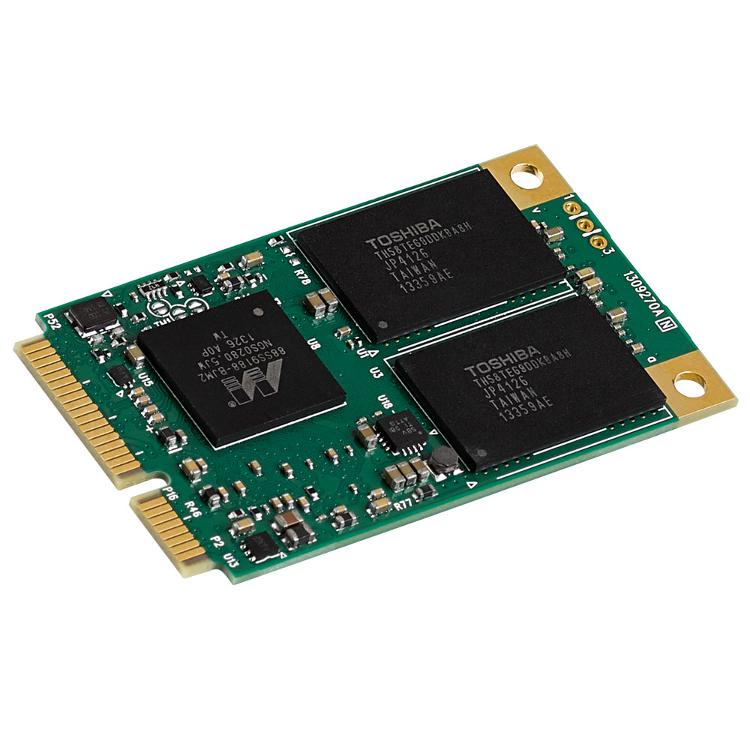
你可能会问,固态硬盘牌子那么多,为啥挑联想?我琢磨着,这就像给自家孩子买鞋,有时候还是“原厂”的更合脚。联想针对不同需求,整出了好几类产品,你基本上能对号入座。
给老笔记本“逆天改命”:SATA接口的实惠之选
像我家那台老爷机,主板比较老,最好的升级方案就是那种2.5英寸、SATA接口的固态硬盘。联想就有这种,比如一款128G或256G的,价格非常亲民-2-7。你别看容量好像不大,但对于只装系统、办公软件和常用文档来说,完全够用了。装完系统可能还剩不少空间,专门用来提速,效果拔群-2。它的速度能达到500MB/s左右,这对SATA接口来说已经很不错了,关键是能让电脑反应脱胎换骨,从“卡顿老者”变回“精神小伙”-2-7。这种盘,就是追求极高性价比、让老设备焕发第二春的神器。
给新电脑“锦上添花”:NVMe协议的性能猛兽
要是你的电脑比较新,支持M.2接口和NVMe协议(买的时候看看参数),那就能享受飞一般的速度了。像联想一些高端商务本里用的,比如搭载长江存储PC411颗粒的型号,那速度直接飙到接近7000MB/s-9。这个读写速度是前面SATA盘的十几倍,适合处理大型文件、视频剪辑或者追求极致游戏加载的玩家。当然啦,价格也上一个台阶。
随身携带的“数据仓库”:移动固态硬盘
除了装在机器里的,联想还有外用的移动固态硬盘,比如拯救者系列LS1,这个我后来也入手了一个-1。这东西可太方便了,比名片大不了多少,重量跟一个鸡蛋似的,揣兜里就走-1-6。关键是速度还快,用好的接口(比如USB 3.2 Gen2或雷电4)传文件,速度能达到1000MB/s以上,一部高清电影“唰”一下就过去了-1-4。它兼容性也好,电脑、手机(带Type-C口的)、游戏机都能连,简直是随身的数据中转站-4。所以,当你想问联想固态硬盘怎么样时,还得先搞清楚你需要它来干啥:是救老电脑的命,还是强化新装备,或是做个便携仓库?答案都不一样。
二、 用了就回不去的体验:不止于快
换了固态硬盘,第一个感觉当然是快。但用了段时间,我发现它的好,远不止“快”一个字。
静,才是高级的享受:以前用机械硬盘,夜里写东西总能听到里面读盘的那种“咔嗒咔嗒”声,偶尔还有轻微的嗡鸣,挺烦人的。换成固态硬盘后,世界彻底清净了。它没有机械部件,工作时几乎无声,只剩下我敲键盘的哒哒声,专注度都提升了-7。
稳,让人心里踏实:联想一些中高端型号,像拯救者移动固态硬盘,在做工和散热上挺下本。用的是金属机身,不仅摸着有质感,散热也好-1-6。有的型号背面还有磁吸设计,能直接吸在机箱上,省地方又酷-4。官方说里面有多重温度监控和智能散热调控,长时间传大文件也不会过热掉速,数据安全更有保障-1-6。这种稳定感,是数据时代最宝贵的安心。
整理?和机械硬盘是两码事!
这里得划个重点!用了固态硬盘,你以前对机械硬盘的那套“磁盘碎片整理”习惯,得改改了!千万别给你的SSD做传统的碎片整理!-5
因为固态硬盘的工作原理和机械硬盘完全不同,频繁的碎片整理不仅不能提升性能,反而会白白消耗硬盘的擦写寿命,让它“折寿”-5。那该怎么维护呢?其实现代操作系统(比如Win10/Win11)已经很智能了。系统自带的“优化驱动器”工具,在面对SSD时,会自动发送一种叫 “TRIM” 的指令-3。这个指令的作用是告诉固态硬盘哪些数据块是已经删除、可以回收利用的,从而让硬盘在后续写入时保持高效。你只需要定期(比如设置成每周自动)运行一下这个“优化”功能就可以了,系统自己会判断是整理碎片还是发送TRIM指令-3-5。
三、 几个你可能会问的问题(俺也帮你打听好了)
“我家那台七八年前的联想老笔记本,具体该买哪种固态硬盘?自己好装吗?”
答:兄弟,这种情况太常见了。优先选择2.5英寸、SATA接口的联想固态硬盘,容量上256GB是个甜点选择,性价比高,也足够用-7。安装其实比想象中简单。一般步骤是:先关机断电,拆开笔记本底部的硬盘仓盖(通常就几颗螺丝),你会看到原来那个方盒子一样的机械硬盘。把它两侧的螺丝或支架拆下来,装到新的固态硬盘上,然后插回接口,推到底,拧紧螺丝,盖好后盖就完事了。装完硬件,你需要用U盘做个系统启动盘,给新硬盘装上系统。整个过程有点像拼乐高,细心点,网上搜下对应型号的拆机教程,大部分人都能搞定。成就感满满!
“联想的移动固态硬盘,和别的牌子比,有啥特别的优势不?”
答:用过拯救者LS1后,我觉得它的优势在“均衡”和“细节”。第一是速度稳,用料扎实,用的是原厂TLC颗粒,不是那些来路不明的黑片白片,用着放心-4。第二是散热设计确实考虑到了,金属机身加内部散热硅脂,长时间高速传输也不烫手,保证了性能稳定-1-4。第三是一些小设计很贴心,比如标配双头(Type-C和Type-A)数据线,新旧设备都能连-1;那个会发光的LEGION信仰灯,连接成功和传输状态一目了然,还挺有科技感的-1-4。对于一款移动硬盘来说,稳定可靠比瞬间的极限速度更重要,这点它做得不错。
“都说固态硬盘怕摔怕断电,联想的有保护措施吗?日常该怎么用才能用得久?”
答:担心得有道理!联想的产品在这方面有基础保障。像移动固态硬盘,采用铝合金外壳,本身就有一定的抗摔抗震性-1-6。更重要的是内部,一些型号支持AES 256位硬件加密,能保护你的数据安全-1。日常使用想让它长寿,记住几点:一是避免在读写数据时(特别是灯在闪烁时)突然拔掉电源或数据线-8-10。二是尽量避免长期(比如好几个月)不通电,偶尔拿出来插一下,通通电。三是像前面说的,不要进行碎片整理,依靠系统的TRIM功能来维护-3-5。四是确保你的电脑电源供电稳定,突然断电对任何固态硬盘都是大忌。做好这几点,用个五年以上通常没问题。
总而言之,联想固态硬盘怎么样?从我个人的“救命”体验和了解的信息来看,它可能不是参数上最炫酷的“跑分冠军”,但确实是一个稳妥、省心、能实实在在解决问题的选择。无论是想花小钱让旧电脑重获新生,还是给高效工作配个可靠伙伴,它都能找到对应的产品。这年头,能让老旧事物重新焕发价值的感觉,真的挺好。你不妨也看看抽屉里那台老伙计,或许它也在等你给一次“温柔的重启”-7。

