
朋友盯着他那台27英寸iMac的绚丽屏幕,上面堆满了下载文件、临时截图和未分类的文稿,终于承认:“这玩意儿现在更像是个豪华电子相框——专门展示我的混乱。”
朋友杰克的iMac桌面曾是他的骄傲,如今成了他工作效率的绊脚石。图标多到找不到任何东西,每天至少有十五分钟浪费在“寻宝游戏”上。
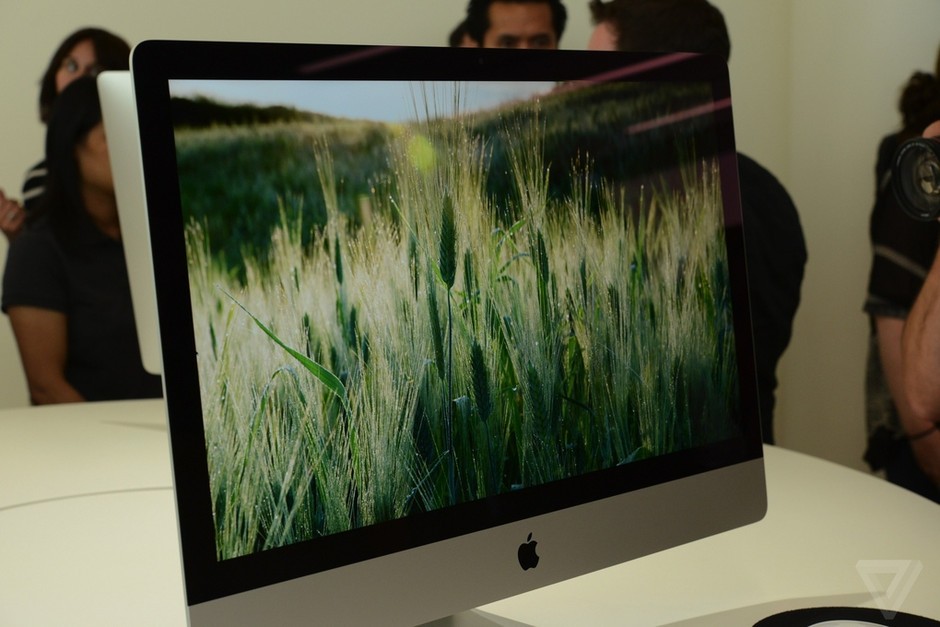
直到他用对了方法,那台iMac才真正从漂亮的装饰品变成了高效生产力工具。整理iMac不仅仅是拖动图标那么简单,而是一种让设备适应你思维习惯的系统工程。

iMac那块令人羡慕的大屏幕,如果被乱七八糟的文件图标覆盖,简直是暴殄天物。苹果公司其实早已内置了解决方案,只是很多人不知道如何使用。
桌面叠放功能是整理iMac的利器,它能自动将桌面上的文件按类型、日期或标签整理成整齐的群组-4。想象一下,所有图像自动归入一个叠放,演示文稿在另一个,PDF文件又在其他地方,桌面瞬间清爽。
启用这一功能后,新添加的任何文件会立即放入正确的叠放中,保持桌面始终井然有序-4。对于经常需要在桌面暂存文件的人来说,这简直是救星。
调整桌面图标大小、网格间距和文本大小也能大幅改善视觉体验。在桌面上右键选择“查看显示选项”,可以自定义这些参数,让桌面既美观又实用-4。
桌面整洁只是冰山一角,真正的整理要深入到系统内部。许多iMac用户抱怨存储空间不足,却不知道如何找出占用空间的“罪魁祸首”。
苹果的系统设置中有一个“储存空间”功能,能按类别展示空间使用情况-1。点进去会发现一个个明确的分类:应用程序、文稿、iCloud云盘、视频、音乐等。
“这个功能太实用了,真滴!” 一位资深用户分享道,“我发现‘文稿’类别里藏着一个几年前下载的4K视频文件,占了整整15GB空间,删除后瞬间轻松。”
对于iOS备份、邮件附件和“信息”对话中的多媒体文件,这些平时容易忽略的内容往往占据大量空间-1。定期检查这些类别,能有效释放iMac的存储空间。
整理iMac不仅是清洁行为,更是建立高效工作习惯的过程。许多人犯的一个常见错误是过度依赖第三方工具,而忽略了系统内置的高效功能。
例如,不必使用在线服务转换图片格式,在Finder中选择图片后,右键点击“快速操作”就能本地完成格式转换和尺寸调整-7。这样既保护了隐私,又提高了处理速度。
另一个实用技巧是使用文字替换功能。在系统设置的键盘选项中设置快捷输入,比如输入“@@”自动替换为完整邮箱地址-7。对于经常需要填写表单的用户,这种小技巧能节省大量时间。
使用预览应用直接填写和签名PDF文件,也是提升效率的好方法-7。无需打印、手写再扫描,整个流程电子化完成,这才是现代iMac应有的工作方式。
真正高效的iMac整理不止步于文件管理,还延伸到系统维护和预防问题。存储空间不足不仅影响性能,还可能导致启动问题,有些用户的Mac卡在Apple标志画面就是因为存储问题-3。
定期检查存储空间,确保有足够的可用空间,是保持iMac健康运行的基本要求。苹果的“优化储存空间”功能可以提供个性化建议,帮助用户自动管理存储-1。
对于重要的模板文件,可以设置为“模板”以防止意外修改-7。右键点击文件,选择“获取信息”,勾选“模板”选项后,每次双击都会创建可编辑的副本,原件得到保护。
启用iCloud“桌面”和“文稿”后,所有桌面项目会自动同步到使用同一Apple ID登录的其他设备-4。这意味着,在办公室iMac上未完成的工作,回家后可以在MacBook上继续,无缝衔接。
当杰克终于整理完他的iMac时,屏幕上只剩下几个整齐排列的文件夹和当前正在处理的项目。他笑着说:“这才是我当初花大价钱买这台iMac时想象的样子。”
原本被图标淹没的美丽壁纸终于重见天日,而更重要的是,他不再每天浪费时间寻找文件。那台iMac现在真正成为他思维的延伸,而不是混乱的展示柜。
整理iMac不是一次性任务,而是一个持续的过程,就像保持书房整洁一样。每周花十分钟维护这种秩序,就能持续享受苹果设计这款精美机器时承诺的高效与愉悦。

