
哎呦,我跟你说,我这人有点强迫症,每次看到手机桌面APP乱七八糟挤在一起,那个小红点这里一个那里一个,我就浑身不得劲,心里跟猫抓似的!尤其是前阵子手痒升级了iOS10怎么样之后,感觉新东西多了,可桌面也更“热闹”了,找个应用得像寻宝。后来我琢磨了好久,再翻了不少教程,总算摸出几套特别管用的整理法子。今天就跟大伙儿唠唠,咋样在iOS10这个系统里,把咱那宝贝iPhone收拾得又利索又好看,用起来那叫一个顺手!

整理第一步,你得狠下心做减法。别看着满屏的APP发愁,其实你每天真正常用的,两只手就数得过来。在iOS10里,长按任何一个APP图标,等它们开始“跳舞”(抖动),点击那个小叉叉“移除App”,然后选择“从主画面移除”-1。别怕!这个操作不是删除,只是让它从主桌面消失,你需要的时候,在主画面向左一滑,滑到最后的“App资料库”里,一搜就能找到-1。这就好比把过季的衣服收进衣柜顶层,家里瞬间清爽了,要用的时候也知道上哪翻。这是搞定iOS10怎么样整理难题的第一关,清出空间和视觉焦点。
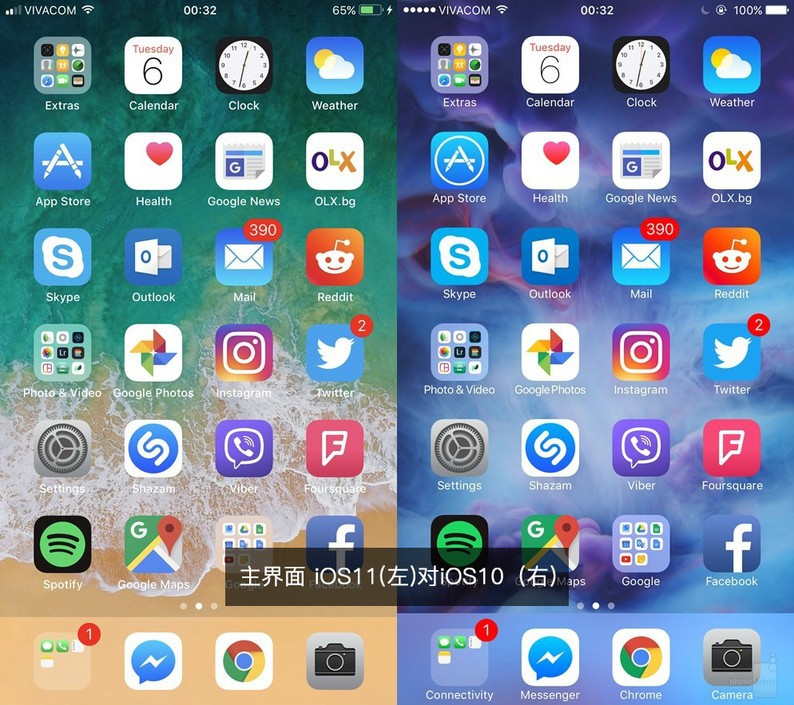
光移除还不够,剩下的APP得分门别类。长按一个APP拖到另一个上方,就能创建一个文件夹。按功能分,比如“出行”里放地图、打车、航旅;按颜色分,所有蓝色图标放一起,治好了我的色系强迫症-1。
这里分享一个让我直拍大腿的隐藏技巧:创建空白命名的文件夹!长按文件夹选“重新命名”,把引号里的这个符号“⠀”(一个特殊空白符)粘贴进去,点完成-1。哇!一个简洁高级的无名文件夹就出来了,桌面瞬间有了留白的美感,格调飙升。
还有更绝的,把你最核心、使用频率最高的那个文件夹(比如“效率核心”),直接拖到屏幕最底部的Dock栏上去-1。Dock栏可是无论你翻到哪一页桌面都恒定存在的“黄金位置”。我就把微信、电话和“待办事项”文件夹放在这里,随时都能点开,效率高得不是一星半点。
说到iOS10怎么样的体验升级,锁屏和通知中心的变化可不能忽视。现在抬起手机就能自动亮屏看通知-10,方便是真方便。但对于6s及以上机型的朋友,一定要玩转3D Touch。在锁屏界面,看到微信消息不用解锁,轻轻用力一按,就能直接预览甚至快速回复-10。通知太多时,用力按右上角的“X”,还能一键全部清除-10。这个“用力按”的操作,在桌面图标、在控制中心里处处有惊喜,简直是整理交互逻辑、提升效率的隐形快捷键。
整理不光是手动活,iOS10还在背后默默帮你忙。打开相册APP,你会发现照片被智能地按“人物”、“地点”、“最近项目”自动归类了-10。你甚至可以直接在栏输入“车”、“沙滩”,它能识别照片内容给你找出来,找老照片再也不头疼了。
另一个让我忍不住叫好的功能是骚扰电话识别-10。以前看到陌生来电心里直打鼓,现在如果是快递、中介或者诈骗电话,屏幕上直接给你标出来。这相当于系统自动帮你把通讯环境“整理”干净了,省心又安全。
最后提一个冷门但充满人文关怀的点。iOS10在“辅助功能”里为VoiceOver(旁白)用户提供了一个全新的“Rotor”手势选项,叫“整理App”-5。通过特定的手势,视障用户可以无需精确点按,就能移动APP和创建文件夹。这说明苹果在思考“整理”这件事时,并不仅服务于大多数。虽然我们用不到,但知道系统有这份心,感觉挺暖的。
1. 网友“卡卡西不充电”问:看了文章心动了!但我用的是老机型iPhone 6,升级iOS10会不会变得很卡、耗电极快啊?一直不敢升。
伙计,你这个顾虑太真实了,我完全理解!根据一份超过5000人的体验调查,使用iPhone 6的用户对升级iOS10的评价确实比较分化-7。有的感觉“肉眼可见的变快”,也有的觉得“下拉会掉帧,偶尔卡机”-7。这跟手机电池健康度、剩余存储空间都有关系。
我的建议是:如果你追求极致的稳定流畅,且目前iOS9用得很舒心,那可以暂缓升级。但如果你对骚扰电话拦截、更好的3D Touch体验、智能相册这些新功能垂涎欲滴-10,那就值得一试。升级前务必做好两件事:第一,用iTunes或电脑备份全机数据,这是“后悔药”-7;第二,确保手机有至少1GB以上的剩余存储空间-8。升级后如果感觉耗电异常,可以尝试一次完整的关机重启,或者用电脑重新刷机一次,很多时候能缓解-7。老机型升级,心态要放平,把它当成一次“功能体验升级”而非“速度升级”,可能会更满意。
2. 网友“桌面美学控”问:你提到的空白文件夹和Dock栏收纳我都试了,很棒!但我想更进一步,把整个第二屏页面隐藏起来,或者换一套统一的图标,iOS10能做到吗?
哈哈,遇见同道中人了!追求极致美学,在iOS10上确实有更多玩法。
隐藏整个桌面页面,这个功能在iOS10是实现的。长按桌面空白处进入编辑模式,点击屏幕下方的小圆点,就能看到所有桌面页的缩略图,取消勾选你想隐藏的那一页,再点完成,那一整页就消失了-1。借手机给别人用时特别有用,保护隐私又显整洁。
关于换统一图标,iOS10本身并不直接支持。但是,我们可以通过一个神奇的官方APP——“捷径”(Shortcuts)来实现曲线救国-1。大致思路是:用“捷径”创建一个能打开某个APP的快捷指令,然后给这个指令自定义一个你喜欢的图标和名称,最后把这个快捷指令添加到桌面。这样,桌面上就会出现一个你自定义的图标,点它就能打开对应的APP。你可以用Canva这类设计APP来制作一套风格统一的图标-1。过程有点小复杂,但成功后成就感爆棚,你的iPhone将真正独一无二。
3. 网友“选择困难症晚期”问:都说iOS10能“删除”自带应用了,这是真的吗?删了会不会出问题?能省多少空间?
这个问题问到点子上了!我可以明确告诉你:在iOS10里,你可以移除多达22个苹果原生应用,比如股票、指南针、播客-10。但是,请注意我的用词,是“移除”而非彻底“删除”。这其实是苹果玩的一个文字游戏。
当你长按这些应用图标选择移除时,它主要是移除了用户数据,应用的核心代码很可能还保留在系统里-3。所以,你别指望它能腾出巨大的空间——全移除一遍,大概能省出150MB左右-10,够拍几十张照片吧。它的主要意义在于让你的桌面更干净,把从来不用的APP请走。万一哪天你需要了,随时可以去App Store该应用(如“苹果股票”),瞬间就能免费下载回来,跟原来一模一样-10。所以,放心大胆地整理吧,把这当成一次桌面应用的“收纳”,而不是“销毁”。

