
哎哟,每天一打开Outlook,收件箱密密麻麻的未读邮件,像一锅粥似的,找封重要邮件比大海捞针还难——这场景你熟不熟?说真的,工作压力已经够大了,还要在邮件堆里“捉迷藏”,谁受得了啊。不过别急,今天咱们就好好唠唠,怎么把Outlook这个“老伙计”调教得服服帖帖,让它从混乱源头变成你的效率神器。
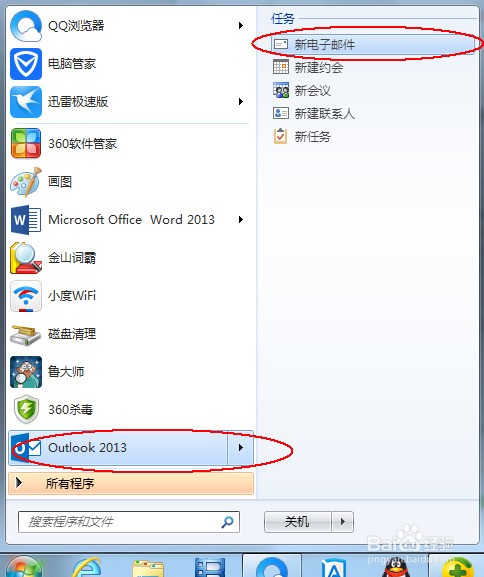
邮件整理的头号利器,那必须是Outlook里的“规则”功能,这东西用好了能帮你省下一半整理时间-5-7。你想想,那些每周必发的项目周报、订阅的新闻资讯,或者某个总爱群发邮件的同事,他们的邮件是不是每次出现都让你的收件箱“雪上加霜”?“outlook怎么样”才能聪明地自动处理这些邮件呢? 答案就是创建规则。你可以在桌面版Outlook的“文件”选项卡或网页版的设置里找到“管理规则和通知”-7。设置过程就像搭积木:先选条件(比如“发件人是某某”或“主题包含某关键词”),再定动作(比如“移动到‘项目周报’文件夹”或“标记为已读”)-5。这样一来,符合条件的邮件一落地就会被自动归档,收件箱自然清爽多了。
收件箱还是太杂?别急着一条条手动处理,Outlook网页版顶部的 “整理”按钮是个宝藏工具-1-3。它能让你对来自某个特定发件人的邮件执行批量操作。比如,你可以选择一封订阅广告邮件,然后点击“整理”,选择“删除该发件人所有超过10天的邮件”,或者“仅保留最新一封并删除其他”-1。这个功能对于清理那些积压已久的促销邮件尤其管用。关于“outlook怎么样”才能快速瘦身收件箱,这个“整理”功能给出了一个快刀斩乱麻的答案。不过要注意,“整理”功能在“垃圾邮件”、“草稿”等几个特殊文件夹里是用不了的-1。
邮件都归档了,但重要的信息淹没在长篇大论里怎么办?这时邮件排序和筛选就该出场了。点击收件箱顶部的“筛选”,你可以按优先级、是否有附件、是否被人@(@提及)、或者是否加了后续标志来快速定位邮件-1。比如,当你需要马上处理老板交代的事情时,筛选出“已标记”的邮件,就能立刻找到待办事项。另一个超实用的技巧是使用“分类”颜色标签-1-7。你可以为不同项目、不同紧急程度的邮件设置不同颜色的类别,视觉上瞬间区分,找起来一目了然。
聊到这儿,不得不提一下那个让不少人头疼的新版Outlook。确实,它刚推出时被很多用户,特别是IT管理员吐槽,说界面变化大、有些功能找不习惯,甚至有人直言不讳-2。但微软后来也做了不少改进和解释-6。咱们客观地说,新版也带来了一些不错的亮点。比如,它的“条件格式”设置变得更直观了,你可以直接在设置(齿轮图标)的“邮件”选项下找到它,轻松创建规则,让特定发件人的邮件以你设定的颜色高亮显示,比以前在经典版里层层挖掘设置要方便不少-10。另外,新版在多设备同步和离线支持上也做了增强-6。
好了,秘籍都抖落得差不多了。核心思路其实就是三招:用“规则”实现自动分拣,用“整理”和“归档”进行批量清理和长期储存,再用“筛选”和“分类”实现精准定位-1-3-7。别想着一口吃成胖子,可以从为一个最烦人的邮件类型创建第一条规则开始,慢慢培养Outlook替你干活的习惯。坚持下来,你会发现“outlook怎么样”打理你的工作,完全取决于你花了多少心思去“培训”它。
1. 网友“乘风破浪的IT狗”提问:我按教程设置了规则,但有时候好像不生效,这是为啥?有什么排查方法吗?
这位朋友,你遇到的问题很典型,规则“罢工”通常有几个常见原因,咱们一步步来排查:
检查规则冲突和顺序。如果创建了多条规则,它们之间可能会“打架”。特别是在桌面版Outlook中,规则是按列表顺序执行的。你可以打开“规则和通知”窗口,检查一下规则列表。有时候,一条把邮件移走的规则,可能会让后面基于该邮件内容的规则失效。试着调整一下顺序,或者把最重要、最宽泛的规则放在前面执行-7。
确认规则条件是否过于“苛刻”或“宽松”。回头仔细看看你设置的条件,比如发件人地址是否完全匹配(大小写、别名都可能影响),或者关键词是否准确。有时候,一个不起眼的空格都会导致条件不满足。反之,如果条件太宽泛,可能会误操作你不想处理的邮件。
再者,留意账户和文件夹的对应关系。如果你管理多个邮箱账户,创建规则时一定要确认规则是应用在正确的邮箱账户下的。另外,规则通常只对接收到“收件箱”的邮件生效,如果邮件被服务器的其他规则先处理了,或者直接进了垃圾邮件文件夹,客户端规则可能就无能为力了-7。
一个简单的重启有时能解决临时的同步或缓存问题。如果上述都检查无误,可以尝试暂时禁用再启用该规则,或者重启Outlook客户端。对于网页版,也可以检查一下设置中的规则列表,确保它已正确保存并开启-7。
2. 网友“强迫症设计师小美”提问:我对界面整洁要求很高,新版Outlook的左侧文件夹列表能自定义排序吗?还有没有其他让界面更清爽的技巧?
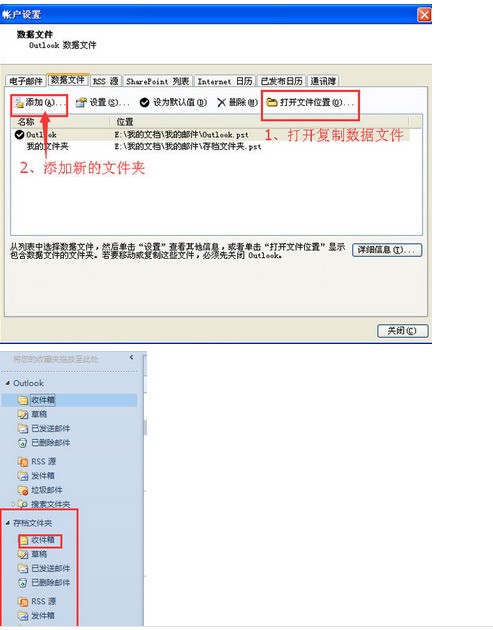
小美同学,你的需求我太懂了!对于视觉整洁的追求,新版Outlook这次还真有改进。你提到的左侧文件夹列表,现在支持完全自定义排序了,而不再是只能按字母排列。你可以在“视图”选项卡中,找到“文件夹窗格” -> “排序文件夹” -> 然后选择“自定义文件夹顺序”-10。这样,你就可以用鼠标直接拖拽文件夹,把你最常用、最重要的项目文件夹放到最顶部,完全按照你的工作流和思维习惯来排列,舒服多了!
除了文件夹排序,再给你分享几个“视觉净化”小技巧:
巧用“收藏夹”:对于最高频的几个文件夹(如“待处理”、“本周重点”),你可以右键点击它们,选择“添加到收藏夹”。这样它们会始终显示在左侧导航栏的最顶端固定区域,与下方的一般文件夹分开,查找速度极快-10。
收件箱“减负”视图:尝试开启“对话视图”(在“视图”选项卡中设置),它可以把同一主题的往来邮件折叠成一条,大幅减少列表的冗长度-9。同时,充分利用“筛选”按钮,平时隐藏所有已读邮件,只专注未读和已标记的邮件,等处理完再切换回全部视图。
善用颜色分类:不要小看出色的分类功能-1-7。为不同类型的邮件(如“财务”、“客户反馈”、“家庭”)分配独特且柔和的颜色。当收件箱里的邮件都带上这些色块时,你扫一眼就能完成初步分类,信息压力会小很多。把这些技巧结合起来,你的Outlook界面就能既高效又养眼了。
3. 网友“刚入职场的菜鸟小白”提问:作为新手,感觉Outlook功能太复杂了。能不能告诉我最应该先养成的三个核心整理习惯?
小白同学,欢迎来到职场!一开始觉得复杂太正常了,千万别有压力。咱们化繁为简,就坚持下面这三个习惯,保证你比很多老手都有效率:
习惯一:每日清空,善用“归档”而非“删除”。每天下班前,花10分钟处理收件箱。对于已处理完毕且无需后续跟进的邮件,不要轻易删除(以防未来需要追溯),而是使用“归档”功能-1-3。在Outlook网页版或新版中,选中邮件后点击“归档”按钮,邮件就会从收件箱消失,进入专门的“归档”文件夹,但它仍然可以通过找到。目标是让每天的收件箱在睡前“归零”,第二天从全新的空状态开始,这能极大地减轻心理负担。
习惯二:立即决策,执行“四象限法则”。收到一封邮件时,强迫自己立即做出决定,避免已读后堆积在那里。可以借鉴简单的行动逻辑:1)两分钟内能回复的,立刻回复然后归档;2)需要更长时间处理或跟进的,果断加上“后续标志”(小红旗)并设好提醒日期-1,然后归档;3)需要参考但无需行动的,直接归档到对应项目文件夹;4)没用的,删除或让规则以后自动处理。这个即时决策的习惯是高效邮件管理的核心。
习惯三:每周回顾,维护和优化规则。每周五下午,拿出15分钟做一次邮件系统维护。看看这周有没有新的、重复出现的垃圾邮件或订阅邮件类型,如果有,就为它创建一条新的过滤或整理规则-5-7。同时,检查一下现有的规则是否运行良好,有没有误伤或漏网之鱼。这个习惯能让你花在邮件管理上的时间越来越少,因为系统在自动帮你完成大部分工作。
坚持这三条,你很快就能建立起自己的高效邮件工作流,让Outlook从负担变成真正的助力。加油!

