
盯着Surface屏幕上密密麻麻的图标和标签页,小王第三次叹了口气,他刚刚又花了半小时在堆积如山的文件中寻找上周的会议记录。
整理数字内容对许多Surface用户来说是个头疼事——网页收藏散落各处,文件堆积如山,笔记杂乱无章。微软的Surface设备在硬件设计上确实令人惊艳,但不少用户入手后发现,高效整理数字内容成了新挑战。
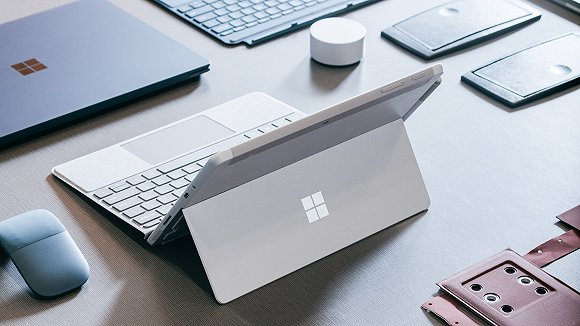
好在Surface与Windows系统深度整合,微软自家就提供了一系列高效工具和技巧。今天咱们就来聊聊怎么让Surface变成真正的生产力利器,而不是电子垃圾堆积场。

微软Edge浏览器的集锦功能可能是最被低估的宝藏工具了。对于那些整天在网上搜集资料、写论文或做项目研究的人来说,这玩意儿简直是救星。
你看,普通收藏夹只能存个链接,过段时间你根本记不住当初为啥要保存这个页面。但集锦不同,它可以保存网页的特定片段——一段文字、一张图片或者整个页面。
启用集锦特别简单:打开Edge浏览器,点击右上角那个三条横线加一个加号的图标就搞定了-1。如果你没登录微软账户,系统会提示你登录,这样你的集锦就能跨设备同步,在手机、平板、电脑上都能查看-2。
使用起来更是顺手得不得了。浏览网页时看到重要内容,直接用鼠标拖动选中,松开后就会跳出“添加到集锦”的选项-6。你可以把它放进已有的集锦分类,或者新建一个。
说到分类,这可是集锦的精华所在。你可以按主题创建不同的集锦,比如“项目研究”、“旅行计划”或“购物清单”-1。命名的时候尽量具体,别整那些“新建集锦1”、“新建集锦2”这种没营养的名字。
保存的内容不仅仅是链接,而是实实在在的文本和图片,就算原网页被删除或修改,你保存的内容还在。更棒的是,这些集锦可以轻松导出为Word或Excel文件-1,写报告时直接复制粘贴,效率提升不是一点半点。
Surface的桌面是不是也跟你家客厅一样,经常堆满了各种文件?临时下载的东西、还没处理的文档、暂时用不上的快捷方式……别担心,整理桌面其实有章可循。
首先得关闭那个“自动排列图标”的选项。在桌面上右键点击,选择“查看”,把“自动排列图标”的勾去掉-8。这样一来,你就可以自由拖动图标,按自己的逻辑排列了。
接下来,咱们给文件分分类。看看桌面上哪些文件是你最近需要用的,把它们放进一个叫“近期文件”的文件夹里-8。这样既保持桌面整洁,又不影响工作效率。
分类逻辑可以根据你的工作性质来定。如果你是按项目工作的,那就按项目类型分类;如果你的工作有明显的时间顺序,那就按修改日期排列-8。在桌面上右键点击,选择“排序方式”,就能看到各种选项。
对于那些一次性的、再也不会用的文件,别犹豫,直接删除。Surface的存储空间宝贵,别让垃圾文件占了地方。定期清理桌面,就像定期打扫房间一样,能让你心情愉悦,工作效率也会提高。
说到微软的Surface怎么样,不得不提它的触控笔功能。这支笔不仅仅是用来画画的,更是整理思维和内容的利器。
在Edge浏览器中,你可以直接在网页上做笔记。点击右上角的“设置及更多”,选择“更多工具”,然后点“添加笔记”-7。这时网页就会变成可书写状态,你可以用触控笔在页面上标注重点、画线或写下想法。
对于图片,Surface也能轻松处理。打开相机应用拍张照片,或者从相册中选择一张,点击“编辑和创建”,然后选择“绘图”-7。用触控笔直接在图片上添加注释,保存后就是一张带说明的图片了。
OneNote更是Surface用户的笔记整理神器。进入全屏模式后,你可以像在真实笔记本上一样书写和绘画,不受其他应用的干扰-7。写好的笔记会自动同步到云端,在其他设备上也能查看。
Windows Ink工作区里的“便笺”功能也超实用。简单记录临时想法、待办事项,这些小便笺会一直显示在屏幕上,提醒你不要忘记重要事情-7。
Surface真正的优势在于它深度整合了微软的软件生态。OneDrive云存储、Office套件、Windows系统三者无缝协作,让内容整理变得轻松自然。
用微软账户登录Surface后,你的设置、偏好甚至文件都能在设备间同步-5。在Surface上整理的集锦,在台式机上也能继续编辑;在手机上拍的照片,自动出现在Surface的相册里。
OneDrive是Surface内容整理的基石。设置Surface时,系统会引导你使用OneDrive-5。把文件保存在OneDrive中,不仅安全可靠,还能在任何设备上访问。按文件类型或项目创建不同的文件夹,善用功能,找文件不再是难题。
Office移动应用让跨设备工作变得流畅。在Surface上编辑到一半的Word文档,可以在手机上继续查看;在Excel中整理的数据,能即时在团队间共享-7。这种无缝体验,才是微软生态系统的精髓所在。
除了上面这些,Surface还有一些隐藏技巧能极大提升整理效率。比如分屏功能,可以同时打开两个窗口,一边查资料一边整理内容。
电池续航也是整理工作效率的关键。当需要长时间整理资料时,开启“节电模式”可以显著延长使用时间-7。在任务栏上点击“操作中心”,就能找到这个选项。
有时候我们可能被太多打开的窗口分散注意力。Surface有个很酷的功能:选择并长按想要保留的窗口,然后轻轻晃动鼠标或手指,其他所有打开的应用就会自动最小化-7。这样一来,工作区就清静了,可以专心整理当前的内容。
对于需要大量网络资料的工作,考虑使用有线连接。将Surface的USB-C接口通过适配器连接到以太网,能获得更稳定快速的互联网连接-7,下载和上传资料都会更快。
一位刚用上Surface Pro的职场新人把Edge集锦按照客户项目分门别类,曾经需要半天整理的资料现在半小时就能生成清晰报告;他的桌面不再堆满图标,每天工作从清理整齐的OneDrive文件夹开始。
Surface的铝镁合金外壳在灯光下泛着微光,触摸板旁边放着一支银色触控笔。整理有序的数字内容成为他每天高效工作的基石,那些曾经散乱在各处的资料如今井井有条地生活在微软生态系统中。

