
哎呀,说到用OPPO手机截屏,俺最近可是深有体会!上周末,我跟老友聚会,大伙儿聊得起劲,想截个搞笑聊天记录分享,结果手忙脚乱——不是截屏没成功,就是截了一堆图后找不着北,手机相册里乱得像一锅粥。朋友直抱怨:“这OPPO怎么样截屏整理内容啊?真是让人头疼!” 其实吧,OPPO的截屏功能藏了不少小秘密,用对了能让你效率翻倍。今天,俺就用大白话聊聊这事儿,保准你听完后直呼“原来如此”!
先说说最基础的,oppo怎么样截屏这事儿,其实简单到掉渣!很多新手可能还傻乎乎地找快捷键,或者去设置里翻个底朝天。俺当初也是,总以为得下载个第三方应用才行,结果白折腾半天。后来才晓得,OPPO手机自带的花样可多了:最常用的是同时按住电源键和音量减键,“咔嚓”一声就搞定。但这只是入门级——要是你手快,用三根手指在屏幕上一滑拉,也能瞬间截屏,这招在浏览网页或看视频时特方便,省得你手忙脚乱按错键。俺发现,这个三指截屏还能自定义区域,比如只想截聊天记录的一部分,拖拽一下就行,解决了“截屏内容太杂”的痛点。你试试看,保管你爱上这种丝滑操作!
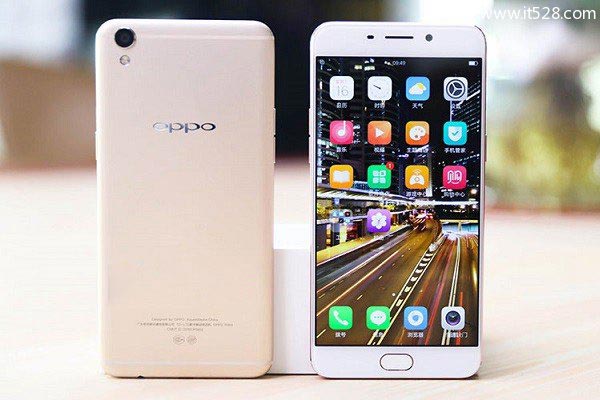
不过呢,光会截屏还不够,oppo怎么样截屏整理内容才是重头戏!俺以前截完图,相册里堆得满满当当,找张图得像淘金一样翻半天,气得俺直跺脚。后来摸索出OPPO的“智能侧边栏”功能——截屏后图片会自动缩到屏幕一角,你点一下就能直接编辑、裁剪或添加文字。更绝的是,OPPO系统自带的“相册”应用里有自动分类功能,比如截屏图片会被归到“截屏录屏”文件夹,还能按时间排序。俺现在习惯截屏后立马标注重点,用画笔圈圈画画,再丢进对应文件夹,这样整理起来一目了然。这招特别适合上班族或学生党,处理文档或笔记时省时省力,再也不用担心内容散乱啦!
当然了,说到整理,有些小伙伴可能会嘀咕:“俺截屏多了,手机存储不够用咋整?” 嘿,这又得提oppo怎么样截屏的高级玩法了!OPPO的“长截屏”功能简直就是神器——浏览长文章或聊天记录时,按住截屏键后选择“长截屏”,手机自动滚动画面,帮你截取完整内容。截完后,系统还会提示你直接保存为PDF或图片,方便分享或归档。俺自己就常用来整理工作汇报,一整个网页或对话链条都能塞进一张图里,再也不用拼图拼到眼花了。另外,OPPO的“云服务”也能备份截屏,自动同步到云端,释放手机空间。这可不是吹牛,俺用下来感觉手机利索多了,再也没遇过“存储不足”的尴尬。

说到底,OPPO的截屏功能设计得挺贴心,但得用对了方法才能发挥最大价值。俺用方言唠嗑儿,就是想让你感觉像朋友间聊天,没那么生分。其实啊,科技产品嘛,总得折腾几下才上手——记得第一次用长截屏时,俺还傻乎乎地手动滚动屏幕,结果截得歪歪扭扭,后来才发现是自动的,笑死个人!这种小错误谁没犯过?但正是这些体验,让俺更珍惜OPPO的便捷。截屏整理不是啥难事,关键是多试试功能,养成随手整理的习惯。你的OPPO手机还有更多隐藏技巧,等着你去挖宝呢!
网友互动环节
网友小张提问: “我经常用OPPO截屏工作资料,但截图后编辑太麻烦,有没有快速添加水印或标签的方法?求推荐!”
答:小张你好啊!你这问题可问到点子上了——俺以前也烦编辑截图,每次得打开相册再点编辑,步骤多到抓狂。OPPO其实内置了超方便的编辑工具:截屏后,图片会悬浮在屏幕右下角(如果没看到,去设置里打开“截屏预览”),你直接点它,就能进入编辑界面。那里有“画笔”、“文字”、“水印”等选项,比如添加文字标签,输入“工作重点”啥的,几秒就搞定。更妙的是,水印功能可以自定义日期或时间戳,在“编辑-更多”里找找,适合标记重要资料。另外,俺推荐试试“智能文本识别”功能,截屏后点“提取文字”,能直接把图片里的文字转成可编辑内容,方便复制粘贴。这样编辑起来又快又专业,保管你工作流程顺溜多了!
网友乐乐提问: “我的OPPO手机截屏后图片总模糊,尤其是滚动截屏时,有没有提高清晰度的技巧?谢谢!”
答:乐乐,你这问题太常见了,俺当初也遇到过,滚动截屏模糊得像打了马赛克,气得俺差点摔手机!其实呢,这多半是操作手法或设置问题。确保截屏时手机稳定——最好用双手持机,避免晃动,因为滚动截屏是自动捕捉画面,抖动会导致图像重叠模糊。去“设置-便捷工具-截屏”里检查“长截屏”选项,把“智能滚动”打开,它会优化画面捕捉速度,减少拖影。另外,屏幕亮度也会影响清晰度:俺建议在光线充足的环境下截屏,或者手动调高亮度,这样图片细节更清晰。如果还不行,试试降低屏幕刷新率(设置-显示-屏幕刷新率),选标准模式,能减少动态模糊。俺用这些技巧后,截屏清晰度提升不少,你赶紧捣鼓一下,保管见效!
网友大白提问: “截屏内容太多,想批量整理或删除,OPPO有没有一键处理的方法?我老是手动删,累死人!”
答:大白,俺懂你的痛!手动删截屏简直是个体力活,俺曾经删到手指发麻。OPPO的“相册”应用里有隐藏的批量处理功能,超好用:打开相册,进入“截屏录屏”文件夹,长按一张图片后,右上角会出现“全选”或“批量选择”按钮,你勾选所有要处理的图片,然后一键删除或移动。更省心的是,设置“自动清理”:在“相册-设置-释放存储空间”里,开启“自动删除相似截屏”或“30天前旧图清理”,手机会智能识别重复或无用截图,帮你自动打理。俺现在每月清一次,手机清爽多了。另外,OPPO的“文件管理”应用也能按类型筛选截屏文件,批量压缩或备份到云盘。试试这些方法,保管你从繁琐整理中解放出来——科技本该让生活更轻松嘛!

