
地铁上,小陈手指在轻薄的键盘上飞舞,周围乘客看着他手中不到1.2公斤的银色小盒子,眼神里满是好奇——这玩意儿能干啥?
地铁车厢轻微摇晃,小陈却稳如泰山,眼睛盯着上网本屏幕上密密麻麻的文件,手指在键盘上跳着熟练的舞步。旁边的大叔凑过来瞥了一眼,忍不住问:“小伙子,这么小的电脑,用着不憋屈吗?”
小陈笑了笑没说话,只是加快了整理文档的速度。他这台上网本重量只有1.1公斤,轻轻松松塞进包里,每天上下班通勤两小时,正好是他整理一天工作成果的黄金时间-2。
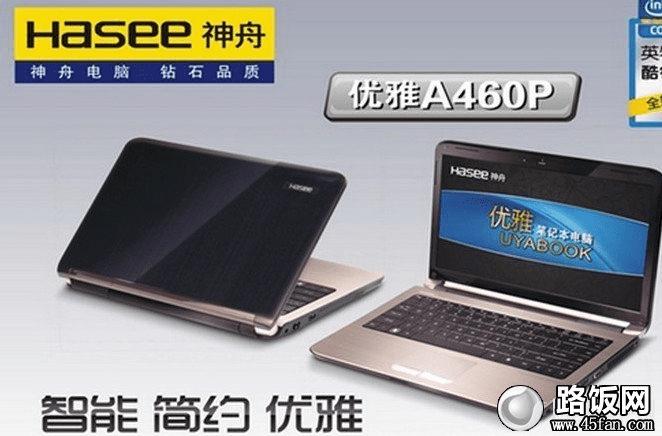
轻巧便携是上网本最吸引人的特点。根据一份消费者调研,超过三成用户能接受的上网本最大重量是1.2公斤-2。
小陈的上网本正好在这个范围内,相比那些动不动就1.8公斤的传统笔记本,他的肩膀每天至少少承受600克的负担。
这重量差异看似不大,但通勤族都懂——地铁公交上抢到位子的几率,和包里东西的重量成反比。
小陈还记得刚工作那年,背着一台厚重的笔记本电脑挤地铁,肩膀酸痛不说,还因为包太大总撞到人。换了上网本后,他的通勤包从登山包换成了简约的邮差包,整个人看起来都精神了不少。
重量只是上网本优势的一部分,真正让小陈离不开的是它的续航能力。调研显示,44.3%的用户期望上网本续航时间能达到8小时甚至更长-2。
小陈的机子虽然达不到8小时,但5小时的续航足够他从上班用到下班午休,再支撑回家的地铁时光。
不过上网本怎么样才能发挥最大效用?刚开始用小屏幕工作时,小陈也头疼过——12.4英寸的显示面积,比起公司那台27英寸的显示器,简直是天壤之别-7。
文件一多,满屏的窗口堆叠在一起,找个文档都得花半天功夫。他试过把工作文件、个人资料、学习笔记全塞在桌面上,结果就是一团糟。
某天下午,老板急着要一份三个月前的项目报告,小陈在上网本里翻了整整二十分钟才找到,差点误了事。那天晚上,他下定决心要好好整理这台小机器里的数字世界。
小陈做的第一件事是建立清晰的文件夹结构。他创建了“工作”、“个人”、“学习”三个主文件夹,这就像给自己的数字文件建了个有序的“家”-1。
在“工作”文件夹里,他又按项目名称创建子文件夹,每个项目文件夹里再细分“文档”、“数据”、“沟通记录”等。
别小看这简单的分类,它让小陈找文件的效率提高了至少三倍。以前找个文件得全局,现在他清楚地知道该去哪个文件夹找,就像在自己家里找东西一样自然。
他还制定了统一的命名规则,这是解决文件混乱的关键一步-1。现在他的文件命名格式固定为“日期_项目名称_文件类型_版本号”,例如“2025-01-08_市场分析_报告_v2.docx”。
这种命名方式有个额外好处——文件会自动按时间顺序排列,一眼就能看出哪个是最新版本。对于经常需要更新文档的小陈来说,这省去了不少核对版本的时间。
小陈养成了每月最后一个周五整理文件的习惯,他称之为“数字大扫除”。那些超过半年没碰过的文件,会被移到专门的归档文件夹里-1。
重复的文档、下载后就没打开过的PDF、临时产生的缓存文件...这些数字垃圾占据了宝贵的存储空间,也增加了寻找有用文件的难度。
上网本通常存储空间有限,定期清理显得尤为重要。小陈发现,保持存储空间在70%以下时,机器的运行速度会有明显提升。
他还学会了使用标签和元数据来管理文件-1。一份市场调研报告,他可以同时打上“2025年”、“Q1”、“市场部”、“已完成”多个标签。
这种多维度的分类方式,让文件检索变得灵活又高效。不管是通过项目、时间、部门还是状态,他都能快速定位到需要的文件,完全不受传统文件夹单一分类的限制。
小陈逐渐掌握了上网本内置的智能技巧-1。通过关键词、文件类型、创建日期等多条件组合,他能快速定位到特定文件,而不必记住它们的确切位置。
他还设置了一些自动化规则,比如让下载文件夹里的图片自动归类到“图片”库,PDF文档自动移动到“文档”文件夹。这些小小的自动化设置,让他的上网本始终保持井井有条。
上网本怎么样才能成为真正的工作利器?小陈的答案是:轻巧便携是基础,高效整理才是关键。当你的数字文件井然有序时,即使是小屏幕的上网本,也能爆发出惊人的工作效率。
他现在可以在地铁上完成90%的文件整理工作,到公司后直接开始内容创作和深度思考。同事们都很惊讶,他用那么小的电脑,工作效率却比用大电脑的人还高。
当然,上网本并非完美。小陈的那台配备的是i5-1035G1处理器和8GB内存,在处理多个大型文件时,偶尔会出现响应迟缓的情况-7。
内存占用常常是个问题——Chrome浏览器开几个标签页,内存使用量就能飙升到6GB左右-7。这时候标签页重载现象就会出现,让他不得不有意识地控制同时打开的网页数量。
接口方面,小陈的上网本只有USB-C、USB-A各一个,再加上耳机孔和充电口-7。拓展性确实有限,开会需要连接投影仪时,他总得记得带上转接器。
屏幕分辨率也略显不足,1536×1024的像素在阅读细小文字时,确实不如那些高分屏来得清晰-7。但小陈已经学会了调整显示设置和字体大小,找到了适合自己的平衡点。
现在小陈的上网本已经成了他数字生活的指挥中心。每天上下班路上,他不仅整理文件,还会用标签和元数据完善文件信息,用智能快速定位资料。
他的上网本桌面整洁如新,文件结构清晰明了。当同事还在为找不到文件而焦头烂额时,小陈已经完成整理,开始下一项工作了。
他经常对好奇的同事说:“工具大小不重要,重要的是你怎么用它。”而在他心中,这台轻巧的上网本早已不是简单的工具,而是他高效数字生活的见证者和助力者。
网友“数码小白”提问:看了文章很受启发,但我还是有点犹豫。上网本怎么样?我现在用的是一台五年前的普通笔记本,重2.3公斤,续航只有2小时。主要用途是写文档、做PPT和上网查资料,偶尔看看视频。你觉得我有必要换上网本吗?
回答:嘿,朋友,你这个问题问得太是时候了!听你的描述,我觉得上网本可能真是你的“菜”。你看啊,你主要就干三件事:写文档、做PPT、上网查资料,偶尔看看视频,这些需求上网本完全能搞定。
你现在的笔记本2.3公斤,续航2小时,这俩数字放在今天确实有点“历史感”了。现在的上网本大多在1-1.2公斤左右-2,比你现在的轻了一半还多。续航方面,主流上网本能轻松达到5-8小时-2,是你现在机器的2.5到4倍!
想象一下,以前你得背着沉重的包,还得时刻担心找插座,换了上网本后,肩膀轻松了,电量焦虑也没了。对于写文档和做PPT这种轻度办公,上网本的性能完全足够。我认识的一个编辑朋友,就是用上网本写了整整一本书。
当然啦,如果你做的PPT特别复杂,有大量动画和高清图片,那可能得考虑性能更强一些的轻薄本。但就一般办公用途而言,上网本的便携优势真的太明显了。我个人建议你可以先去实体店体验一下,感受一下那个重量和尺寸,再决定要不要换。
网友“整理控”提问:我是个整理爱好者,看到你提到的文件分类方法很感兴趣。能不能详细说说你是怎么用标签管理文件的?有没有什么好用的标签管理软件推荐?
回答:哎呀,遇到同好了!标签管理这事儿,我可太有心得啦。这么说吧,传统的文件夹就像实物档案柜,一个文件只能放在一个抽屉里;而标签系统就像给文件贴上多个便利贴,一个文件可以同时有“重要”、“待处理”、“2025项目”等多个标签。
具体操作上,我是这么干的:首先确定一套适合自己的标签体系。我的标签分这几类:时间类(2025、Q1、本月)、项目类(A项目、B项目)、状态类(待审核、已完成、草稿)、类型类(报告、数据、合同)。每个文件根据实际情况贴上2-4个标签。
比如说,一份“2025年第一季度市场分析报告(草稿)”,我会贴上“2025”、“Q1”、“市场部”、“报告”、“草稿”这几个标签。这样以后不管我是想找“所有2025年的文件”,还是“所有市场部的报告”,或是“所有草稿状态的文件”,都能一下子搜出来。
软件方面,如果你用Windows,可以试试用文件自带的标签功能(右键文件-属性-详细信息-标签);Mac用户可以用自带的“标签”功能。第三方软件里,我推荐“TagSpaces”或“Tabbles”,它们功能更强大一些,支持跨平台同步。但说实话,工具不重要,重要的是养成打标签的习惯。刚开始可能会觉得麻烦,但坚持一两周后,你就会发现找文件变得如此轻松!
网友“选择困难症”提问:最近想买台上网本,但在Surface Go和联想小新之类的主流轻薄本之间纠结。Surface Go屏幕小但很便携,小新性能强但重一些。你能从实际使用角度给点建议吗?
回答:哈哈,你这个选择我太懂了!去年我也面临同样的纠结。最后还是选了Surface Go,让我跟你分享一下我的心路历程。
首先得明确你最看重什么。如果你90%的时间都是在固定场所办公,只是偶尔需要带电脑出门,那可能性能更强、屏幕更大的联想小新更合适。但如果你像我一样,需要经常通勤、出差,或者喜欢在咖啡馆、图书馆等不同场所工作,那Surface Go这类上网本的便携优势就非常明显了。
我当初选择Surface Go主要基于这几点考虑:一是重量,1.1公斤和1.3公斤的差距,短时间可能感觉不大,但通勤时间一长,肩膀的感受就很明显了-7。二是续航,我实测Surface Go能用5-6小时,足够我一天外出使用。三是尺寸,12.4英寸的屏幕确实比13.3或14英寸的小,但放进我的邮差包里刚刚好,而大一点的笔记本就得换更大的包-7。
性能方面,坦白说,Surface Go处理大型Excel表格或同时开几十个浏览器标签时,确实会有点吃力-7。但我的工作主要是写作、查阅资料和轻度的PPT制作,这些它完全能胜任。
最关键的是,你买设备是为了解决什么问题?如果便携和续航是你的核心需求,上网本是更好的选择;如果需要处理更复杂的任务,传统轻薄本可能更适合。我建议你列出自己最常做的5项任务,然后去实体店同时体验这两款设备,看看哪台更能满足这些需求。有时候,上手体验10分钟,比网上看10篇评测还有用!

