
哎哟我去,现在这日子,家里没个Wi-Fi简直就跟断了粮似的,浑身不自在!新路由器买回来,看着那一堆线和说明书就脑壳疼?别慌!今天咱们就唠点实在的,把“怎么样安装路由器”这个事儿,掰开了、揉碎了讲清楚。其实啊,真没你想的那么复杂,跟组装个简易家具差不多,关键是跟对步骤、找准地方。读完这篇,保管你从“网络小白”变身“家庭网管”,还能顺手帮邻居妹子个忙,信不信由你!

老话说得好,磨刀不误砍柴工。动手前,先把这几样“宝贝”找齐喽,能省下后面满屋子翻东西的功夫。
第一,当然是你的新路由器本尊。第二,是关键的宽带账号和密码。这个一般在你当初办理宽带业务时,运营商给的单子上有。如果你是替换旧路由器,并且忘记账号了,有个小窍门:通常旧路由器管理界面里能看到,或者干脆打个电话给运营商客服(比如移动、电信、联通),报上身份证号和开户地址,一般都能找回。这可是怎么样安装路由器的第一步,也是最重要的一步,没它可上不了网-10。
第三,准备至少一根网线(新路由器包装盒里通常会送一根)。第四,一台智能手机或电脑,用于设置。确保你的光猫或入户网口是正常工作的(可以观察光猫的指示灯是否正常)。
东西齐了?那咱们就正式开始“组装家庭网络积木”!
第一步:物理连接,插对接口是关键
断电操作:先把光猫(就是运营商给你那个设备)和路由器的电源都拔掉,安全第一。
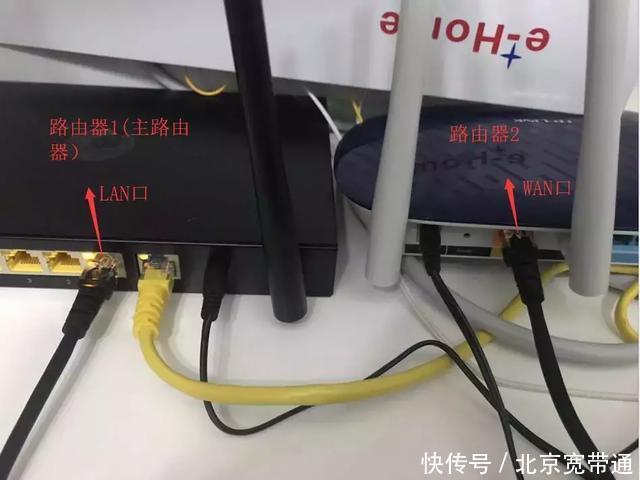
连网线:拿出那根网线,一头插在光猫的LAN口(通常是网口颜色不同的那个),另一头插在新路由器的WAN口。这个口非常重要,通常也会用不同颜色(比如黄色)标明,或者直接写着“WAN”或“Internet”-2-4。可千万别插到一排长得一样的LAN口上了,那相当于接错了“总阀门”。
通电源:先打开光猫的电源,等待一两分钟,等它的指示灯运行稳定(比如网络信号灯常亮)。然后再接通路由器的电源-7。
第二步:轻松登录管理后台
路由器启动后,会发射一个默认的无线信号。用你的手机或电脑,在Wi-Fi列表里找到它。名称和初始密码通常印在路由器底部的标签上-2-5。
连接上这个Wi-Fi后,打开手机或电脑上的浏览器(用谷歌、火狐或者手机自带浏览器比较好-2)。在地址栏里输入管理地址。这个地址也写在路由器底部的标签上,常见的是 192.168.1.1、192.168.0.1 或像 tendawifi.com 这样的域名-1-9。输完地址敲回车,就能看到一个设置界面了。
这时,系统可能会让你先设置一个路由器管理后台的登录密码。这个密码务必设一个自己记得住又比较复杂的,它和后面的Wi-Fi密码不是一回事,是进入路由器“总控制室”的钥匙,一定要记好-2-10。
第三步:核心设置:让路由器“认识”互联网
进入后台后,一般会有一个“设置向导”带你一步步操作。核心环节就是选择 “上网方式” 。这里通常有三种情况:
宽带拨号(PPPoE):这是最常见的一种。你需要选择它,然后把第一步让你找的宽带账号和密码准确填进去。大小写要注意,搞错了可就连接失败-1-4。
动态IP(DHCP):如果你家光猫已经拨号了,或者是从上一级路由器接出来的,通常会选这个。选好后,路由器会自动获取网络参数,无需其他设置-4-9。
到底选哪个? 如果你不确定,有个简单的办法:看你的光猫。如果光猫后面直接连电脑就能上网,那路由器就选“动态IP”;如果光猫后面连电脑还需要在电脑上点“宽带连接”输密码,那路由器就选“宽带拨号”。这是 怎么样安装路由器过程中最容易卡壳的地方,理清这个逻辑,后面就一马平川了-10。
第四步:打造你的专属网络
接下来就是有趣的环节了——给你的Wi-Fi起名字和设密码。
无线名称(SSID):可以起个有个性的名字,比如“XXX的家”、“别蹭网”之类的,方便自己识别-10。
无线密码:这是保护你家网络安全的大门。建议使用数字、字母(大小写混合)、符号的组合,长度最好超过8位。现在很多路由器都支持最新的 WPA3 加密方式,安全性更高,如果你的设备支持,可以优先选用-3。
频段选择:现在很多路由器都支持双频合一(2.4GHz和5GHz用一个名字)。2.4GHz穿墙好、覆盖广但速度慢;5GHz速度快、延迟低但穿墙弱。对于新手,建议先启用双频合一,让设备自动选择,体验会更简单-10。
全部设置完,点击保存或完成,路由器通常会重启。重启后,用你刚设的Wi-Fi名称和密码连接网络,打开网页试试——嚯,是不是已经能冲浪了?
别急,如果你觉得信号在厕所或者阳台总是一两格,那还有得救!怎么样安装路由器才能覆盖好,位置和后期优化比路由器本身还重要。
摆放的黄金法则:路由器最怕“关小黑屋”!尽量把它放在家里中心、开阔的位置,比如客厅的电视柜上。一定要远离承重墙、金属柜、冰箱、微波炉、空调主机这些“信号杀手”-3-9。也别图方便塞进弱电箱里,那铁门一关,信号直接废一半。把它想象成一个小太阳,放到中间,光(信号)才能照得更均匀。
信号扩展有妙招:如果家里实在太大,或者户型奇葩,一个路由器无能为力,可以考虑Mesh分布式路由器(就是子母路由套装)。这类产品,像华为的某些型号,设置好主路由后,子路由插在其他房间的插座上,就能自动组网,形成一个无缝切换的Wi-Fi网络,走哪信号都满格-7。
软件优化:对于爱折腾的朋友,可以用一些无线扫描软件(如结果中提到的NetSpot),看看你家周围的Wi-Fi信道哪个最拥挤,然后进路由器后台,手动切换到一个相对空闲的信道(比如2.4GHz频段用1、6、11信道),能有效减少干扰,提升网速稳定性-3。
1. 网友“卡顿终结者”问:按照教程装好了,但玩手机游戏还是偶尔卡顿、高延迟,这是怎么回事?是路由器买得不好吗?
朋友,你先别急着怪路由器,延迟高可能不只是安装问题,更多是优化没到位。请回到我们上面说的路由器摆放位置,确保你和路由器之间没有太多的墙体阻隔,特别是承重墙。玩游戏时,尽量让手机连上路由器的5GHz频段的Wi-Fi(如果分开的话),这个频段速度更快、干扰更少,天然适合游戏-3。
检查一下是不是家里其他设备在“抢带宽”。比如有人正在用电脑下载大型文件,或者电视在播放在线4K视频,这都会占用大量网络资源。现在好些路由器都有手机App,可以进去看看连接设备管理,甚至能给你的游戏手机分配高优先级(QoS功能),保证它的数据包优先转发。
一个很多人都忽略的点:路由器固件。去路由器管理后台看看有没有“固件升级”选项。厂商会通过更新固件来修复漏洞、优化性能和稳定性。保持固件最新,就像给路由器做了个“系统升级”,有时能带来意想不到的流畅体验-3。
2. 网友“智能家居新手”问:家里智能设备越来越多,怎么设置能让它们更稳定,又不会影响我手机平板的网速?
这个问题问得非常棒!智能家居设备(如灯泡、插座、传感器)大多只支持2.4GHz频段。这个频段设备一多,容易互相干扰。一个很好的解决办法是,在你的路由器里开启“访客网络”或“IoT专用网络”功能。
具体操作是,进入路由器设置,找到无线设置或访客网络,单独开启一个2.4GHz的网络,专门给这些智能设备用,并设置一个密码。这样做有两大好处:第一,将智能设备与你的手机、电脑等主设备隔离开,避免它们挤占5GHz频段的优质资源,你的手机网速自然不受影响;第二,从安全角度考虑,万一某个智能设备有漏洞,也不会威胁到你存放重要文件的主网络-3。这算是安装好路由器之后,一个非常实用的高级管理技巧了。
3. 网友“复古电脑用户”问:我家里还有一台老台式电脑,没有无线网卡,怎么让它也能用上新路由器的网络?
完全没问题!这正是体现路由器“路由”功能的时候。你只需要再准备一根网线(路由器包装盒里如果有多余的最好,没有的话需要自备一根)。找到路由器后面那一排LAN口(通常有3-4个,颜色和WAN口不同),将网线一头插在任意一个LAN口上,另一头插在你台式电脑后面的网线接口上即可-1-4。
这种有线连接方式,速度其实比无线更稳定、延迟更低,特别适合台式机进行大文件传输、玩大型网络游戏。连接好后,电脑通常会自动获取IP地址上网,无需额外设置。如果上不了网,可以检查一下电脑的本地连接属性,确保IP地址和DNS都是“自动获取”的。你看,无论是新潮的手机还是复古的台式机,一个合格的路由器都能妥妥地照顾好。

