
打开手机文件管理器,杂乱无章的文件夹和不知名的缓存文件散落在存储卡每个角落,新买的三星内存卡正迅速变得和上一张一样混乱。
点开“我的文件”应用,密密麻麻的文件夹和未分类的文件让他的操作迟疑了几秒。这位摄影爱好者新买的三星PRO Plus内存卡才用了不到一个月,就已经积累了上百个未整理的文件。
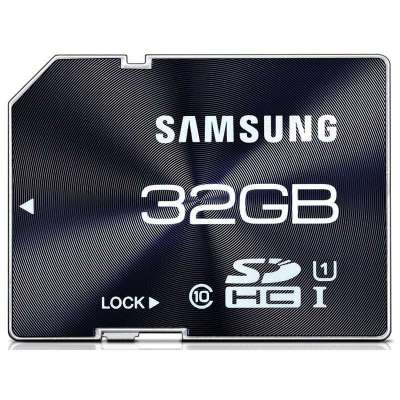
他回忆起购买前看到的评测数据——读取速度高达160MB/s,连续写入稳定流畅,专为4K视频拍摄设计-2。此刻这些性能参数似乎与眼前混乱的文件管理界面形成了鲜明对比-10。
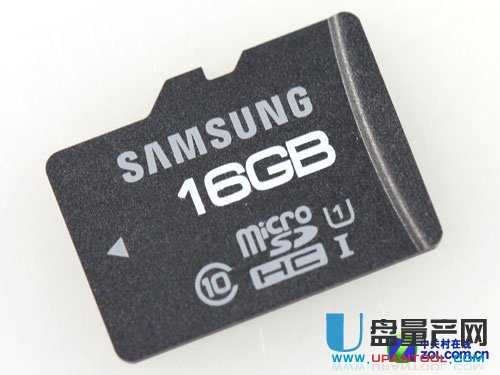
拿到新三星内存卡的那一刻,别急着往设备里插。这个步骤很多人忽略,却直接影响卡的寿命和性能。
首先得确认你的设备支持什么容量和规格。不同手机、相机对内存卡的支持程度不同,强行使用不兼容的卡可能导致设备或存储卡损坏-3-6。
三星内存卡怎么样?它的一大优势就是广泛的兼容性。但即便如此,也要确保你的设备能完全发挥它的性能。比如说,有些老设备可能不支持大容量卡,或者无法达到标称的高速读写。
接下来是格式化。很多人直接用设备格式化,其实更推荐在电脑上完成这个过程。使用电脑格式化能选择更适合的文件系统,比如exFAT对于大容量卡和大文件支持更好。
在电脑上格式化时,记得选择“快速格式化”,分配单元大小选默认即可。完成后,建议先进行一次速度测试,确保卡的表现符合标称值。这样如果发现问题,还能及时退换。
整理三星内存卡就像布置新家,合理的分区能让日常使用效率倍增。杂乱无章的文件堆砌不仅找起来麻烦,还可能影响读写速度。
首先在根目录创建几个大类文件夹。建议按“媒体类型”、“用途”或“项目”来划分。“照片”、“视频”、“文档”、“应用数据”是基础分类,如果专门用于特定设备,如Switch或无人机,可以增设“游戏”、“航拍素材”等专用文件夹-2-5。
三星的“我的文件”应用支持直接创建和移动文件夹,操作很简单:打开应用 → 选择存储位置 → 点击更多选项 → 创建文件夹-1。
在子文件夹层面,可以按日期或内容进一步细分。比如在“照片”文件夹内,创建“2025-12”、“2026-01”等按月份的文件夹;或者在“项目”文件夹内,按不同客户或事件命名子文件夹。
三星内存卡怎么样?它的稳定性让这种精细化管理变得可靠,不必担心频繁的文件移动和重命名会导致数据错乱或丢失。
对于需要跨设备使用的文件,可以创建一个“共享”文件夹,专门存放需要在手机、相机、电脑间传输的内容。定期清理临时文件和缓存,特别是安卓设备上应用产生的缓存,能有效释放空间-4。
三星内存卡标榜的高速度在实际使用中可能受多种因素影响。正确的使用习惯能让它始终保持“快如闪电”的状态。
避免频繁的小文件写入是保持高速的关键。尽量批量传输文件而非单个分散操作。当需要从电脑传大量照片到内存卡时,一次性选中所有文件一起传输,而不是一张张地拖拽。
定期使用三星设备自带的“设备维护”功能扫描和优化存储-3。这个工具能帮助识别可能导致速度下降的问题,并提供清理建议。
对于用于拍摄4K视频的用户,保持足够可用空间是维持高速写入的关键。一般建议至少保留总容量的10%作为缓冲空间。当存储卡接近满载时,写入速度可能会显著下降-2。
使用高质量读卡器也很重要。即使是最快的三星内存卡,如果读卡器接口是USB 2.0,速度也会被限制。选择支持UHS-II的读卡器和USB 3.0以上的接口,才能充分发挥高速卡的优势。
即使是以耐用著称的三星内存卡,也需要正确的维护才能长久稳定工作。
重要数据永远不要只存在一张卡上,这是存储卡使用的黄金法则。即使三星提供了5-10年的质保,数据无价,定期备份到电脑或云端才是王道-5-7。
遇到设备无法识别内存卡的情况,别急着格式化。尝试重新插拔、清洁金属触点、在其他设备上测试,这些简单步骤常能解决问题-3-8。
如果设备提示“SD卡已损坏”,先别按提示格式化。将卡通过读卡器连接电脑,尝试使用Windows自带的错误检查工具或CHKDSK命令修复-6。很多情况下,这只是文件系统的小错误,而非物理损坏。
三星内存卡怎么样?它的耐用性设计包括防水、防磁、耐温等特性,但这不意味着可以随意对待-2。仍然要避免在数据传输中突然拔出,尽量通过系统“安全移除”功能断开连接。
文件管理器里,原本混乱的文件夹被整理得井井有条。每个项目都有专属的文件夹,按日期排序的照片整齐排列,临时文件被清理一空。
他的三星PRO Plus内存卡现在可用空间显示充足,实际测试读写速度接近标称的160MB/s。无论是连拍 RAW 格式照片还是录制4K视频,都没有再出现卡顿或延迟-2。
那张蓝色的小卡片静静躺在相机卡槽中,仿佛已经成为他创作过程中最可靠却最不起眼的伙伴。他心想:原来,好工具和好习惯的结合,才能真正释放科技的价值-10。
网友提问:三星内存卡真的适合Switch游戏机吗?这个问题问得太及时了! 我专门用三星EVO Plus 256G内存卡在Switch OLED版上测试过,结果很惊喜。
三星A1/A2等级的内存卡对游戏加载有明显提升。A2等级的应用性能优化,意味着随机读写速度更快,这对游戏读取小文件特别重要。实测《塞尔达传说》加载速度比我之前用的某品牌卡快了近15%-2。
容量选择上,256G是Switch玩家的甜点容量。这个大小足够装下十多个大型游戏,价格也比较合理。如果游戏库特别大,可以考虑512G,但要注意Switch官方最大支持2TB容量-2。
速度方面,三星内存卡的持续读取性能稳定,开放世界游戏场景切换更流畅。不像一些杂牌卡,可能在长时间游戏后因发热导致速度下降。
耐用性上,三星内存卡特别适合便携设备。Switch经常被带出门,内存卡要承受震动和温度变化。三星卡的防震设计和耐温范围(-25°C至85°C)让它能适应各种环境-5。
选购时要认准A2标识,这是为应用和游戏优化的关键指标。三星的EVO Plus系列和PRO Plus系列都有A2版本,根据预算选择即可。
实测建议:如果你是重度Switch玩家,经常下载数字版游戏,三星256G A2卡绝对是值得的投资。不仅加载速度快,长期使用的稳定性也让人放心。
网友提问:如何避免三星内存卡数据丢失?数据安全确实是存储卡用户最关心的问题! 即使用的是可靠的三星内存卡,正确的使用习惯也能大大降低数据丢失风险。
首要原则是:永远不要将内存卡作为唯一备份。重要照片、视频和工作文件至少应该在三个地方有副本:内存卡、电脑硬盘和云端服务。三星内存卡质量再好,也是物理介质,有可能损坏-6。
安全弹出习惯很重要。无论是相机、手机还是读卡器,传输完成后都要通过系统“安全移除”功能断开连接。直接拔卡可能导致文件系统损坏,这是内存卡出现“需要格式化”提示的常见原因-6。
定期检查内存卡健康状态。三星设备用户可以使用内置的“设备维护”工具扫描存储设备,识别潜在问题。电脑用户可以用CrystalDiskInfo等工具查看内存卡的S.M.A.R.T.状态-3。
避免在电量低的设备中使用内存卡。手机或相机电量不足时,写入操作可能中断,导致文件损坏。特别是录制长视频时,确保设备电量充足再开始。
遭遇“卡需要格式化”提示时的正确应对:不要立即格式化!先将卡通过读卡器连接到电脑,尝试使用数据恢复软件读取内容。很多情况下,这只是文件系统错误,而非物理损坏-6。
长期存储的注意事项:如果内存卡用作长期存储,建议每半年通电一次,检查数据完整性。避免极端温度环境,虽然三星卡耐温范围广,但长期暴露在高温下仍可能影响数据安全。
实用工具推荐:可以定期使用像EaseUS Data Recovery Wizard这样的工具预览内存卡内容可读性。这不是要你经常恢复数据,而是作为一种“健康检查”,确认数据访问正常-6。
网友提问:三星内存卡不同颜色版本怎么选?三星内存卡的颜色区分确实让很多人困惑,其实每种颜色代表不同的产品线和性能定位。
白色卡(EVO Plus)是全能选手,适合大多数用户。读写速度在100-130MB/s范围,有A1和A2两种应用性能等级可选。日常拍照、手机扩展、行车记录仪使用完全足够。A2版本特别适合装应用和游戏,比如Switch用户就应该选A2版-7。
蓝色卡(PRO Plus)定位专业用户,速度更快,耐久性更强。读写速度可达160-180MB/s,适合4K视频拍摄、高速连拍等专业场景。如果你用大疆Pocket 3、GoPro或专业相机,这款更合适-10。
选容量要看实际需求。64G适合轻度用户,装装文档、偶尔拍拍照;256G是性价比之选,能存大量照片和视频;512G及以上适合专业创作者,特别是拍4K/8K视频的用户-2-5。
价格方面,白色卡通常更亲民,蓝色卡贵一些但性能更强。别只看容量价格比,要考虑速度需求。如果设备支持高速传输,投资更好的卡能明显提升体验。
购买渠道很重要。建议优先选择官方旗舰店或授权经销商,避免买到翻新或假冒产品。三星正品卡提供5-10年有限保修,这是杂牌卡无法比拟的保障-5。
最终选择建议:普通用户选白色A2版256G;摄影爱好者或游戏玩家根据设备支持选蓝色或白色A2版;专业视频创作者直接上蓝色512G或1TB。记住,好设备配好卡才能发挥全部性能。

