
哎,伙计们,聊起本地视频播放器,你脑海里第一个蹦出来的是啥?我敢打赌,肯定有不少人,特别是那些爱囤积各种格式电影、美剧的老剧迷,会一拍大腿想到它——KMPlayer。这软件名头响啊,江湖人称“解码万物”的格式王-6。但话说回来,名声归名声,KMPlayer怎么样,到底是不是像传说中那么神,有没有啥暗坑?今天咱就抛开那些官话套话,像老朋友唠嗑一样,把它里里外外捋个明白。
首先得说,KMPlayer最拿得出手的,就是它那“来者不拒”的胃口。这可不是吹牛,从古早的RMVB、AVI,到现在主流的MKV、MP4,甚至一些比较生僻的格式,它基本都能直接拖进来就播-2-6。这对咱们这种硬盘里躺着跨越十几年、各种格式混杂的“影视资料库”来说,简直是救星。不用再为某个视频满世界找专用播放器或者解码包,省老鼻子心了。它之所以能这么横,是因为肚子里货多,内置了海量的解码器,等于把网络上常见的解码方案都打包进来了-2。所以很多人最初被它吸引,就是图个省事、全能,这点上KMPlayer确实靠谱。
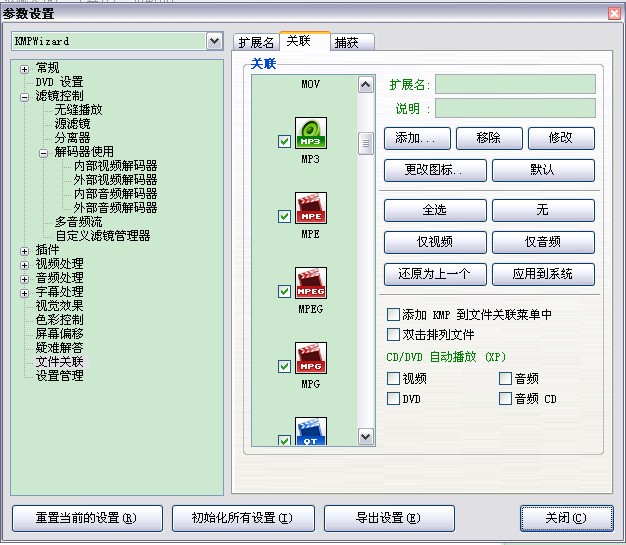
不过呢,你要是觉得KMPlayer只是个傻快傻快的“播放工具”,那可就小看它了。它的本事,藏在那些细枝末节的高级设置里头。这就得深入聊聊KMPlayer怎么样才能发挥十成功力了。比如,看外语片最头疼的字幕不同步,在它这儿就不是事儿。按“[”键字幕提前0.5秒,“]”键延后0.5秒,配合Shift键还能以5秒为单位大调-1。这功能,救活了多少时间轴没对上的资源!更绝的是,它还能同时加载显示双语字幕,让你对照学习,把播放器变成学习工具-1。再比如画质,如果你觉得片子看起来发暗或者颜色不对劲,它能直接对亮度、对比度、饱和度进行实时调节,相当于给视频开了个“美颜滤镜”-6。还有啊,对于需要精读的视频段落,它的“A-B点复读”功能简直是神器,设定好区间就能反复播放,学外语、看教程的人爱死这个了-1。你看,这时候的KMPlayer,就从播放器变成了一个功能强大的“影音工作室”。
当然啦,金无足赤,人无完人,软件也一样。咱们也得客观看看KMPlayer怎么样的另一面。有些用户,尤其是用安卓手机版的,可能会吐槽它时不时蹦出来的广告-3。电脑版在安装时也得留个心眼,官方安装包有时会“夹带私货”,推荐捆绑安装其他软件,记得在安装过程中把那些勾选仔细取消掉,或者干脆断网安装更保险-2。另外,虽然它号称万能,但对一些最新的视频编码格式,比如HEVC(H.265),有时可能还是需要你手动去下载安装额外的解码器包才能完美支持-8。还有网友反映,播放一些高码率视频时,偶尔会遇到卡顿或者软件无响应的情况-3。所以啊,它也不是完美无缺,但总体上,瑕不掩瑜,尤其是考虑到它完全免费的核心功能。

总的来说,KMPlayer怎么样?俺觉得,它就像你家小区门口那个开了十几年的老五金店,工具可能不是最新最炫的,但绝对实用、齐全,老师傅还能给你提供各种意想不到的解决方案。它不适合那些追求极致简洁、打开就用的极简主义者;但它绝对是影视爱好者、外语学习者、以及任何喜欢折腾和自定义播放体验的用户的宝藏软件。把它琢磨透了,你会发现看电影、学知识这事儿,能变得更顺手、更舒心。
1. 网友“追剧小能手”问:老是听人说KMPlayer和VLC哪个好,它俩到底有啥区别?我该选哪个?
这位朋友问到了点子上!KMPlayer和VLC确实是免费播放器里的两座大山,各有各的“山头”。简单打个比方,KMPlayer像个“瑞士军刀”,功能集成度高,开箱即用感强,特别是字幕调整、画面微调这些细节功能做得很贴心,界面也相对更“精美”一些-1-6。而VLC更像一个“开源工具箱”,极其稳定,几乎永远不会崩溃,而且兼容性怪兽的名声更响,对稀奇古怪格式和流媒体的支持可能更“莽”一点-3。VLC还有个特点是开源、完全免费无广告,社区支持强大,扩展性无穷。
具体怎么选呢?如果你是普通用户,主要看本地视频,特别在意字幕同步、画面色彩调节等便捷功能,喜欢一个相对精美且功能集中的界面,KMPlayer可能上手更舒服。如果你是极客型用户,经常需要播放网络串流、处理特殊协议,或者非常厌恶任何潜在的广告或捆绑,追求极致的稳定和开源自由,那VLC无疑是你的本命。其实成年人可以不做选择,两个都装上,让它们互补,反正都不花钱嘛!
2. 网友“4K萌新”问:刚买了个4K显示器,下载了几十G的4K HDR电影,用KMPlayer播放会卡顿吗?需要怎么设置?
恭喜你踏入高清世界!针对4K甚至更高码率视频,KMPlayer是有一战之力的,关键就在于用好“硬件加速”这个法宝。播放高码率视频卡顿,通常是电脑CPU独自硬解码忙不过来了。KMPlayer支持调用你显卡(GPU)的硬件解码能力(比如DXVA技术),把解码工作分担给显卡,能大幅降低CPU占用率,从而实现流畅播放-6。
设置方法一般如下:在KMPlayer播放视频时,按F2打开参数选项,找到“滤镜控制”->“解码器使用”->“视频解码器”选项。在这里,你可以尝试将内置解码器切换到能够启用硬解的选项(例如“CyberLink(DXVA)”或类似与你的显卡品牌相关的选项)。设置好后播放4K视频,按Tab键可以查看当前使用的解码器信息,确认是否已成功启用硬件加速-1。如果还有卡顿,也可以尝试在参数设置的“视频处理”或“性能”相关选项中,将渲染器调整为“EVR(增强型视频渲染器)”等更高效的模式-2。做好这些设置,KMPlayer播放主流4K资源就能很流畅了。
3. 网友“手机党”问:在iPhone上用的KMPlayer和电脑版是同一个吗?功能会不会缩水很多?
本质上是同一家公司出的产品,但为了适应移动端,确实在功能和侧重点上有所调整。手机版的KMPlayer(在App Store可以直接下载-9)核心优势依然是强大的格式兼容性和一些实用功能。它同样支持播放4K、甚至8K分辨率的视频(当然实际效果取决于你的手机屏幕)-4-9。移动版也继承了颜色调整、倍速播放(0.25倍到4倍)、字幕自定义等核心功能-4。
特色功能方面,手机版更强调便利性:比如“弹出窗口播放”,可以让你一边看视频一边聊微信或干别的;支持直接播放网盘(如Google Drive、OneDrive)和局域网(SMB/FTP)里的视频,不用下载到本地;高级版本(VIP)还提供了边下边播等实用工具-4。当然,手机版也有应用内广告,部分高级功能需要订阅VIP-4。所以,手机版KMPlayer可以看作是电脑版核心播放能力的“移动便携版”,并针对手机使用场景做了优化,对于想在手机上看各种格式本地视频的用户来说,它仍然是一个很强大的选择。

