
哎呦喂,你是不是也遇到过这种让人头大的情况?精心拍好的高清美图,准备上传到网站或者发给客户,结果要么提示“文件过大”,要么就是上传后网页加载慢得像蜗牛爬,客户等得直接关页面走人-1。我跟你讲,这种体验真的太糟糕了!我以前就吃过这个亏,一个产品详情页因为图片没处理,打开要十几秒,白白损失了好多潜在客户,那个心疼啊,真是恨不得捶自己两下。
其实啊,问题的关键就在于我们没搞明白 “怎么样压缩图片大小” 。这可不是简单粗暴地把图片尺寸改小就完事儿了,那会糊得亲妈都不认识。真正的压缩,是在肉眼几乎看不出差别的前提下,让图片的“体重”(文件体积)神奇地瘦下来-1。这就像是给图片做专业的“瘦身手术”,既保持颜值,又变得轻盈敏捷。这么做的好处可太多了:你的网站加载速度能飙升,用户体验好了,连谷歌引擎都会更青睐你,给你更好的排名-1-5。你的手机相册也能腾出好多空间,再也不用天天盯着“存储空间不足”的提示发愁了。

对于咱们大多数不是技术出身的朋友来说,最简单直接的方法就是使用在线压缩工具。这就像点外卖,不用自己下厨,方便快捷。这类工具通常打开网页就能用,完全不用安装任何软件。
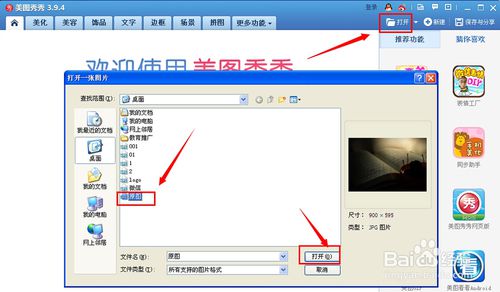
这里头也有不少门道可以挑。比如说,有些工具特别全能,像 iLoveIMG 或者 Compressor.io,它们就像个“图片格式百货店”,能处理JPG、PNG、GIF甚至WebP等多种格式-1。你只需要把图片拖进网页,它咔咔一顿处理,然后你下载就行。特别适合偶尔需要处理几张图片的紧急情况。
但这里有个小秘密得提醒你:很多在线工具是把你的图片上传到它们的服务器进行压缩的-4。这意味着啥?意味着如果你的图片涉及个人隐私、商业机密或者是还没公开的设计稿,就可能存在一丢丢的数据安全风险。虽然很多平台承诺会删除,但心里总归有点不踏实,对吧?所以,如果你要处理的图片比较敏感,咱们就得聊聊下一招了。
如果你需要经常、大量地处理图片,或者特别在意隐私,那么一个靠谱的本地压缩软件就是你的“私房菜厨房”了。所有操作都在你自己的电脑上完成,图片压根不会离开你的设备,安全感满满-4。
这方面的选择也不少。有些软件特别专一,比如 PNGGauntlet,它就是专门攻克PNG格式压缩的“偏科生”,能把PNG图片压到极致的小-1。而像里提到的 q-image-compressor 这样的工具,则是给懂点技术的朋友准备的,它可以通过命令行批量处理整个文件夹的图片,特别高效,适合网站开发者或者需要整理大量图片素材的人-10。
手机上也有好用的“轻兵器”,比如 像素轻(Pixel Lite) 这类APP-7。它功能很聚焦,就是无损压缩、改尺寸、转格式,界面清爽,操作直白。当你用手机拍了一堆照片想发朋友圈又担心原图太大时,用它快速处理一下,那是相当顺手。
所以说,搞清楚 “怎么样压缩图片大小”,第二个维度的答案就是:根据你对隐私和安全的需求,选择是在线“快餐”还是本地“私房菜”。对于敏感图片,本地软件无疑是更稳妥的选择。
不过嘞,工具终究只是工具,想成为真正的“压缩高手”,你还得懂点底层逻辑,这样才能在任何情况下都做出最佳选择。这就涉及到压缩的两种核心方式:“有损压缩”和“无损压缩”。
有损压缩:顾名思义,它会永久地丢掉一些图片中认为不重要的数据(比如人眼不太敏感的细微颜色变化),从而换来文件体积的大幅减小-1。这就像把一份高清音频转成MP3。对于绝大多数用在网页、社交媒体上的图片,有损压缩完全够用,在合适的压缩比下,画质损失肉眼根本看不出来。
无损压缩:则是通过更聪明的编码技术来缩小体积,所有原始数据都被保留下来,解压后能完全恢复-1。这就像是把文件打包成ZIP压缩包。这种方式压缩率通常不如有损压缩高,但适合那些需要绝对保证品质的场合,比如印刷出版、医疗影像或者重要的设计源文件备份。
到底 “怎么样压缩图片大小” 才能平衡得好呢?一个黄金法则是:先调整尺寸,再进行压缩。一张4000像素宽的大图,就算用最强的算法压缩,体积也很难比一张先缩小到1200像素宽、再进行适度压缩的图片小。在大多数网页显示场景下,宽度在1200-2000像素之间已经完全足够清晰了。
另外,选对格式也至关重要。JPG 最适合色彩丰富的照片;PNG 适合需要透明背景的Logo、图标;而 WebP 和 AVIF 是谷歌力推的新格式,在相同画质下体积比JPG和PNG小得多,是现代网页的绝佳选择-4。
1. 网友“慢半拍的小站”问:看了文章很受用!我有个具体问题,我是开网店的,商品图很多,既要清晰展示细节,又怕图片太大影响加载。有没有那种可以一次性处理很多张图,又能让我直观看到压缩前后对比的工具推荐?
答:哎,这位站长老哥(或老妹儿),你这个需求太典型了,很多电商朋友都为此头疼。一次性处理大量图片,这叫“批量处理”,能省下你海量的时间。
根据你的需求,我特别推荐你可以尝试两类工具。第一类是带有批量处理和预览功能的本地软件。就像文章里提到的,有些专业软件支持你直接把整个装满商品图的文件夹拖进去,它能自动一张张处理,并且像 Caesium Image Compressor 这样的小能手,还能提供压缩前后的实时预览对比-1,让你一目了然,确保细节没有丢失。这种工具处理速度快,而且隐私有保障,你的商品新品图绝对不会外泄。
第二类,如果你觉得安装软件麻烦,也可以找一些支持批量上传的在线工具。比如 Apowersoft 的在线压缩就支持一次上传多张-1。不过这里要再敲一下小黑板:如果这些都是已经公开上架的商品图,用在线工具问题不大;但如果是你还没发布的、需要保密的新品图,从安全角度考虑,强烈建议还是用本地软件更稳当。处理完后,你可以用工具提供的详细统计-10,看看总共为你的网站“瘦身”了多少空间,超有成就感!
2. 网友“纠结的萌新设计师”问:您好!我是设计新手,经常要给客户发PSD源文件或者效果图,动不动就几个G,用网盘传慢,用微信根本发不了。压缩的话,又怕损失图层信息或者印刷质量。这种该怎么办呀?
答:萌新设计师同学,别纠结!你遇到的这可是专业领域里一个“甜蜜的负担”啊。对于PSD这种包含图层、通道等复杂信息的源文件,传统的图片压缩工具是没用的,压缩了反而会破坏文件。这里的核心不是“压缩”,而是“整理”和“分包”。
在保存PSD时就有技巧:定期使用“文件 > 脚本 > 删除所有空图层”来清理文件;对于确定不再修改的复杂图层,可以合理“合并图层”(注意保留备份);使用“图层组”来保持条理。这些操作都能有效减小文件体积。
传输巨无霸文件,千万别死磕微信。可以用专业的超大文件传输服务,比如文叔叔、奶牛快传等,它们专门对付几个G的大文件。给客户发效果图时,则可以用文章里说的“无损压缩”方式,将导出的JPG或PNG用本地软件(确保隐私)压缩一下-1。如果最终用于印刷,在导出时一定要设置足够高的分辨率(通常300DPI)和色彩模式(CMYK),压缩时选择“无损”或“清晰优先”模式-1,这样就能在保证印刷质量的前提下,让文件尽可能小,方便预览。记住,给客户看的预览图和交付印刷的最终文件,处理方式是不一样的哦!
3. 网友“技术宅小明”问:大佬,我是个人站长,我的网站用了很多图片,想自动化压缩流程。看到文章里提到Node.js的q-image-compressor,有没有更详细的部署或使用建议?或者还有其他自动化方案吗?
答:小明同学,可以啊,都玩到自动化了,一看就是老手!用 q-image-compressor 这类Node.js工具来构建自动化流程,思路非常正确,这属于“工程师的优雅”-10。
对于部署,我建议你可以将它集成到你的网站构建流程中。比如,如果你使用Webpack、Gulp这类构建工具,可以编写一个脚本任务,在构建生产环境网站时,自动调用这个压缩包来扫描并压缩/public或/assets等静态资源目录里的所有图片-10。它的“智能跳过”策略(比如自动跳过已优化或太小的文件)能避免重复工作,提升效率-10。
除了这个工具,自动化方案还有很多维度。比如,你可以考虑使用持续集成/持续部署(CI/CD)平台,像GitHub Actions、GitLab CI。你可以创建一个自动化任务,每当你的代码仓库有新的图片资源推送时,就自动触发一个压缩任务,处理完后再自动提交回去。另外,对于已经上线网站的图片,可以考虑采用第三方图像优化CDN服务(如Cloudflare Images、Imgix等)。它们能在用户请求图片时,实时按需进行压缩、转换格式(如自动提供WebP格式)和调整尺寸,一劳永逸,特别适合动态内容网站。你可以根据自己网站的技术栈和运维习惯,选择最适合你的“懒人”大法。

