
电脑卡成幻灯片,开机时间够泡碗面,弹窗广告比正经内容还多——是时候给你的老伙计来一次彻底的系统重装了。
小明对着他三年前买的笔记本电脑叹了口气,这机器现在开机要两分钟,打开个浏览器都能卡住半天,更别提那些莫名其妙弹出来的广告窗口了。他听说重装系统能让电脑“重获新生”,但一上网查教程就懵了:U盘启动、BIOS设置、分区格式化……这些术语看着就头大。
你是否也面临着同样的困境?今天咱们就用最直白的话,聊聊怎么样重装电脑系统那点事儿,保准你听完后不再发怵。
电脑变慢就一定要重装系统吗?不一定。有时候清个垃圾、卸几个不用的软件就能解决。
但如果你遇到的是系统频繁崩溃、蓝屏,或是中了难以清除的病毒,那重装可能是最彻底的解决方案-6。Windows系统用久了,难免会积累各种冗余文件和注册表错误,拖慢运行速度-6。
这里有个重要区别得搞清楚:“重置此电脑”和“重装系统”不是一回事。
重置是Windows自带的功能,相当于给系统“恢复出厂设置”,可以选择保留个人文件-2。而重装系统则是完全推倒重来,需要U盘等安装介质,能更彻底地解决问题-2。
怎么选?如果你只是觉得电脑有点慢,重置可能就够了;但如果系统已经病入膏肓,彻底重装才是正道-2。
准备重装系统时,最最重要的一步是什么?备份你的数据!这不是建议,是警告-1。
重装系统会清空C盘(系统盘)的所有数据,包括桌面、文档、下载文件夹里的东西-1。想象一下,要是多年积累的工作文件、家庭照片因为一次重装全没了,那滋味可不好受。
该备份什么?个人文件当然要备份,浏览器书签也别忘了(登录账号就能同步)。还有那些付费软件的激活信息,比如Office、Photoshop的激活码,都得记下来-1。
要是电脑已经卡到打不开怎么办?别急,可以把硬盘拆下来,用其他电脑备份数据-1。虽然麻烦点,但总比数据全丢强。
决定了要重装,接下来就得准备安装工具。现在最常用的方法是用U盘制作启动盘-1。
你需要一个容量至少8GB的U盘(现在的系统镜像都挺大的),然后从微软官网下载正版Windows系统镜像和“Media Creation Tool”这个官方工具-1。
把U盘插上电脑,打开工具,选择刚下载的镜像文件,剩下的就交给工具自动完成了-1。这个过程就像把系统安装包“灌进”U盘里,让它能引导电脑安装新系统。
对了,为了避免装完系统后电脑上不了网(没网卡驱动的情况确实会发生),建议提前下载好网卡驱动,或者准备个“驱动人生网卡版”拷贝到U盘里-1。有备无患嘛!
准备好了吗?咱们开始实战。先把制作好的启动U盘插到电脑上,然后重启。开机时狂按启动菜单键——这个键因电脑品牌而异:联想/华为一般是F12,戴尔/惠普是F9或Esc,华硕/小米则是F8-1。
按对了会进入一个启动菜单,选择你的U盘(名称里通常有“USB”或“UEFI”字样),回车,就能进入Windows安装界面了-1。
安装过程其实挺简单的:选语言和版本,格式化C盘(注意:只格式化C盘!其他分区千万别动!),然后点击“下一步”等待安装完成-1。
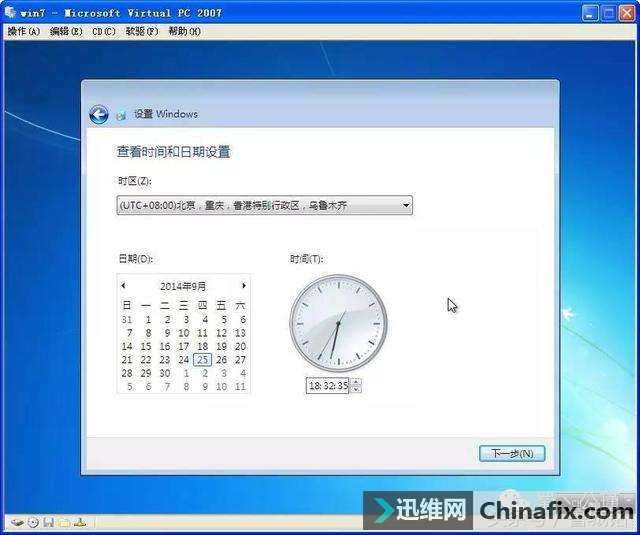
安装大约需要15-30分钟,期间电脑可能会重启几次,都是正常的-7。安装完后,系统会引导你进行一些初始设置,比如选择地区、键盘布局,登录微软账户等-1。
系统装好了,桌面干干净净,但别急着高兴,还有些重要收尾工作得做。
首先是驱动安装。虽然新系统通常会自带一些基础驱动

