
哎呀我去,是不是好多哥们儿都有过这种憋屈经历?兴冲冲地打开游戏,准备在峡谷里大杀四方或者来一场紧张刺激的吃鸡,结果笔记本就像没睡醒一样,画面一卡一卡的,声音还像拖拉机似的嗡嗡响。这时候你肯定在心里嘀咕:这笔记本玩游戏怎么样才能不这么拉胯啊? 别急,今天咱就来唠点实在的,不扯那些有的没的,就教你如何从系统设置到硬件维护,一步步把你手头的“战备本”调校到最佳状态,让它跑游戏跟吃了德芙一样纵享丝滑。
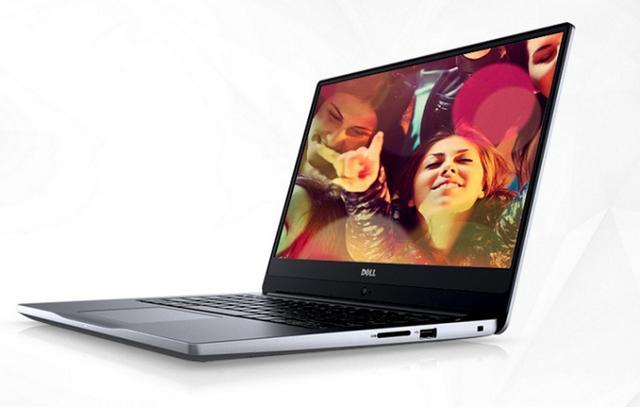
玩过电动车不?电量不足的时候,速度肯定上不去。笔记本也是一个道理,你啥都没动就觉得卡,很可能是因为它正在“节能模式”下摸鱼呢!联想和英特尔的大佬们都提醒过,玩游戏的黄金第一条,就是必须插上电源,并且把电源计划切成“高性能” -1-5。你想想,电池供电时系统怕你玩一半没电了,会偷偷限制CPU和显卡的发挥,这性能能上去才怪-4。
对于很多游戏本,还有一个“物理外挂”按键——Fn+Q(联想系)或者机身上自带的性能模式切换键。玩游戏的时候,务必把它切换到 “野兽模式”或“极速模式” -1-4。这个模式一开,散热风扇策略会更激进,处理器和显卡也会解除功耗限制,全力输出。这就好比让运动员从平时的训练状态,直接切换到赛场上的竞技状态,爆发力能一样吗?所以,下次开黑前,先检查这两样,这是基础中的基础。

你电脑后台是不是挂着一堆软件?微信、QQ、浏览器十几个标签页、还有一堆你看不见的系统进程。游戏就像是你请到前台表演的“大老爷”,结果后台一堆“闲人”在偷吃零食(占用内存)、大声聊天(占用CPU),这演出能顺畅吗?
这时候,就得请出任务管理器(Ctrl+Shift+Esc)这个“管家”来清场了-2。按一下内存或CPU占用排序,把那些不是游戏却占用很高的程序,右键“结束任务”-1。像华硕的Armoury Crate或者一些品牌自带的控制中心,还贴心地提供了 “内存释放”功能,能一键帮你清理-4。把这些杂七杂八的关了,把内存和CPU资源都留给游戏,帧数(FPS)提升可能立竿见影。有玩家就分享过,关掉一个偷跑的浏览器,帧数直接从50蹦到了70,这效果,自己试试就知道。
说到笔记本玩游戏怎么样才能更流畅,最关键也最有效的,往往是在游戏设置里做文章。很多人一上来就把画质全拉到“史诗”级别,结果就是显卡累到吐血,画面却卡成PPT。英特尔的技术指南说得很明白,帧率(FPS)上不去,通常是因为显卡设置的工作量,超出了你硬件的处理能力-2-5。
这里有个“性价比”超高的调整口诀:重点降低“阴影”、“反射”和“光照”效果-2-5。这几个选项是绝对的“硬件杀手”,但对实际游戏对战体验的影响,远没有稳定的帧数来得重要。比如“体积光”、“环境光遮蔽”,关了或者调低,你可能根本感觉不出差别,但换来的可能是十几二十帧的提升-5。
另外,抗锯齿(AA) 也很吃资源,可以从MSAA降到FXAA;渲染分辨率可以调到95%-100%,别盲目拉高-4。记住,在竞技游戏里,流畅清晰的动态画面远比静态的华丽截图重要。调整完记得重启一下游戏,让设置生效,你会发现新世界。
你有没有发现,笔记本玩久了,不光卡,声音还贼大?那不是它脾气大,是它“高烧”了!散热问题,是游戏本永恒的课题。风扇狂转是因为核心部件(CPU/GPU)温度太高,它必须拼命散热-3-6。如果散热不好,硬件会启动保护机制——“降频”,也就是主动降低性能来减少发热,这就是为啥玩久了会越来越卡。
所以,定期给笔记本清灰至关重要。特别是用了两三年的本子,散热鳍片和风扇上积满灰尘,就像人戴口罩跑步,能喘得过气吗?有官方就建议,可以定期用市售的压缩空气罐,小心地吹出风口和进风口的灰尘-6。手残党建议找专业人士,免得自己搞坏-9。
另外,养成好习惯:别在床、沙发这种柔软表面玩,这会堵死底部的进风口-6。花几十块钱买个散热支架,把笔记本垫高,增加底部空气流通,散热效果提升明显,风扇噪音也能小不少-3。这钱花得绝对值。
软件是硬件的“灵魂”。你显卡再牛,驱动是个老版本或者有bug,也发挥不出来。显卡驱动一定要保持更新,因为新驱动常常包含针对新游戏的优化-2-8。建议去 NVIDIA 或 AMD 官网,或者用品牌官方软件更新,别用第三方野路子。
同样重要的是,确保你的游戏本身也是最新版本。游戏厂商会不断发布补丁来修复性能问题和优化体验-2。Windows系统更新也尽量做,有些更新会包含重要的系统调度优化-7。
说到底,琢磨笔记本玩游戏怎么样才能爽,其实就是一场性能和体验的平衡艺术。它不像台式机那样可以随意堆散热、换配件,更需要你的精细调教。从最简单的插电开高性能模式,到管理后台、优化游戏设置,再到最后的物理清灰散热,每一步都是在为流畅的游戏体验铺路。别指望一个设置就能解决所有问题,但按照上面这几把“火”依次排查、调整下来,绝大多数卡顿问题都能得到显著改善。好了,招数都交给你了,赶紧去试试,让你的游戏本真正“战”起来吧!

