
办公室角落那台新打印机已经静静躺了三天,小张第三次尝试安装失败后,几乎要放弃这个“高科技”设备。
看着新买的打印机却怎么也用不上,这种焦虑想必很多人都体验过。其实,怎么样安装打印机并不是什么高科技难题,只要掌握正确的方法和顺序,十分钟就能搞定。
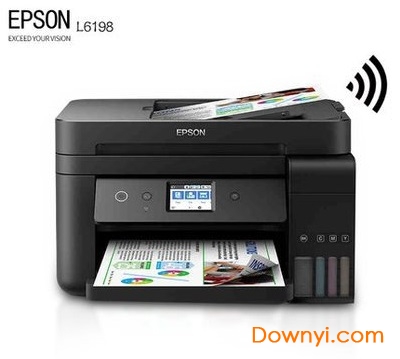
安装打印机的第一步往往被忽略,却至关重要。打开包装时别急着通电,先检查配件是否齐全:打印机主体、电源线、USB数据线,以及墨盒或碳粉盒-10。
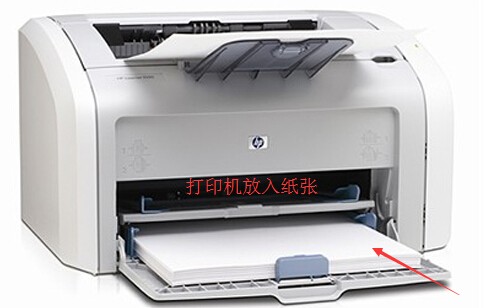
有些打印机可能会预装墨盒,但大多数需要自己安装。别担心,这个过程并不复杂,通常只需打开前盖,按照颜色提示插入即可-4。
选择放置位置时,很多人会犯一个错误:把打印机塞在角落或柜子里。实际上,打印机需要放在平稳、通风且靠近电源和电脑的地方-10。
爱普生官方建议,应避免阳光直射和潮湿环境,这些因素会影响打印机寿命和打印质量-6。理想情况下,打印机周围应保留至少10厘米的空间,确保散热畅通。
连接打印机到电脑主要有三种方式:USB、有线网络和无线连接。USB连接是最简单直接的方法,适合大多数家庭用户-9。
如果是USB连接,记得先将数据线插入打印机,再连接电脑,这个顺序有时会影响系统识别设备。Lexmark的技术支持文档特别提醒,应确保USB线缆牢固连接,避免使用USB集线器-4。
无线连接现在越来越普遍,但设置稍复杂。首先需要将打印机和电脑连接到同一Wi-Fi网络-1。有些打印机有专门的无线设置按钮,按住几秒直到指示灯闪烁,然后在电脑上添加即可。
对于网络打印机,你需要知道它的IP地址。这个信息通常可以在打印机设置菜单或打印出的配置页上找到-1。在电脑上添加时,选择“使用IP地址添加打印机”,输入正确的地址就能完成连接。
怎么样安装打印机的驱动可能是整个过程中最令人头疼的部分。现代操作系统通常能自动识别并安装基础驱动,但要获得完整功能,最好还是安装官方驱动-5。
安装驱动时,最容易出问题的是驱动冲突。兄弟公司的技术支持页面提到,如果之前安装过同品牌或其他品牌打印机,最好先运行驱动程序清理工具,再安装新驱动-2。
访问打印机制造商官网下载驱动时,一定要选择与你的操作系统完全匹配的版本。Windows 10和Windows 11的驱动通常不通用,32位和64位系统也有区别-9。
如果遇到驱动安装到一半就停止的情况,不妨试试这个土办法:先把打印机电源关掉,运行安装程序,等程序提示时再打开打印机电源-2。这个看似笨拙的方法,却经常能解决识别问题。
驱动安装完成后,还需要在系统中进行一些配置。在Windows系统中,打开“设置”>“设备”>“打印机和扫描仪”,应该能看到新安装的打印机-9。
点击打印机名称,选择“管理”,然后“设为默认值”。这样,每次打印时系统就会自动选择这台打印机,省去每次选择的麻烦-9。
最后一步是打印测试页,这是检验安装是否成功的终极标准。在打印机管理页面,找到“打印测试页”选项并点击-10。如果测试页能正常打印,恭喜你,安装成功了!
如果测试页出现问题,不要慌张。先检查纸张是否放置正确,有无卡纸;再看看墨盒或碳粉盒是否安装到位;最后确认打印机是否处于“就绪”状态而非“错误”状态-4。
即使按照步骤操作,有时还是会遇到各种问题。最常见的是“打印机无响应”或“无法识别设备”-4。
这时候,可以尝试这些方法:重启打印机和电脑;更换USB端口或数据线;检查防火墙和安全软件设置,有时它们会阻止打印机安装-4。
如果是网络打印机无法连接,先ping一下打印机IP地址,看看网络是否通畅-8。也可以尝试在浏览器中输入打印机IP地址,访问其内置的Web管理页面,这能帮助判断是网络问题还是打印机本身问题。
另一个常见问题是打印质量差,出现条纹或模糊。这可能是打印头堵塞或墨盒问题-6。运行打印机自带的清洁程序通常能解决;如果不行,可能需要深度清洁或更换墨盒。
打印机安装成功后,正确的维护能延长其使用寿命。定期清洁打印机外部和内部纸屑,使用质量好的纸张,都能减少卡纸和故障-6。
对于喷墨打印机,如果长时间不使用,最好每周至少打印一次,防止喷头堵塞。激光打印机则需要定期更换碳粉盒和成像单元-6。
保持驱动程序更新也很重要。打印机厂商会不断优化驱动,修复已知问题,提升兼容性-9。可以每半年访问一次官网,检查是否有新驱动发布。
办公室那台曾经困扰小张的打印机,现在每天流畅地吐出各种文件。同事们都夸他技术好,其实他只是记住了安装顺序:先检查配件和位置,再正确连接,然后安装官方驱动,最后别忘了测试打印。
惠普、爱普生和兄弟这些大厂的工程师们设计了越来越简单的安装流程,但知道背后的原理能让你在遇到问题时不再慌张-5-6-2。毕竟,在数字时代,掌握这些基础技能就像会使用螺丝刀一样实用。

