
好友盯着手机上满屏的截图皱起眉头,我笑着拿过她的手机,几分钟后,杂乱无章的截图变得井井有条。
整理手机截图,特别是对于苹果手机用户来说,常常是一大难题——每次想找一张之前的截图,都得在相册里翻找半天,那种感觉真是“大海捞针,眼花缭乱”。
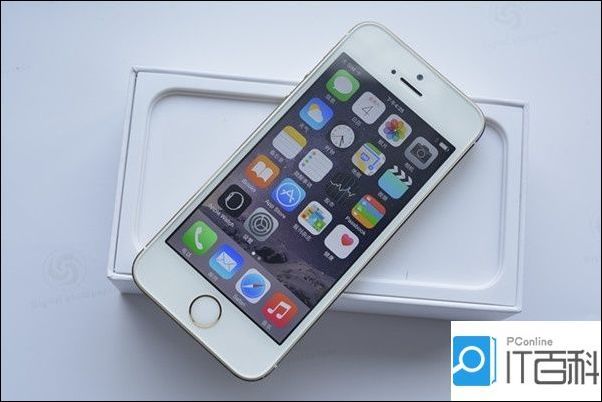
今天咱们就聊聊苹果手机怎么样截图以及截图后如何高效整理,让这个日常小操作不再让人头疼。
苹果手机的截图功能其实相当直观,但不同机型的操作方式略有差异。根据苹果官方支持文档,目前主要有以下几种方式:
对于配备面容 ID 的 iPhone 14 及更新机型,截图操作是同时按下侧边按钮和调高音量按钮,然后快速松开-1。
这种设计考虑到了现代iPhone已经取消了主屏幕按钮的实际情况。如果你使用的是配备触控ID和侧边按钮的iPhone,比如iPhone SE(第二代),则需要同时按下侧边按钮和主屏幕按钮-1。
更早期的iPhone机型,如iPhone 8等配备触控ID和顶部按钮的设备,则是同时按下顶部按钮和主屏幕按钮-1。
完成截图后,屏幕左下角会短暂显示一个缩略图,这时可以点击它进行编辑,或向左轻扫直接关闭-1。这个小设计非常贴心,让用户能快速决定如何处理刚刚截取的图片。
日常使用中,经常会遇到需要截取超过一屏内容的情况。很多用户都在问苹果手机怎么样截图完整网页或长文档,其实iOS系统早就内置了这项功能。
在Safari浏览器中打开需要截取的网页,按照常规方式截图后,点击左下角的缩略图进入编辑界面,这时顶部会出现“屏幕”和“整页”两个选项-6。
选择“整页”后,系统会自动滚动页面,生成包含完整内容的截图。这个功能特别适合保存完整的网页文章或较长的资料页面-3。
不过需要注意的是,目前苹果的长截图功能主要支持Safari浏览器,在其他应用中的使用可能会受到限制-3。
而且长截图保存的是PDF格式而非普通图片格式,这有利于保持原始排版和文字清晰度,但有时可能不太方便直接分享-3。
截取屏幕只是第一步,如何管理这些截图才是真正的挑战。所有截图都会自动保存在“照片”应用中的“截屏”相簿里,你可以通过“照片”>“精选集”>“媒体类型”>“截屏”找到它们-1。
但对于截图较多的用户来说,这样的分类还远远不够。一个实用的小技巧是定期整理截图。可以每周花几分钟时间,快速浏览截图,删除那些临时性的、不再需要的截图。
对于那些需要保留的截图,可以使用相册的“收藏”功能标记重要截图,或者创建独立相册进行分类存放。比如,可以创建“工作资料”、“购物参考”、“旅行计划”等不同主题的相册。
iOS系统还提供了功能,可以通过关键词查找截图中的文字内容,这对于找回特定截图非常有帮助。只需在照片应用的栏输入相关内容,系统就能识别截图中的文字信息。
除了基本操作,苹果手机还提供了一些增强截图体验的功能。背面轻点功能就是一个很酷的快捷方式,可以在“设置”>“辅助功能”>“触控”>“背面轻点”中,将“点两下”设置为“截屏”操作-6。
这样一来,只需要轻轻双击手机背面就能完成截图,对于不习惯按键操作或按键不太灵敏的情况特别实用。
另一个有用的功能是“辅助触控”(俗称“小白点”),可以在“设置”>“辅助功能”>“触控”中开启,然后将自定义动作设置为截屏-6。
通过简单的设置,点两下这个屏幕上的虚拟按钮就能截图,减少了实体按键的磨损,也提供了另一种便捷的操作方式。
偶尔可能会遇到截图功能失灵的情况,这时候不用着急。首先确认是否同时按下了正确的按钮组合,对于面容ID机型来说,是侧边按钮和调高音量按钮-1。
如果按键操作正常但无法截图,可以尝试重启设备,这能解决许多临时性的软件问题。检查设备存储空间也很重要,如果存储已满,系统可能无法保存新的截图-10。
保持iOS系统更新也是确保功能正常的重要一环,苹果的每次系统更新都可能包含对截图功能的优化和改进-10。
一位网友看着自己手机相册里堆积如山的截图苦笑:“截屏一时爽,整理火葬场。” 随着手机使用时间增长,她的截图文件夹已经膨胀到数百张。
通过创建“临时”、“重要”和“已处理”三个相册,配合每周一次的整理习惯,她终于能在几秒钟内找到任何需要的截图。她现在感叹:“原来不是截图太多,而是缺乏整理的方法。”

