
整理好的电子资料在打印时突然格式混乱,一位图书管理员通过云端打印服务将上百页的研究文献整齐装订成册,这个转变只用了不到十分钟。
整理网页资料时,直接点击打印往往会得到包含广告、导航栏和无关元素的杂乱内容,甚至出现格式错乱、页面截断的问题。根据华为鸿蒙设备打印指南,正确的打印流程应始于打印预览,通过调整页面设置可修正大多数格式问题-7。
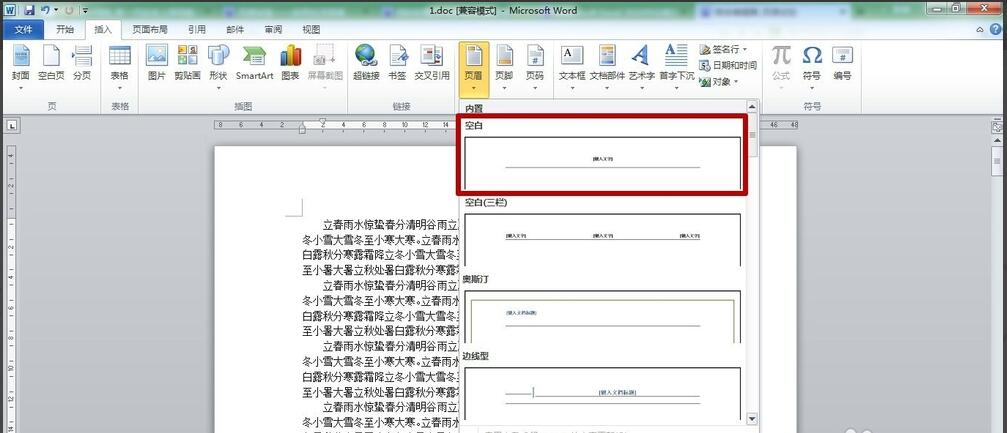
直接网页打印看似是最快捷的方式,按下Ctrl+P(Mac为Command+P)快捷键就能调出打印界面-1。
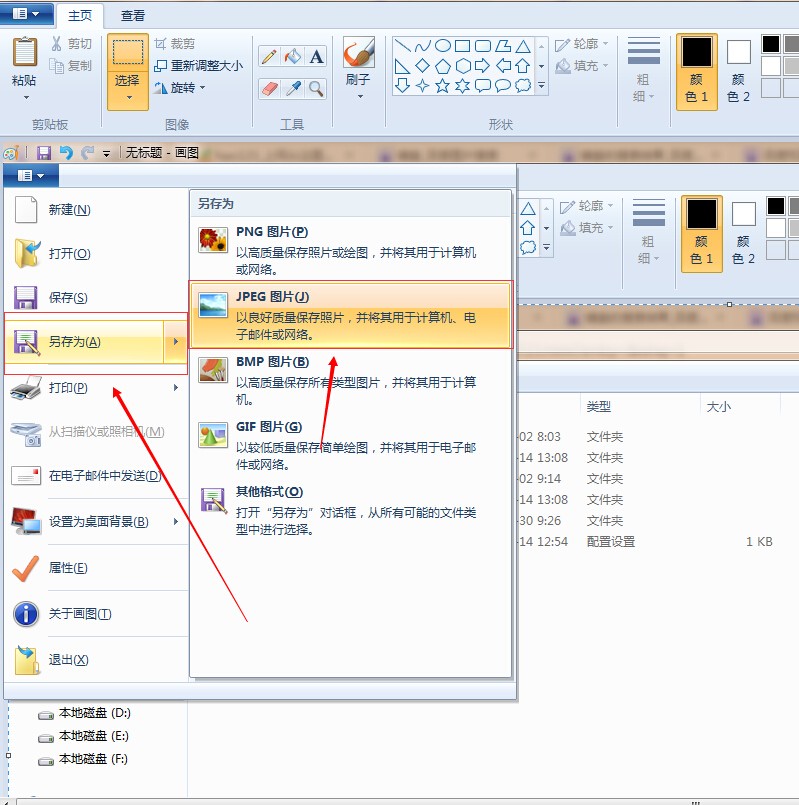
然而这种方法有个大坑——广告和导航栏经常一起被打印出来,特别是从那些商业网站获取资料时,无关元素可能占据近三分之一的纸张空间。
理光技术支持文档指出,打印复杂网页内容时,打印机可能需要更长时间处理数据密集型页面-9。有时候甚至会出现“打印作业耗时过长”的情况,让人误以为打印机出了问题。
这个问题在学生群体中尤其突出,很多同学反映从学术网站直接打印论文时,侧边栏的推荐阅读和底部的相关链接总是“不请自来”,破坏了文档的整洁性。
“这个打印出来格式全乱了!”这可能是办公场所最常听到的抱怨之一。实际上,西安建筑科技大学的文档指出,打印前必须进行打印预览-4。
调整打印格式的第一步是检查页面设置。确保纸张方向与实际需求一致,页边距设置合理。很多人在打印长文档时,常常忽视“缩放”选项,导致字体大小不符合阅读习惯-8。
莱克斯马克的故障排除指南提供了一个实用技巧:对于打印效果不佳的PDF文件,可尝试“作为图像打印”选项-6。这种方法特别适合那些包含特殊字体或复杂排版的文档。
遇到打印内容不全的情况,可以尝试在打印机属性中选择“缩小适应页面”或“按比例缩放”选项-8。这一简单调整往往能解决大部分内容截断问题。
当我们面对格式要求较高的资料时,怎么样打印文件才能既保持内容完整又美观整洁?答案就是复制粘贴到文字处理软件中再打印。
这种方法虽然多了一步操作,但能彻底去除网页广告和无关元素。就像有位大学教授常说的:“网页是给人浏览的,文档才是给人阅读和保存的。”
将网页内容复制到Word或WPS等软件后,你可以自由调整字体、行距和段落格式。建议使用常见的打印字体如Times New Roman或Arial,字号设置在10到12磅之间最为合适-8。
对于包含多来源资料的研究者来说,这种方法尤其有价值。你可以将不同网页的相关内容整理到同一文档中,添加自己的批注和标记,最终形成一个完整的参考资料集。
对于企业用户或经常需要批量打印的人来说,怎么样打印文件才能高效又专业?第三方工具提供了企业级解决方案。
以i人事平台为例,它提供的一站式云打印服务能自动排版、去除广告并保证格式统一-1。这类工具特别适合HR部门打印员工档案、合同或制度文件。
河池学院图书馆的自助打印系统展示了另一种专业解决方案:用户通过微信小程序上传文件,远程完成个性化设置后,到指定地点扫码即可取件-10。
这种云端打印服务支持从手机或电脑上传文件,支持压缩包自动解压,最大可处理200MB的文档-10。对于学生批量打印论文或企业打印大量报告来说,这无疑大大提高了效率。
遇到打印问题时,很多人首先怀疑打印机硬件故障,但实际上大部分问题源于设置错误。智慧记进销存的技术支持指出,打印时提示“文件另存为”通常是因为默认打印机设置错误-3。
可能是误选了虚拟打印机如“Microsoft XPS Document Writer”,只需在控制面板中将真实打印机设为默认即可解决-3。
另一个常见问题是打印作业暂停或无响应。理光的技术文档建议,这种情况下应检查打印机显示面板的提示信息,可能是内存不足或数据过于复杂-9。
对于PDF文件打印异常,莱克斯马克建议在Adobe Acrobat中选择“作为图像打印”功能-6。这种方法能绕过字体兼容性问题,特别适合打印那些包含特殊字符的学术论文。
一位经常需要整理市场报告的分析师发现,直接打印的网页资料有近40%的页面空间被广告占据,而使用复制粘贴法后,同样的资料页数减少了三分之一。
图书馆的自助打印数据显示,采用云端上传后打印的用户,平均每次打印节省了8分钟排队等待时间-10。随着智能排版工具的发展,专业打印服务正在将格式调整时间从平均15分钟缩短到几乎可以忽略不计。

