
嘿,伙计们,是不是感觉升级了iOS 9.1之后,手里那个老伙计(我说的是你的iPhone啦)好像喘气都匀乎了不少?俺自个儿的感觉啊,特别是那些从iPhone 4s、5这些“老将”升上来的,以前开个应用那图标得“思考人生”半天,现在利索多了,卡顿感真是一下子就飞走了-9。这不,系统流畅了,心里头也舒坦了,可一瞅见主屏幕上那些个应用挤得跟早晚高峰的地铁似的,找起来还是让人头大。这不白瞎了iOS 9.1带来的这股子顺溜劲儿嘛!
所以啊,今天咱不聊别的,就专门掰扯掰扯,怎么借着这股“顺风”,把咱手机里的内容——甭管是应用、照片还是文件——收拾得明明白白。保管你看完,手机用起来能再爽上一个新台阶!
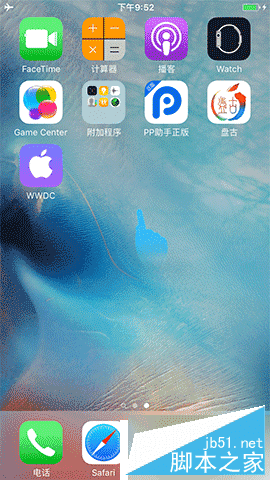
第一招:给主屏幕“分房子”,应用们再也不打架
这绝对是整理的第一步,也是最能立马见效的一招。你说你几十上百个应用全摊在桌面上,能不眼花吗?苹果自带的文件夹功能,这时候就是神器。
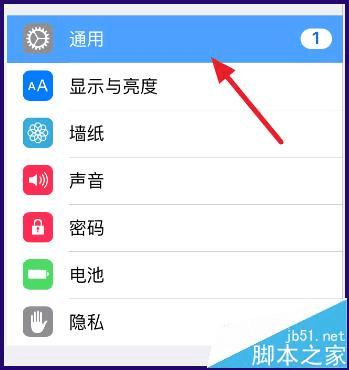
操作起来,简单得跟“一”一样:用手指头随便长按一个App,等到它们全都开始“哆嗦跳舞”了,这事儿就成了一半-1。然后呢,你就像玩华容道似的,把一个App拖到另一个App的脑门上,嘿,一个新文件夹就诞生了!你瞧,系统还会自个儿猜你想给这文件夹起啥名,比如你把“微信”和“QQ”放一块,它可能就建议叫“社交”-4。当然,你完全可以点一下名字,改成你顺口的,像“闲聊吹水”、“工作联络”啥的都行-1。
文件夹里头还能分页呢,别以为一个小格子就塞满了。把同类的App,比如所有的修图软件、所有的银行客户端、所有的游戏,都分门别类地请进各自的“小单间”。这么一整,主屏幕瞬间清静,找啥都是一下子的事。这可算是把iOS 9.1怎么样带来的流畅体验,从系统层面延伸到了日常操作的效率上,治好了我的“满屏寻找症”。
第二招:请出“文件”大管家,文档照片不再散养
应用安顿好了,手机里那些下载的文档、同事传的PDF、自己瞎拍的一堆照片,总不能还在“相册”和“下载项”里乱窜吧?是时候请出iOS里那个深藏不露的“文件”App了。它就像你手机里的档案柜,能打理iCloud Drive里的,也能管手机本地的文件。
新建文件夹、给文件重命名、移动位置,这些基本操作跟电脑上差不多-10。但它有几个贴心功能你可能没留意:一是“压缩”功能,按住文件或文件夹,选“压缩”,立马打个包,方便分享还省空间-10。二是“标记个人收藏”,把最常用的文件夹标记一下,以后在“浏览”标签页里一眼就能找到-10。三是“标签”功能,给文件打上不同颜色的标签,比如红色标紧急,绿色标完成,跨文件夹管理,效率翻倍-10。
把这些零零碎碎的文件归置好,手机存储空间看着都清爽了不少,找起旧文件来也不再是海底捞针。这感觉,就像是给iOS 9.1怎么样这个关于系统性能的问题,追加了一个完美的“存储与效率”答案,让手机从里到外都透着一股整洁劲儿。
第三招:“备忘录”秒变计划本,琐碎事务一网打尽
内容整理,不光指那些死的应用和文件,还有咱脑子里那些活的主意和待办事项。iOS自带的“备忘录”App,在iOS 9.1时期就已经是个狠角色了,特别适合用来做清单整理。
点开“备忘录”,新建一个,然后点一下那个像对勾一样的“检查清单”按钮,你就进入了清单模式-7。想到啥要买的、啥要做的,只管一条条列下来,每输完一条就点一下回车,自动生成下一条。做完一件事,就点一下前面的圆圈,它就会被划掉,特有成就感。你还可以在设置里,开启“自动排序已勾选项目”,让已完成的事项自动挪到底部,保持清单头部永远是待办重点-7。
更妙的是,你还能通过手指滑动来调整事项顺序(直接拖拽),或者进行缩排(向右轻扫)让清单更有层次感-7。买个菜列个清单,安排一周工作做个计划,甚至规划一次旅行,用它都绰绰有余。把大脑清空,把事务都托付给它,这也是另一种高级的“内容整理”。这招配合上系统本身的流畅,才算真正把iOS 9.1怎么样的体验落到了实处——手机不仅运行快,更能帮你把生活和工作理得快。
1. 网友“北巷旧梦”问:我的iPhone 6升级了iOS 9.1,感觉是快了点,但耗电好像也快了,这正常吗?有没有整理省电的技巧?
这位朋友,你的感觉可能不是个例。系统大版本更新初期,后台在进行很多重建索引、深度优化的活儿(比如照片人脸识别、索引啥的),头一两天耗电快些是常见现象,一般用几天就会稳定下来。说到整理省电,还真有几条“野路子”可以试试:
用咱上面说的文件夹大法,好好整理下主屏幕。减少主屏幕页数,能稍微减轻滑动时图形渲染的小负担。更重要的是,定期去“设置-通用-后台App刷新”里瞅瞅,把不常用的社交、资讯类App的后台刷新关掉,这能立竿见影地省电。在“设置-电池”里看看过去24小时哪些App是“耗电大户”,如果发现有不常用的却在后台吃了不少电,就得警惕了。
文件整理也能帮上忙:定期去“照片”里把连拍、废片删一删,去“文件”App和各个聊天软件里清一清缓存文件。存储空间快满了的时候,系统读写效率会下降,也可能导致耗电增加。保持手机有15%-20%的剩余空间,对流畅和省电都有好处。
2. 网友“数码小白菜”问:刚用iPhone不久,升级到iOS 9.1后,感觉自带的应用(比如邮件、日历)和Safari确实稳定多了-2。但我从安卓换过来,最不习惯的就是没有“一键清理”,怎么管理后台应用才算正确啊?
哈,从安卓过来的朋友都会有这个“清理强迫症”,我懂你!但在iOS里,真的不需要,也不推荐你频繁上滑关闭后台应用。苹果的设计逻辑是,冻结在后台的应用几乎不耗电和CPU,频繁关闭再打开,反而会消耗更多资源。
真正的“整理”之道,在于管理它们的权限,而不是进程。你该做的是:去“设置-隐私”里,逐一检查定位服务、通讯录、照片等权限,只给真正需要的App授权。比如,地图软件需要“始终”或“使用期间”访问定位,但一个修图软件可能完全不需要。同样,在“设置-通知”里,把那些整天推送无关紧要消息的App通知关掉,只保留重要的。这比清后台管用多了。
iOS 9.1增强了多任务性能-2,你更应该信任系统自己的管理机制。把应用按文件夹整理好,快速找到并打开你想用的那个,用完了直接按Home键返回桌面就行,后台的事就交给iOS 9.1自己去优化吧。你越不“折腾”它,它往往越省电越流畅。
3. 网友“怀旧的老机型”问:我的iPhone 5s还在战斗,看了文章升级了iOS 9.1,流畅度确实有惊喜-9。但老机型存储空间小,除了删App,还有什么不伤筋动骨的整理技巧能腾地方?
给老战友致敬!小存储空间确实得精打细算。除了删不用的App,还有几个“刮油水”的秘方:
首要推荐“文件”App的“压缩”功能-10。把手机里积攒的旧文档、一堆同主题的照片(比如某次活动的),选中后压缩成一个.zip文件。这样既能完整保存,又能立马省出可观的空间,需要时再解压就行。检查微信、QQ这类“存储空间吞噬兽”。在它们的设置里都有“通用-存储空间”清理选项,把过期的聊天记录、尤其是群里的图片视频清理掉,动辄能腾出好几个GB。
还有一个地方容易忽略:“设置-通用-iPhone存储空间”。点进去后,系统会加载一会,然后给你一个详细的列表。这里不仅能删App,还会显示每个App的“文稿与数据”大小。有时候App本身不大,但缓存的数据非常惊人。你可以在这里选择性地清理特定App的数据(注意:有些游戏的进度可能会丢失)。把这些边边角角都打理一下,你的5s肯定还能再战一段时间!

