
哎哟喂,你说这事儿巧不巧,上周我表弟搬新家,兴冲冲地搞了个千兆宽带,结果对着那台崭新的路由器抓耳挠腮,愣是没让网络跑起来。最后还是一个电话把我喊过去救急。我一看,光猫的线插得那叫一个“随性”,管理界面都没进去过。这让我想起,怎么样连接路由器这个事儿,听起来简单,但里头还真有不少门道和“一着不慎,满盘皆输”的坑-8。今天,咱就用最白话的方式,把它掰开揉碎了讲清楚,保你看完就能上手,从此告别“网络小白”的帽子。
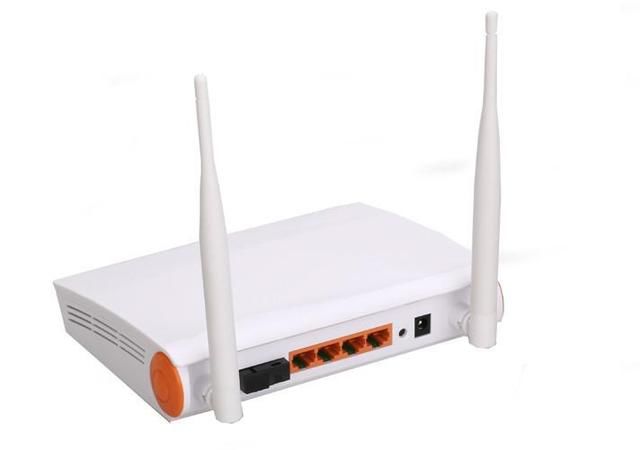
万事开头难,但路由器的硬件连接,其实就像拼乐高,接口对准了就行。你先得找齐“家伙事儿”:路由器、电源、至少一根网线,还有最重要的——宽带账号和密码(一般在办理宽带的合同单上,忘了就打客服电话问)-3-8。
核心动作就三个:

通电:给路由器插上电源,看到指示灯开始闪烁或常亮,就说明它“睡醒了”。
接外网:拿一根网线,一头插在光猫(或入户网线接口)的LAN口上,另一头,必须插在路由器的WAN口上。这个WAN口通常颜色与众不同(比如黄色、蓝色),或者旁边画着个小地球图标,可千万别插到那一排长得一样的LAN口去了-1-5-9。
连设备:用手机或电脑,并连接路由器底部标签上印着的初始Wi-Fi名称(SSID),通常没有密码或者密码也在标签上-1-5。
看到这里你可能想,这不挺简单嘛?别急,玄机马上就来。这第一步仅仅是通了“内循环”,怎么样连接路由器的关键一跃,在于接下来的软件配置。
硬件连好,相当于你把路由器接进了家门,但还没告诉它怎么跟外面的世界(互联网)打招呼。这时就需要进入它的“大脑”——管理后台。
打开手机或电脑的浏览器,在地址栏(不是框哦!)输入路由器底部的管理地址,一般是 192.168.1.1 或 192.168.0.1,也有些品牌用专属域名,比如 tplogin.cn-3-8。顺利的话,你会看到一个设置页面。首次登录通常会让你设置一个管理员密码,这个千万记好,它是你以后管理路由器的钥匙-1-5。
接下来是最容易懵圈的环节:选择上网方式。这里选错了,前面全白忙。主要就三种:
PPPoE(宽带拨号):这是国内家庭宽带最常见的情况。你需要选择它,然后老老实实把运营商给的那一串宽带账号和密码填进去。路由器会靠这个账号去“登录”互联网-3-9。
动态IP(DHCP):如果你家光猫已经完成了拨号(比如很多光纤入户默认设置),或者是从上级路由器接网线下来,通常选这个。路由器会自动获取IP地址,啥都不用填-3-4。
静态IP:一般企业或专线用户会用,需要手动填写运营商提供的一串IP地址、子网掩码等信息-1-3。
如果你不确定,有个笨但有效的办法:打电话问你的宽带运营商客服,直接问“我家宽带的上网方式是什么”。选对了,点击连接,稍等片刻,管理页面上的“互联网状态”就应该显示“已连接”了-1。这时,你的手机虽然连着路由器的Wi-Fi,但已经能上网冲浪了!
基础网络通了,但体验可能还很糙。咱们得精益求精。进入无线设置(Wi-Fi设置)页面,给网络起个你喜欢的名字,并设置一个强密码。强烈建议把Wi-Fi密码和管理员密码设成不同的,安全性更高-3。现在很多路由器是双频的,会同时发射2.4GHz和5GHz两个信号。2.4GHz穿墙好但速度慢,5GHz速度快但穿墙弱,你可以根据设备距离和需求选择连接-3。
到这里,标准的连接流程就算走完了。但现实往往更骨感。如果你发现网是通了,但信号总在厕所或阳台“失踪”,打游戏时不时卡成PPT,那你可能遇到了更普遍的问题:单一路由器覆盖不足。这就是为什么现在很多人都在讨论Mesh组网-2。
这其实引出了“怎么样连接路由器”的更深一层含义:在现代家庭环境中,它可能不再是连接一台设备,而是组建一个多节点、无缝覆盖的智能网络系统。如果你家户型大、墙体厚,与其死磕一个高性能路由器的覆盖极限,不如考虑用两台或多台支持Mesh功能的路由器“组团作战”-2-6。它们之间可以通过无线或有线方式连接,形成一个统一的网络,你的手机会自动在信号最强的节点间切换,真正做到走到哪都是满格信号-2。这才是解决信号死角的治本之道。
最后啰嗦几个小贴士:路由器别塞进弱电箱的铁壳子里,也别藏在电视柜最底层,放在房子中间、开阔的高处效果最好-3。如果感觉网速不稳定,可以试着在管理后台里换个Wi-Fi信道,避开邻居网络的干扰-3。当然了,要是排查一圈都没用,不妨学我老舅的终极绝招——给路由器断电半分钟,再插上,很多玄学问题就这么解决了。
说到底,连接并设置好一台路由器,是一次亲手为家庭搭建数字基础设施的体验。从理清线缆到配置参数,每一步都透着一点小小的掌控感。希望这篇啰嗦的指南,能帮你顺利跨过这道小小的技术门槛,享受那种“自己动手,丰衣足食”的快乐。当满格稳定的信号充盈整个房间时,那份成就感,可比什么都强。
