
哎呀,不知道你有没有这种抓狂的时候——想打个客户的公司全称,输入法死活蹦不出来,出来的都是些八竿子打不着的陈年旧词;换了新手机或者重装了系统,自己辛苦积累了好几年的专业词库瞬间“清零”,气得想捶桌子。这输入法用久了啊,里头攒的词简直是五花八门,跟个杂物间似的,有用的没用的混在一块,关键时刻掉链子,真是让人头大。
别急,今天咱就来好好唠唠,怎么给这个“杂物间”来次彻底的大扫除和智能化整理。而主角,就是那个被很多人低估了的工具——谷歌输入法怎么样?我跟你讲,它可远不止是个打字的工具,里头藏着一整套从“杂乱”到“高效”的整理秘籍,用好了能让你的输入效率直接起飞。
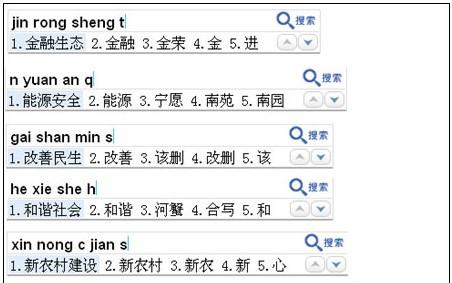
最痛的点莫过于词库丢失了。辛辛苦苦调教了好几年,各种名字、专业术语、口头禅,它都记住了,结果设备一换,全完蛋。谷歌输入法怎么样解决这个世纪难题的?答案就是“网络同步”-4。这功能忒实在了,你只需要登录你的谷歌账号,它就能悄默声地把你的个人词库备份到云端。
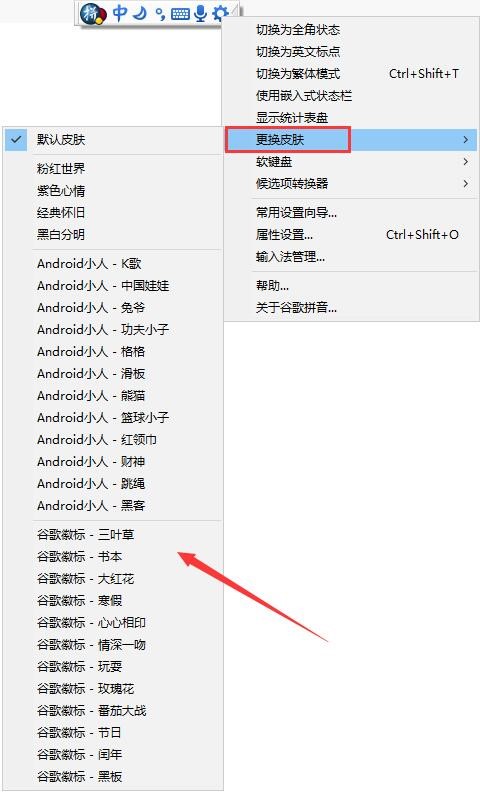
这意味着啥?意味着你今天在办公室电脑上刚打过的生僻词,晚上回家在手机上聊天,它就能自动联想出来,无缝衔接。再也不怕重装系统,也不用费劲巴拉地找那个不知道存在哪里的导出文件。对于现代人这种在多设备间穿梭的生活来说,这就是个“定心丸”。设置也简单,在输入法的属性设置里找到“自动同步”选项卡,勾选上,一劳永逸-4。从此,你的词库就有了一个永不丢失的云上老家,这才是真正的数字化资产啊。
第二个痛点:有些词句你得反反复复地打,比如你的邮箱地址、公司抬头、项目名称“S/4HANA”这种-9,又长又麻烦。每次都是一个字母一个字母敲,烦不烦?谷歌输入法怎么样帮你偷懒的?秘诀在于“自定义短语”功能-4-9。
你可以给它设定一套“暗号”。比如,你可以设置输入“dz”直接打出你的完整家庭地址,设置输入“crm”首选就是“客户关系管理系统”。操作方法就像设置电脑快捷键一样直观:找到属性设置里的“词典”或“自定义短语”管理,然后添加你的缩写和对应的完整内容就行-4-9。我自己就设了一堆,写周报的时候输入“zb”就是“本周主要完成了”,效率不知道高到哪里去了。这招特别适合文案、客服、程序员这些有固定话术或术语的群体,简直是个私人定制的效率神器。
以前用有些输入法,想调个设置得在好几层菜单里翻来翻去,找个“滑动输入”的开关跟探险似的。现在谷歌输入法怎么样?最新的Gboard版本进行了一次非常贴心的“大扫除”-1-8。谷歌把原来长得一眼望不到头的“偏好设置”列表,彻底重组了。
现在好了,设置界面变得清清楚楚、明明白白。所有选项被分门别类地归到了“布局”、“快捷方式”、“按键反馈”这几个直观的板块里-1。你想改键盘主题和高度?去“布局”。你想开关“句号快捷键”或调整“滑动输入”?直接进“快捷方式”。这种结构化的整理,让你管理输入法各项功能时,从“翻箱倒柜”变成了“精准取物”,操作效率大幅提升-8。这背后体现的,正是一种对用户使用逻辑的深度整理。
整理,不仅限于静态的词库,动态的输入过程更需要“流畅”的整理。Gboard在这方面玩出了花,掌握之后,你打字的“手势”都利索了。
滑行输入:甭提多畅快了!手指在字母间划过不抬起,它就能猜出你想写的单词,适合单手快速输入长句-7。
快速删改:打错了一整句?不用拼命按退格键,直接从删除键向左一滑,就能选中并删除多个单词,爽快!-7
光标精确定位:想修改句子中间的字,不用戳屏幕戳到眼瞎,直接在空格键上左右滑动,光标就能像尺子量过一样精准移动-7。
效率快捷键:双击空格直接出句号-7、长按句号键调出其他常用标点、快速切换大小写……这些看似微小的设计,都是在帮你“整理”掉那些冗余、机械的操作步骤,让思维到文字的输出路径变得无比顺滑。
高级的整理,是资源的整合。谷歌输入法把它家的看家本领都整合进来了,让键盘变成了一个信息处理小中心。
剪贴板增强:复制过的文字、地址、电话号码,都会暂存在剪贴板里,你可以随时调取,甚至把常用的固定下来,一键粘贴-7。
无缝:聊天时提到个新鲜词,想立刻查一下?不用切出聊天界面,在输入法里就能直接调用谷歌,结果可以一键分享-4-7。这等于把你的即时好奇心也给“整理”妥当了。
语音与翻译:懒得打字?直接说,识别率很高-7。需要跨语言交流?内置的翻译工具能即时转化-7。这些功能把语音、不同语言的信息都整合到了输入这一个动作里,格局打开了。
所以说,真正用好谷歌输入法,绝不仅仅是把它当做一个弹出的键盘。而是把它视为一个可同步、可定制、操作流畅、功能整合的智能输入中枢。通过主动去整理它的词库、配置它的快捷方式、利用它的智能功能,你本质上是在整理你自己的知识碎片、工作流和沟通效率。从这个角度看,花点时间“整理”一下你的输入法,可能是性价比最高的一次时间投资了。别再忍受杂乱无章的联想和笨拙的操作了,现在就动手,照上面的方法收拾一下,你立刻就能感受到那种行云流水、心想字成的爽快感!
1. 网友“乘风破浪”问:听起来谷歌输入法的云同步很香,但我有点担心隐私和安全问题,把我常用的词都上传到谷歌的服务器,这安全吗?
这位朋友,你的担心非常正常,在数字时代有这种安全意识特别好。关于这一点,我们可以从几个层面来看:
从技术层面看,像谷歌这样体量的公司,对于用户数据的传输和存储通常会有严格的安全加密措施。你的词库数据在同步过程中,大概率是经过加密的,并非明文传输。我们需要权衡“便利性”和“隐私风险”的尺度。同步的词库内容,主要是你个人的用词习惯和自造词,这些信息本身不包含密码、身份证号等核心敏感信息,其潜在的隐私风险相对较低。反过来,它带来的便利是巨大的——跨设备无缝工作、防止数据丢失。
一个实用的建议是:你可以有选择地使用这个功能。如果你输入的内容涉及极高商业机密或极其私人的信息,可以在自定义短语时避免将其加入。对于绝大多数日常用语、工作术语,云同步的利远大于弊。关键在于,我们要做工具的主人,了解它的运作方式(就像你刚才提问这样),然后做出适合自己的选择,而不是因噎废食。毕竟,比起因为电脑故障而永久丢失多年积累的词库,可控的云备份显然是更安心和省心的方案。
2. 网友“慢慢来比较快”问:那个自定义短语的功能,有没有数量限制?我要是想把整段常用的回复文案都加进去,能实现吗?
哈哈,这位朋友看来是位文案工作者或者客服高手,想把自己打造成“人形自动回复机”啊!理论上,自定义短语功能是为了提升高频、固定短语的输入效率,对于非常长的整段文案(比如超过一两百字),直接设为短语可能不是最优雅的解决方案,但技术上通常没有极其苛刻的字数上限。
不过,这里有个更聪明的“整理”思路:对于超长的标准回复文案,更好的方法是利用输入法或系统级的“剪贴板”或“文本替换”高级功能。比如,Gboard自己的剪贴板工具就支持“固定”常用文本片段-7,你可以把大段文案复制一次后,在剪贴板里固定它,以后需要时直接去剪贴板里点选粘贴,比通过输入缩写调取更直观,也不占用你的缩写“词位”。
而对于稍短一些、但使用频率极高的句子(如“您好,请问有什么可以帮您?”),用自定义短语(比如设置缩写“nh”)就是绝配。所以,最佳的实践是“分而治之”:短而精的固定词组用自定义短语;长段的模板文案用剪贴板固定。这样既整理得井井有条,又保证了调用的高效。你可以试试看,把这两种方法结合起来用,能覆盖你绝大部分的快速输入需求。
3. 网友“指尖舞者”问:我试过滑动输入,但感觉它经常猜错我的意图,还不如我一个个点按快。这个功能到底有没有用?该怎么用好它?
“指尖舞者”这名字起得妙!滑动输入(也叫滑行输入)确实像一种指尖舞蹈,需要一点小小的练习和适应,一旦掌握,在中长单词和流畅句子的输入上,速度是有优势的。它猜错,很多时候不是功能不行,可能是你和它的“默契度”还没建立起来。
给你几个让它更听话的小技巧:第一,滑动时尽量连贯和准确。你的手指轨迹相当于给了输入法AI一条路径,路径越清晰,它判断的意图就越准。不要太犹豫,大胆地划过你想输入的单词字母大致顺序。第二,主要用于你熟悉的单词。对于你非常确定拼写的常用词,滑行输入效率极高;对于生僻词或你都不太确定的词,老老实实点按可能更靠谱。第三,给它一点学习你的时间。你常用哪些词,它会在后台慢慢学习。同时,如果它提供了错误的候选词,记得不要将错就错,而是手动选择或输入正确的词,这也是在帮助它为你进行个性化调整。
其实,不必强迫自己所有情况都用滑动输入。最高效的状态是“混合模式”:在输入流畅的英文单词或非常熟悉的中文拼音时,潇洒地滑过去;在输入单个字、选择候选词或输入标点时,精准地点按。这样“舞步”结合,才能真正发挥出效率。把它当成一个有趣的、可以逐步提升的技能来玩,说不定哪天你就离不开这种行云流水的感觉了。

