
哎呦我去,昨天我那台老伙计电脑又双叒叕蓝屏了,屏幕上那一串串错误代码看得我脑壳疼。一想到要抱着主机跑去电脑城,排队等师傅重装系统,还得花个大几十块钱,我这心啊就拔凉拔凉的。正发愁呢,隔壁搞IT的老张探头进来,一听我的“悲催”遭遇,立马甩过来一句:“这都啥年头了,还用求人?自己整个‘大白菜’装一下啊,分分钟的事儿!”
大白菜?我一开始还以为是教我做酸辣白菜的APP呢!结果老张一脸“你没救了”的表情看着我,跟我安利了半天。原来啊,大白菜装机指的是一款名叫“大白菜超级U盘装机工具”的国产软件,是专门给Windows电脑安装和维护系统用的,号称是“小白救星”-1。我当时心里直打鼓:这玩意儿大白菜装机怎么样啊?像我这种只会用电脑打游戏、写文档的“菜鸟”真的能搞定吗?
抱着死马当活马医的心态,我研究了一晚上。结果不试不知道,一试吓一跳!今天,我就把我这个“惊心动魄”又“充满成就感”的亲身经历,外加从各处搜罗来的干货,揉碎了、嚼烂了分享给大家,保你看完就能从“系统安装恐惧症”患者,变身成能帮妹子修电脑的“大神”。
简单来说,你可以把大白菜装机工具理解成一个“超级系统安装外包团队”。它的核心工作,就是帮你把一个普普通通的U盘,变成一把功能强大的“系统万能钥匙”——也就是启动盘-2。
在过去,装系统要么靠光盘(现在好多电脑都没光驱了),要么就得用命令行输入一堆看不懂的代码,门槛高得吓人。而大白菜这类工具的出现,彻底改变了游戏规则。它把所有这些复杂的步骤,比如写入启动文件、集成PE微型系统、添加各种维修工具等等,全都打包成了一个按钮:“一键制作启动U盘”-1。你只需要点一下,喝杯茶的功夫,你的U盘就“进化”完成了。
那它到底好在哪,能让这么多人推荐?我总结下来,主要是这几点,正好也解答了“大白菜装机怎么样”这个核心疑问:
对小白友好到哭:这是它最大的卖点。全程图形化界面,点点鼠标就行,根本不需要你去研究啥是BIOS、啥是GHO镜像(虽然它全都支持)-1。软件界面干净,没那么多花里胡哨的广告和陷阱,照着指引一步步来,几乎不可能出错-5。
兼容性堪称“海王”:这才是它的硬实力。不管你的电脑是十年前的老爷机,还是最新的游戏本,它基本都能通吃。因为它同时支持传统的BIOS和现在主流的UEFI两种启动模式-1。更厉害的是,它集成了海量的硬件驱动,安装系统时能自动识别和安装,免去了你后续到处找驱动的痛苦,大大减少了装完系统后显卡没声音、Wi-Fi连不上的尴尬-4-6。
功能多到不像个免费软件:制作好的U盘启动盘,不仅仅能装系统。它自带一个Windows PE环境,相当于一个在U盘里运行的迷你操作系统。在这个PE系统里,你可以干很多事:比如电脑密码忘了,可以用工具清除;系统崩溃进不去了,可以尝试修复引导;甚至硬盘分区错了、误删了重要文件,都能找到工具尝试抢救一下-1。真正做到一盘在手,底气我有。
经济实惠,一盘两用:制作启动盘时,它会智能地把U盘分成两个区。一个隐藏的系统区用来放启动文件,防止被病毒破坏;剩下的空间依然可以像普通U盘一样存你的电影、文档,完全不浪费-8。关键是,这么多功能,它居然还是免费的!比起动不动就收费的第三方装机服务,这简直是良心啊-1。
光说不练假把式,下面我就结合自己的实操,把步骤掰开了讲给你听。你只需要准备一个容量8GB以上的空白U盘(里面的资料一定要先备份好,制作过程会格式化U盘!),和一台能正常上网下载软件的电脑。
第一步:下载“种白菜”的工具。
去大白菜的官网或者一些正规的软件下载站(比如3DM软件站这种),找到最新版本的“大白菜超级U盘装机工具”下载下来-5-8。认准官方渠道,避免下到带病毒或流氓软件的版本。
第二步:制作“白菜”启动盘。
把U盘插到电脑上。
运行下载好的大白菜软件,它会自动识别到你的U盘。
在软件界面里,通常保持默认设置就行,然后狠狠心,点击那个最醒目的 “一键制作成USB启动盘” 按钮-2。
接下来,泡杯咖啡,稍等几分钟。软件会帮你完成格式化、写入PE系统等所有后台工作。完成后,它甚至还能模拟启动一次,让你预先看看成不成功-1。
第三步:准备“菜谱”(系统镜像)。
启动盘是“锅”和“灶”,我们还得有“米”和“菜”——也就是Windows系统镜像文件(ISO或GHO格式)。这个需要你根据自己的需求,去微软官网下载正版镜像,或者从可信赖的来源获取。下载好后,把它复制到制作好的U盘的根目录或者指定的文件夹里就行,很简单-2。
第四步:上灶“炒菜”(安装系统)。
这是最关键但也最刺激的一步:
把制作好的U盘插到需要重装系统的电脑上。
开机,然后立刻狂按键盘上的 启动项选择键(通常是F12、F2、Esc或Del键,不同电脑不一样,开机画面下方一般有提示)。
在出现的启动菜单里,选择你的U盘(通常带USB或U盘品牌名称),回车。
成功的话,你就会进入大白菜的PE系统桌面了,里面有很多图标工具。
第五步:一键“出锅”(执行安装)。
在PE桌面里,找到“大白菜一键装机”这类图标的软件,打开它。
软件会自动扫描U盘里的系统镜像文件,你选中它。
选择你要把系统安装到哪个盘(通常是C盘)。
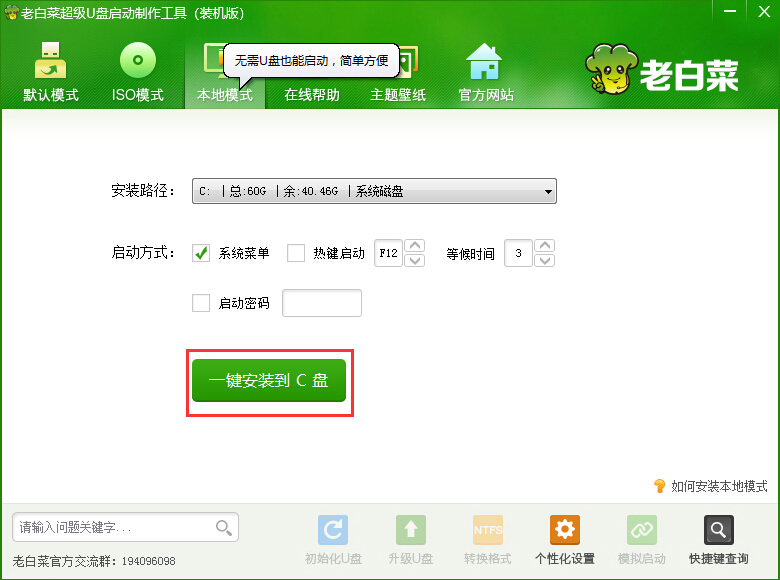
点击“执行”或“确定”。软件会再次和你确认,然后就会开始全自动安装-2。
安装过程中电脑会自动重启几次,记得在第一次重启后,把U盘拔掉,不然可能又会从U盘启动。接下来,你就只需要看着屏幕上的进度条慢慢跑完,直到进入全新的Windows设置界面。恭喜你,大功告成!
整个过程,从制作到安装完毕,熟练的话一个小时以内绝对能搞定。我自己第一次弄,因为小心翼翼反复看步骤,花了大概一个半小时,但那种不靠别人、自己把电脑救活的成就感,真的是无与伦比!
1. 网友“键盘侠老K”问:博主说得挺轻松,但我按照教程做启动盘,到电脑上按F12啥的根本没反应,直接进老系统了,是不是我U盘做失败了?还是我电脑太老?
答: 老K兄弟别急,这个问题太常见了,绝对不是你一个人遇到!这通常不是U盘制作失败,而是“临门一脚”——启动项设置的问题。大白菜装机工具在兼容性上其实做得不错,老电脑反而可能是它最擅长的战场-1。
咱得排除一个最基础的可能:你确定U盘插稳了吗?换到电脑后置的USB接口再试试,供电更稳。
按F12没反应,不一定是键按错了。不同品牌的主板,这个“快速启动菜单”的键位不一样。联想电脑可能是F12,华硕是F8,戴尔是F12,惠普是F9,有些组装机的主板甚至是F11或Esc。最笨但最有效的方法,就是开机瞬间所有F键从F1到F12轮流按一遍……或者直接搜一下你的电脑品牌型号加“启动键”是哪个。
如果狂按快捷键还是没用,那咱们就得进BIOS里面改了。开机时按 Delete(Del)键(这个键进BIOS的几率最高),就能进入那个全是英文的BIOS设置界面。进去后别慌,找这几个关键词:
Boot(启动)
Boot Option 1(第一启动项)
Boot Priority(启动优先级)
用键盘方向键移动到这些选项上,把第一启动项从“Hard Disk”或“Windows Boot Manager”改成你的U盘(显示为“USB-HDD”或你的U盘品牌名)。然后按F10,选择“Yes”保存并重启。这样电脑就会优先从你的U盘启动了。
还有一种情况,是你的电脑比较新,默认开启了 “安全启动(Secure Boot)” 和 “快速启动(Fast Boot)” 。这俩功能会阻止从U盘这类外部设备启动。你需要在BIOS里找到这两项(通常在“Security”或“Boot”选项卡下),把它们暂时 “Disabled”(关闭) ,保存重启后再试-8。
所以啊,这不一定是工具或电脑的锅,只是电脑厂家没把这个切换启动方式的入口做得那么明显。多试几次,搞清楚这个门槛,后面就一马平川了!
2. 网友“科技小白兔”问:看了文章心动了!但我家一台是用了七八年的旧笔记本,一台是刚买的新款轻薄本,用这个大白菜工具能通杀吗?需不需要下载不同版本?
答: 小白兔你好,你这个问题问到点子上了!这正是检验一个大白菜装机工具是否够“万能”的关键。答案是:可以通杀,但制作启动盘时需要注意一个小选项。
你说的新旧电脑,最主要的区别在于启动方式:
老笔记本(七八年前):大概率使用的是传统的 Legacy BIOS 启动模式。
新款轻薄本:几乎肯定使用的是更现代的 UEFI 启动模式,而且硬盘分区格式是GPT-3。
好消息是,大白菜装机工具现在的新版本(比如V6.0以上),基本都是 同时支持BIOS(Legacy)和UEFI双启动 的-1。也就是说,你用同一个U盘启动盘,既能启动老电脑,也能启动新电脑。
不过,为了获得最好的兼容性,我建议你在制作启动盘时,可以在软件设置里留意一下。通常软件会提供一个选项,比如 “启动方式” 或 “分区格式”,让你选择。最保险的做法是选择 “BIOS/UEFI双启动” 或者对应的 “GPT/Legacy双分区” 模式(如果软件提供此选项)。这样制作出来的U盘,就会同时包含两种引导文件,遇到任何电脑都能自动识别并进入。
对于你的老笔记本,启动后可能进入的是传统的蓝色菜单界面;对于新轻薄本,则可能直接进入更简洁的图形化PE界面。但无论进入哪个,核心的装机功能都是一样的。
所以,你不需要为两台电脑下载两个不同的工具版本。只需要确保下载的是大白菜的最新版软件,然后在制作时选择兼容性最强的模式即可。这正是“大白菜装机怎么样”这个问题的实力体现——用最省事的方法,解决最复杂的兼容性问题-5。
3. 网友“爱干净的小洁”问:我最怕装完系统,里面绑了一堆我不想要的软件,什么全家桶啊、页游弹窗啊,烦死了。用大白菜装系统,能装一个干干净净的系统吗?
答: 小洁,我太懂你的感受了!那种一装完系统就冒出好几个陌生图标和弹窗的感觉,确实非常糟糕。你这个问题,其实问到了第三方装机工具的一个核心争议点。
首先给你一个肯定的回答:能,而且方法不止一种。关键在于你的“系统镜像”从哪里来。
大白菜这类工具本身,主要是一个“安装器”和“PE环境”的载体。它决定不了最终系统干不干净,决定这个的是你让它安装的那个 “系统镜像文件”(.iso或.gho文件)。
要想获得干净的系统,你有两条路可以走:
第一条路(最推荐,最纯净):安装微软官方原版系统。
去 微软官网(现在一般是下载Win10/11的媒体创建工具),制作官方正版的系统安装U盘,或者直接下载官方的ISO镜像文件。
用大白菜U盘启动进入PE后,不要用它自带的“一键装机”去装那些你可能不放心的GHO版本。而是直接在PE里,使用“Windows安装器”这类工具,手动选择你从官网下载的、正版的ISO镜像文件进行安装。
这样装出来的系统,和你买品牌电脑时自带的系统、或者从微软商店买的系统一模一样,绝对没有任何第三方预装软件。这是最干净、最安全的方法。
第二条路:选择口碑好的“纯净版”修改镜像。
网络上确实流传着很多技术爱好者封装的“纯净优化版”或“装机版”系统镜像。它们的特点通常是集成了最新驱动、打了系统补丁、做了一些性能优化。其中有些作品确实很良心,基本只做必要的优化和驱动整合,删除了微软自带的某些不常用组件(比如过时的Metro应用),但绝不主动添加任何第三方软件-6。
如果你选择这条路,就需要花时间去寻找和甄别。可以看看一些资深的技术论坛,看看大家对某个封装者作品的评价,确认其“无捆绑、无暗装”的口碑。然后用大白菜工具来安装这个你信得过的GHO或ESD镜像。
总结一下:大白菜工具给了你一个强大的安装平台,但“食材”(系统镜像)是否干净,取决于你的选择。为了彻底杜绝全家桶,首选永远是微软官方原版镜像。只要源头干净,大白菜这个“好锅”就能帮你炒出一盘放心的菜,这正是深入理解“大白菜装机怎么样”之后,你能获得的主动权。

