
看着电脑屏幕上那层薄薄的灰尘,还有那几个明显的手指印,你忍不住拿起手边的纸巾蘸了点水开始擦拭,心里还琢磨着“这下应该干净了吧”。
隔壁工位的技术老张瞥了一眼,差点从椅子上跳起来:“快住手!你这跟用砂纸磨屏幕有啥区别?”后来才知道,我那随手的清洁习惯,可能正在慢慢毁掉这块LCD屏怎么样保持清晰显示的脆弱平衡。
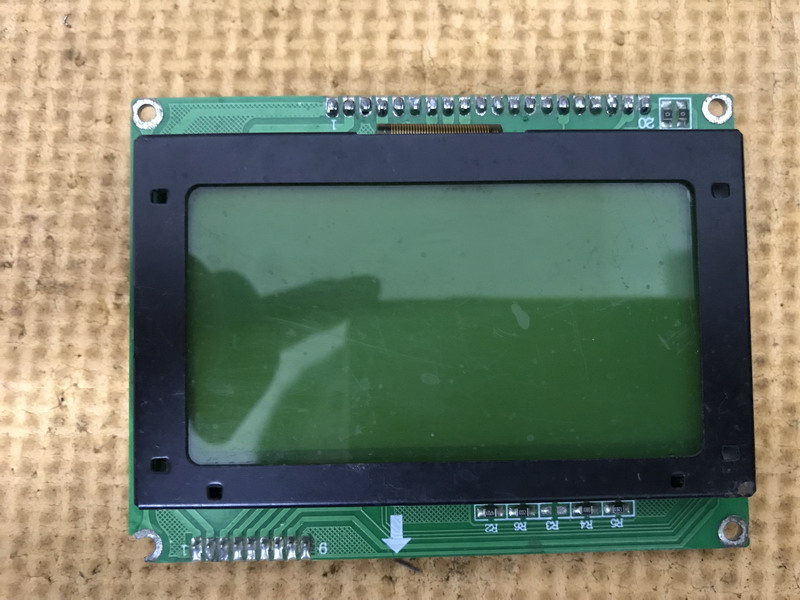
很多人保养电子设备的第一反应就是“擦干净”,但这个本能动作里藏着不少陷阱。官方维修指南反复强调,直接向屏幕喷洒清洁液是绝对禁止的做法-1。
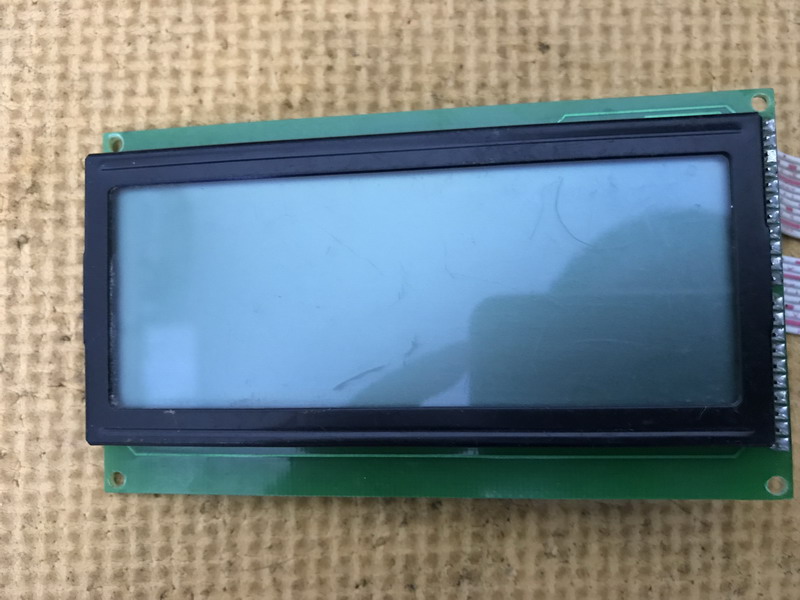
液体很容易从屏幕边缘缝隙渗入内部,导致电路短路。更糟的是,有些人会用酒精或含氨清洁剂,这些化学物质会溶解屏幕表面的特殊涂层-9。
这块涂层可不是装饰,它直接影响着LCD屏怎么样呈现色彩和防反光效果。涂层一旦受损,显示效果就会大打折扣,而且这种损伤是不可逆的。
除了清洁剂,水汽是液晶屏幕的“头号天敌”-7。把笔记本电脑带进浴室?在显示器旁边放加湿器?这些习惯都可能让湿气悄悄侵入。
液晶分子对湿度极其敏感,长期处在潮湿环境中,屏幕可能会出现斑点、暗影甚至彻底失效。有些南方用户反映梅雨季节屏幕显示异常,很可能就是湿气惹的祸。
硬物刮伤则是另一个常见问题。用指甲、笔尖甚至钥匙不小心划到屏幕,都会留下永久痕迹。维修店老师傅常说:“液晶屏那层玻璃,娇贵得很。”-7 这些细小划痕不仅影响观感,还可能破坏内部导电层。
到底该怎么正确清洁?专业建议其实很简单。准备一块超细纤维布——就是擦眼镜的那种软布,再准备一点蒸馏水或专用屏幕清洁剂-1。
关键步骤很多人都会搞错:永远不要直接把液体喷在屏幕上,而是应该喷在布上,让布微湿后再轻轻擦拭-5。
擦拭时要用画圈的方式,从屏幕一侧向另一侧轻柔移动,力度要控制在“刚好能感觉到布料接触屏幕”的程度。擦完后,再用一块干燥的超细纤维布把残留水痕抹去。
这个过程听起来有点繁琐,但比起更换整块屏幕的成本和麻烦,这点耐心绝对值得。
日常使用中的小习惯,更能决定LCD屏怎么样“延年益寿”。很多上班族有个习惯:暂时离开时让屏幕进入屏保模式,各种炫酷动画轮番上演。
实际上,这反而对液晶屏不利。液晶分子在屏保期间仍在不断开关切换,加速了老化过程-5。
更科学的方法是:预计离开超过15分钟就直接关闭显示器。如果只是短暂离开,可以把显示器亮度调低——这对保护屏幕和节约能源都有好处。
另一个常被忽视的细节是使用最大分辨率。液晶显示器有个特点:每个物理像素点对应一个显示单元-5。
如果不是以原生分辨率显示,图像要么被压缩(周围留黑边),要么被拉伸(导致模糊)。长期这样使用,对屏幕的驱动电路也是种负担。
显示器的摆放环境往往被忽略。把它放在阳光直射的窗边?旁边就是暖气片?这些地方都不合适。
高温会加速液晶材料老化,可能导致色彩偏差或响应速度变慢。同理,也不要把热饮放在显示器旁边——那点蒸汽和热量,对精密电子产品都是潜在威胁。
有些用户喜欢用屏幕指点江山,讲PPT时直接用手在屏幕上指指点点。这个习惯得改改:手指上的油脂会腐蚀屏幕涂层,而且指甲可能造成微细划痕-7。
如果需要互动演示,可以配支电容笔,或者干脆用激光笔。这些小工具花不了多少钱,但能有效保护你的屏幕。
如果你有长时间不用的显示器,比如寒暑假回家的学生,或者有备用显示器的用户,保存方法也有讲究。
先彻底清洁屏幕,然后用防静电袋或柔软的棉布包裹起来,放在干燥阴凉的地方。最好不要堆叠重物在上面,液晶屏虽然表面是玻璃,但内部结构其实相当脆弱。
如果发现屏幕已经受潮,不要急着通电开机。可以把它放在温度适中的环境中自然干燥,或者用风扇远距离轻轻吹拂。切忌用电吹风近距离猛吹——温度不均可能导致屏幕变形。
学会辨别屏幕问题的根源很重要。是软件设置问题?显卡故障?还是屏幕本身损坏?
一个简单的测试方法是:拍张屏幕显示异常的照片,然后在其他设备上查看。如果照片中看不到那个异常,那很可能是显卡或连接线的问题;如果异常清晰可见,那屏幕本身可能真的需要维修了。
如果是物理损伤,比如明显的裂痕或大面积暗斑,就别自己折腾了。这时候最理智的做法是联系专业维修人员,或者考虑更换显示器。
那块曾经布满指纹的屏幕,现在已经光亮如新。技术老张偶尔还会路过我的工位,点点头说:“保持得不错,跟新买的时候差不多。” 周围同事也开始询问保养秘诀,从如何选择清洁布到屏幕亮度设置。
办公室的显示器们逐渐告别了模糊与污渍,显露出原本清晰的画质。保养一块屏幕不仅仅是维护设备,更是在维护我们与数字世界之间最直接的视觉桥梁。

